
준비물
악기 또는 마이크, 기기와 호환되는 USB 오디오 인터페이스, 데이터 통신이 되는 케이블, 헤드폰이나 스피커가 필요합니다. 기타는 인터페이스의 Hi-Z/Instrument 입력을 사용하세요. USB-C 기기는 직접 연결할 수 있고, Lightning 기기는 호환 어댑터가 필요합니다. 전력이 부족하면 전원 공급이 되는 허브나 인터페이스 전원을 사용하세요.
기기별 케이블과 전원
- USB-C 단자가 있는 기기(iPhone 15 이후, USB-C iPad, Mac)는 인터페이스를 USB-C 케이블로 바로 연결합니다. 충전 전용 케이블은 데이터가 통하지 않아 인터페이스가 인식되지 않으니, 인터페이스에 들어 있던 케이블이나 데이터 통신이 되는 케이블을 쓰세요.
- Lightning 단자가 있는 기기(iPhone 14 이전, 홈 버튼이 있는 iPad 등)는 Apple Lightning-USB 카메라 어댑터가 있어야 합니다. 일반 Lightning 충전 케이블로는 USB 오디오 인터페이스를 연결할 수 없습니다.
- Lightning 기기에서 전원이 필요한 경우. 인터페이스가 별도 전원 없이 USB 전원만으로 동작한다면 Lightning 단자가 주는 전력으로는 대개 부족합니다. 이때는 충전 단자가 함께 달린 Lightning-USB 3 카메라 어댑터를 쓰고, 그 충전 단자에 충전기를 연결하세요. 충전기가 인터페이스에 전력을 보태고 기기도 함께 충전합니다. 충전 단자가 없는 Lightning-USB 카메라 어댑터라면 전원 어댑터가 따로 있는 인터페이스나 전원 공급이 되는 USB 허브가 필요합니다.
- 전력이 부족할 때 나타나는 증상. 기기가 액세서리의 전력 사용량이 너무 많다는 안내를 띄우거나, 인터페이스의 표시등이 켜지지 않거나 켜졌다 꺼지거나, 설정의 오디오 장치에 인터페이스 이름이 나타나지 않습니다. 연주 중에 소리가 끊기거나 연결이 풀리는 것도 같은 원인일 수 있습니다.
- USB-C 기기도 전원이 필요할 수 있습니다. 입출력이 많은 인터페이스, 48V 팬텀 전원을 켠 마이크 입력, 헤드폰 음량을 크게 쓰는 경우에는 기기가 주는 전력으로 모자랄 수 있습니다. 인터페이스의 전원 어댑터를 연결하거나, 충전기를 꽂을 수 있는 USB-C 허브를 사이에 두세요.
- 오래 연주할 때. 인터페이스에 전력을 주는 동안에는 기기 배터리가 빨리 줄어듭니다. 합주나 공연에서는 충전하면서 쓸 수 있는 어댑터나 허브로 연결하는 편이 안전합니다.
- 인식되지 않으면 모두 뽑은 뒤 충전기를 어댑터나 허브에 먼저 꽂고, 인터페이스를 연결하고, 마지막에 기기에 꽂아 보세요. 필요한 전력과 지원하는 연결 방식은 인터페이스마다 다르므로 제조사의 iPhone·iPad 연결 안내도 함께 확인하세요.
연결 순서
- 헤드폰·스피커 음량을 낮추고 인터페이스를 연결합니다.
- NAM FX를 열고 마이크 접근을 허용합니다. USB 입력에도 이 권한이 필요합니다.
- 설정에서 오디오 장치를 확인하고 PATH A에 실제 악기를 꽂은 IN 채널을 선택합니다.
- 연주하면서 IN 미터를 확인하고 인터페이스의 입력 게인을 조절합니다. 클리핑이 지속되지 않게 합니다.
- OUT 미터와 실제 출력 연결을 확인하고 모니터 음량을 천천히 올립니다.
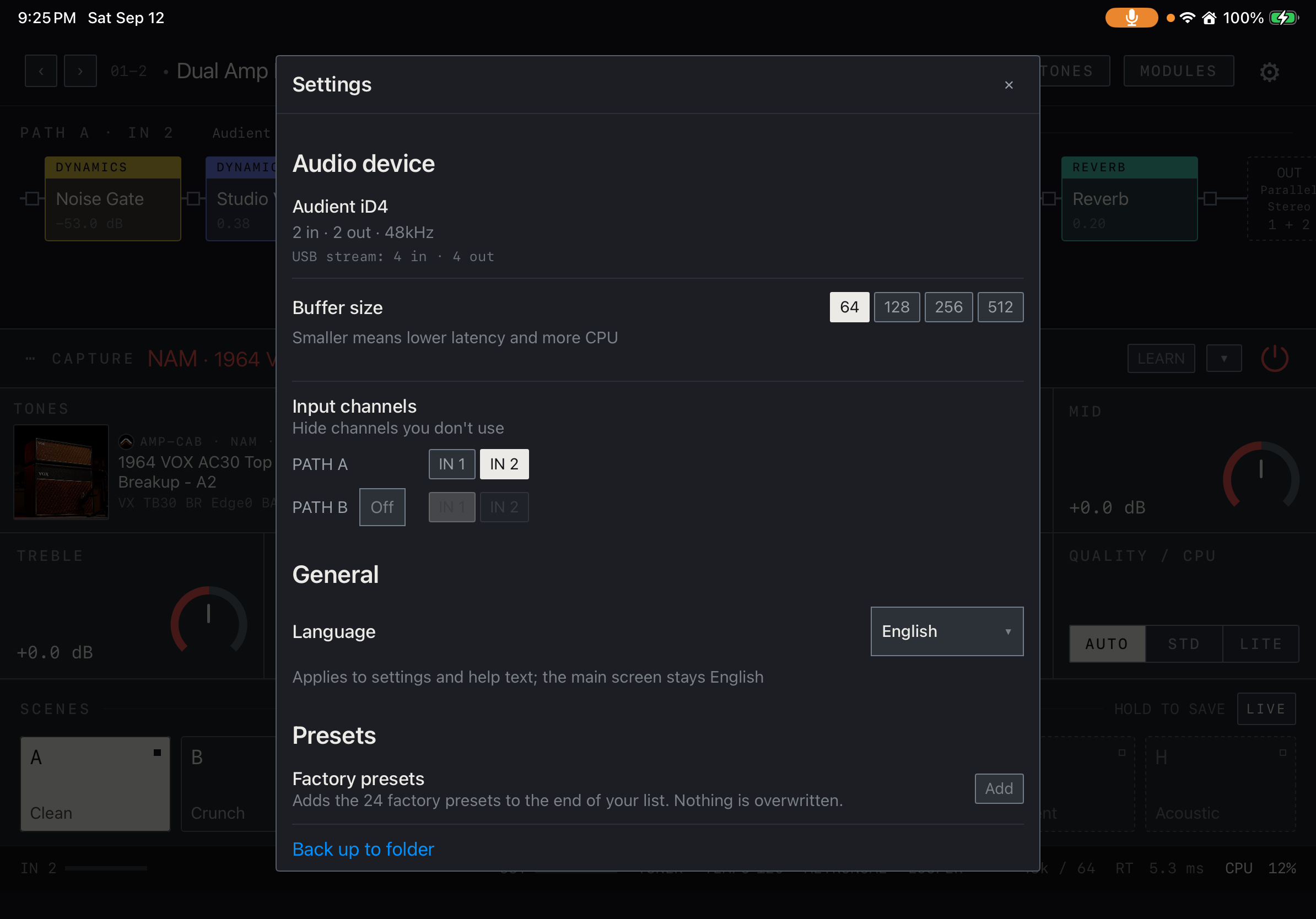
화면에서 확인하세요
- Audio device에서 연결된 장치를 확인합니다.
- Input channels의 PATH A에서 실제 악기를 꽂은 IN을 선택합니다.
- 설정을 닫은 뒤 하단 IN/OUT 미터와 실제 소리를 함께 확인합니다.
첫 소리는 간단하게
처음에는 NAM과 IR 없이 내장 이펙트만으로 입력·출력을 확인하세요. 앰프 캡처 파일은 번들에 포함되지 않습니다. 빈 NAM 슬롯에 모델을 불러오지 않은 상태를 완성된 앰프 사운드로 생각하면 안 됩니다. 연결 중단 후 Resume 안내가 나오면 연결과 음량을 확인한 다음 누르세요.
플랫폼별 차이
이 매뉴얼은 iPad 화면을 기준으로 설명합니다. iPad의 넓은 화면에서 체인과 LIVE를 조작할 수 있으며 가로·세로 방향을 지원합니다. iPhone에서도 가로·세로 화면에 맞게 조작 영역이 재배치됩니다. Mac은 독립 실행형 네이티브 앱이며 설정에서 장치를 선택합니다. Mac에서는 같은 인터페이스의 입력과 출력을 사용하세요.
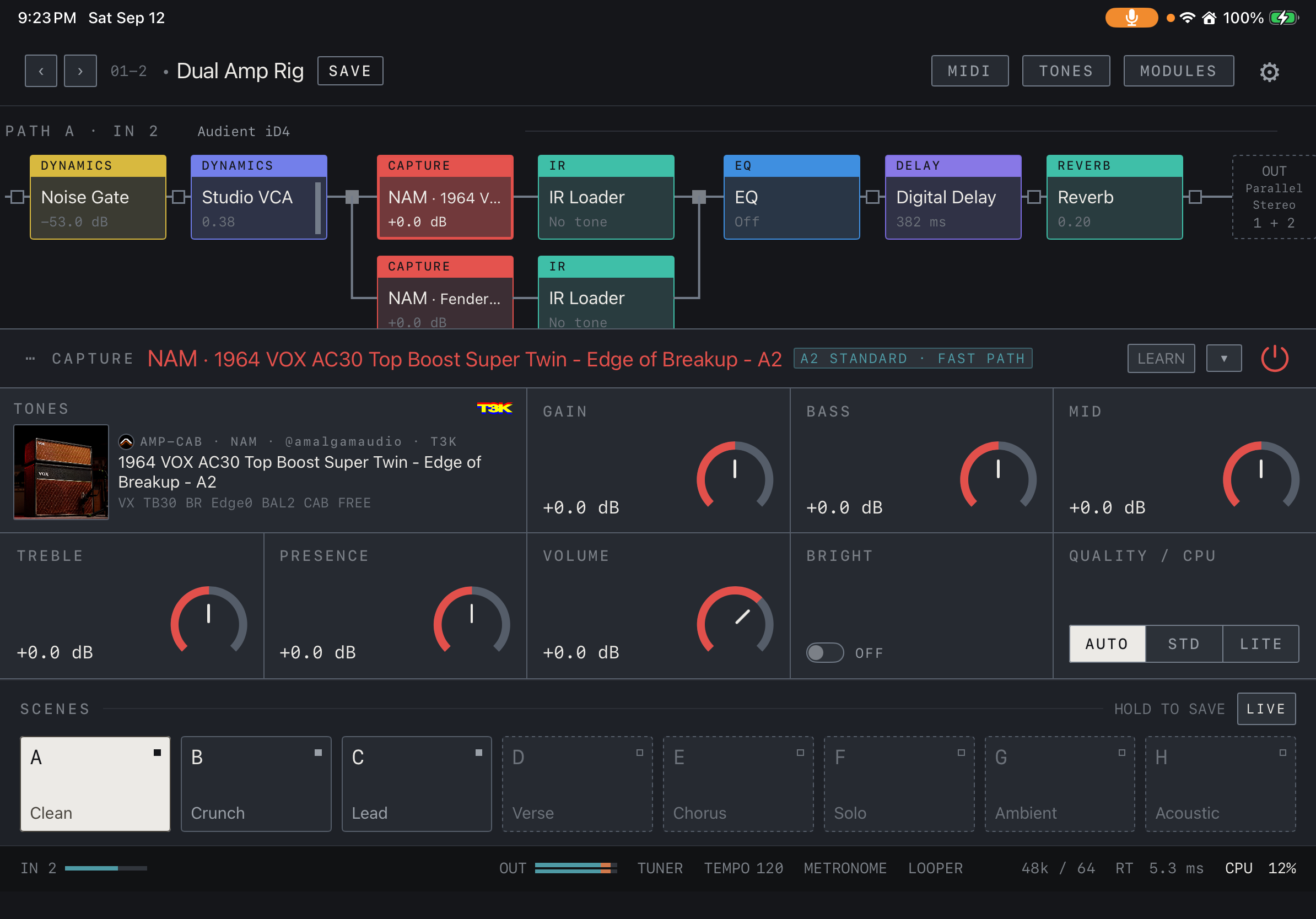
화면에서 확인하세요
- iPad 가로 화면에서는 체인과 파라미터, 씬을 한 화면에서 확인합니다.
- iPhone과 Mac에서의 배치는 갤러리의 기기별 화면에서 확인할 수 있습니다.