
이펙트 추가와 순서
MODULES에서 이펙트를 찾아 체인으로 끌어 넣습니다. 체인의 블록을 끌어 순서를 바꿀 수 있습니다. 예를 들어 Gate → Compressor → Drive → NAM → IR Loader → Delay → Reverb 순서로 시작할 수 있습니다. 이것은 시작 예시이며 악기와 원하는 소리에 맞게 바꾸세요.
병렬 분기와 합류
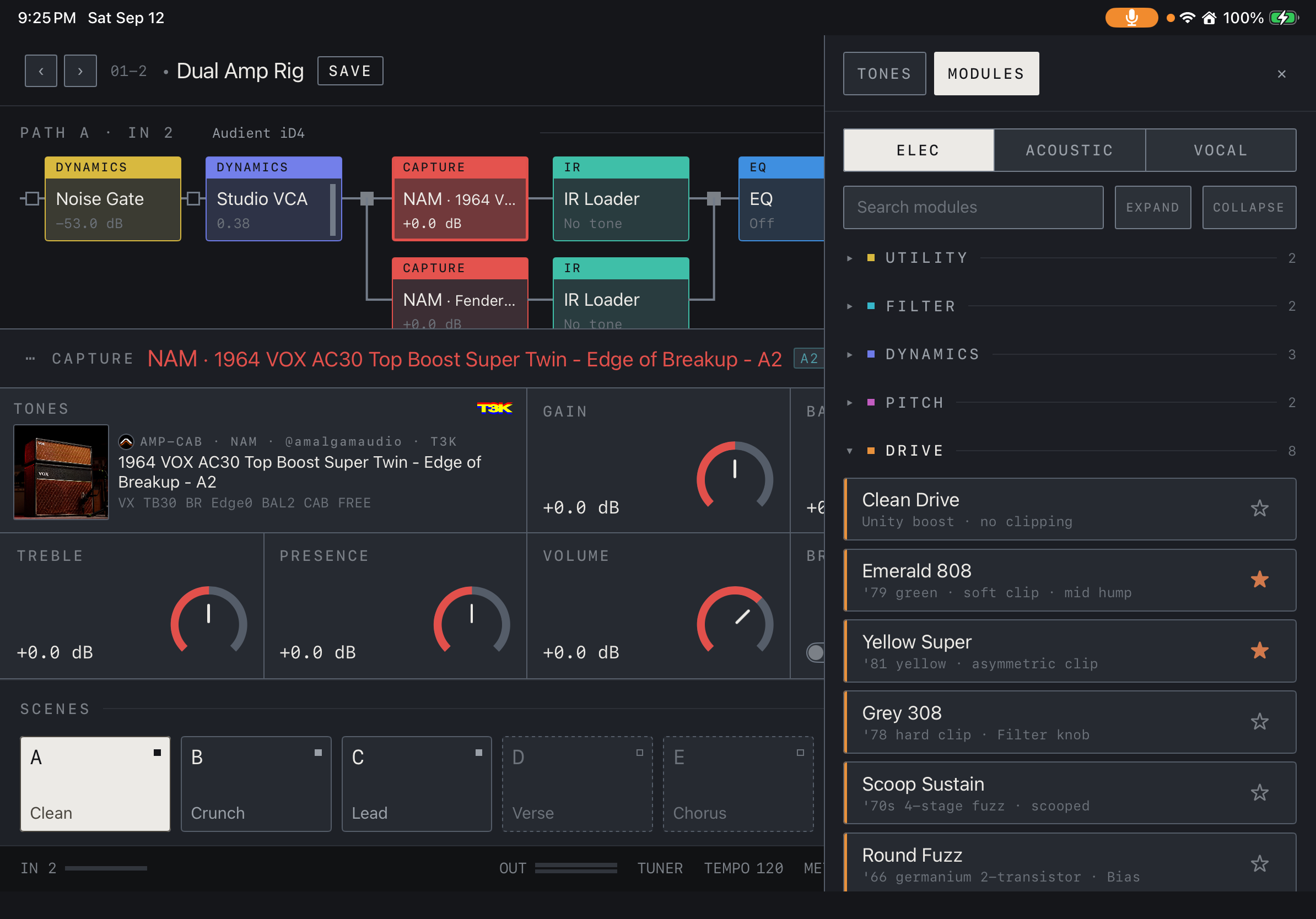
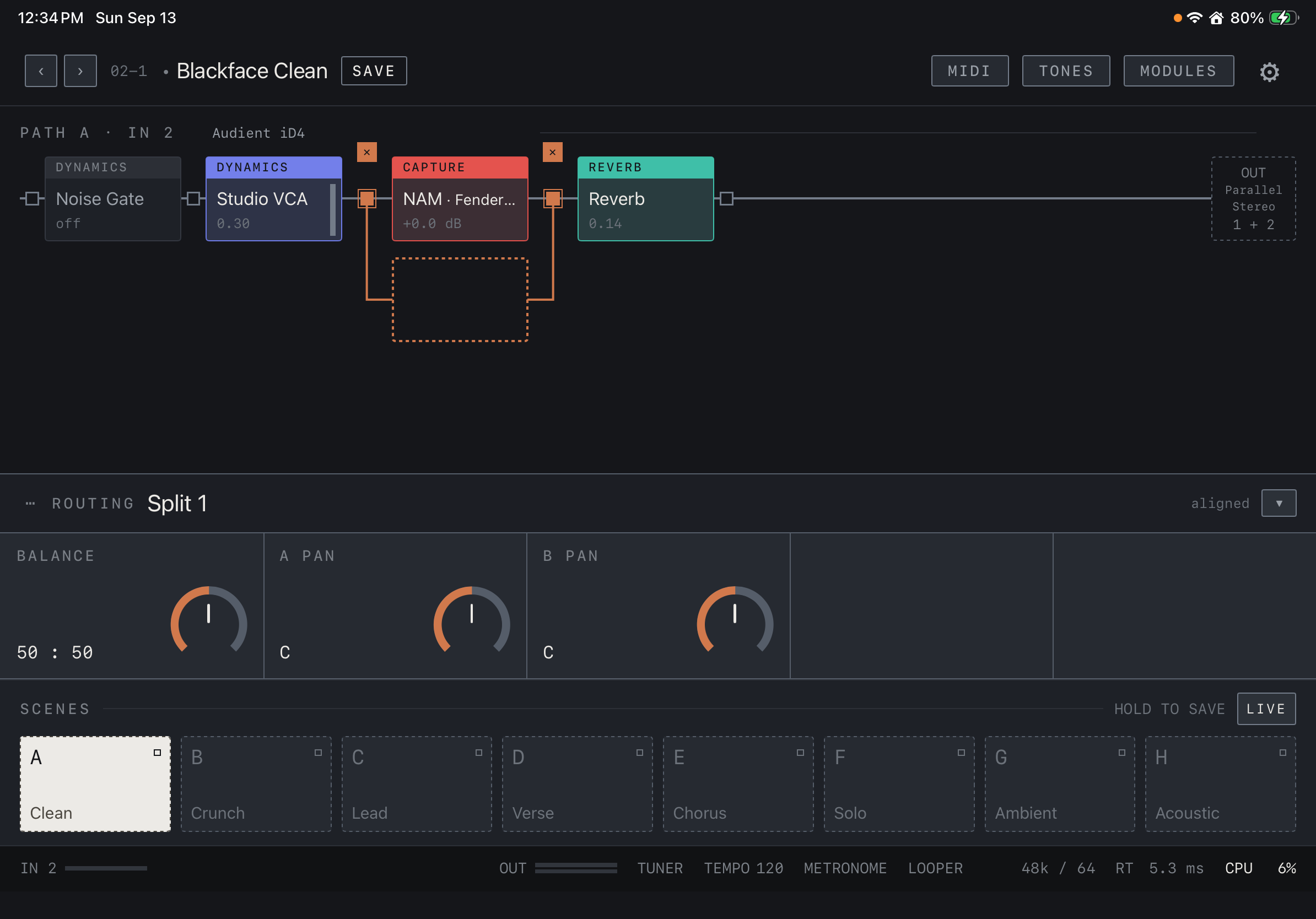
체인의 연결 지점에서 분기를 구성하고, 나뉜 레인에 서로 다른 이펙트를 배치합니다. 합류 지점의 밸런스와 팬으로 두 레인의 비중과 위치를 조절합니다. 병렬 레인의 위상·지연이 다르면 합쳐지는 소리가 달라질 수 있으므로 모노 출력에서도 확인하세요.
화면에서 확인하세요
- 주황색 연결선은 선택한 병렬 분기입니다. 아래 점선 슬롯에 다른 이펙트를 넣을 수 있습니다.
- ROUTING 패널의 BALANCE, A PAN, B PAN으로 두 레인의 비중과 좌우 위치를 조절합니다.
출력 선택
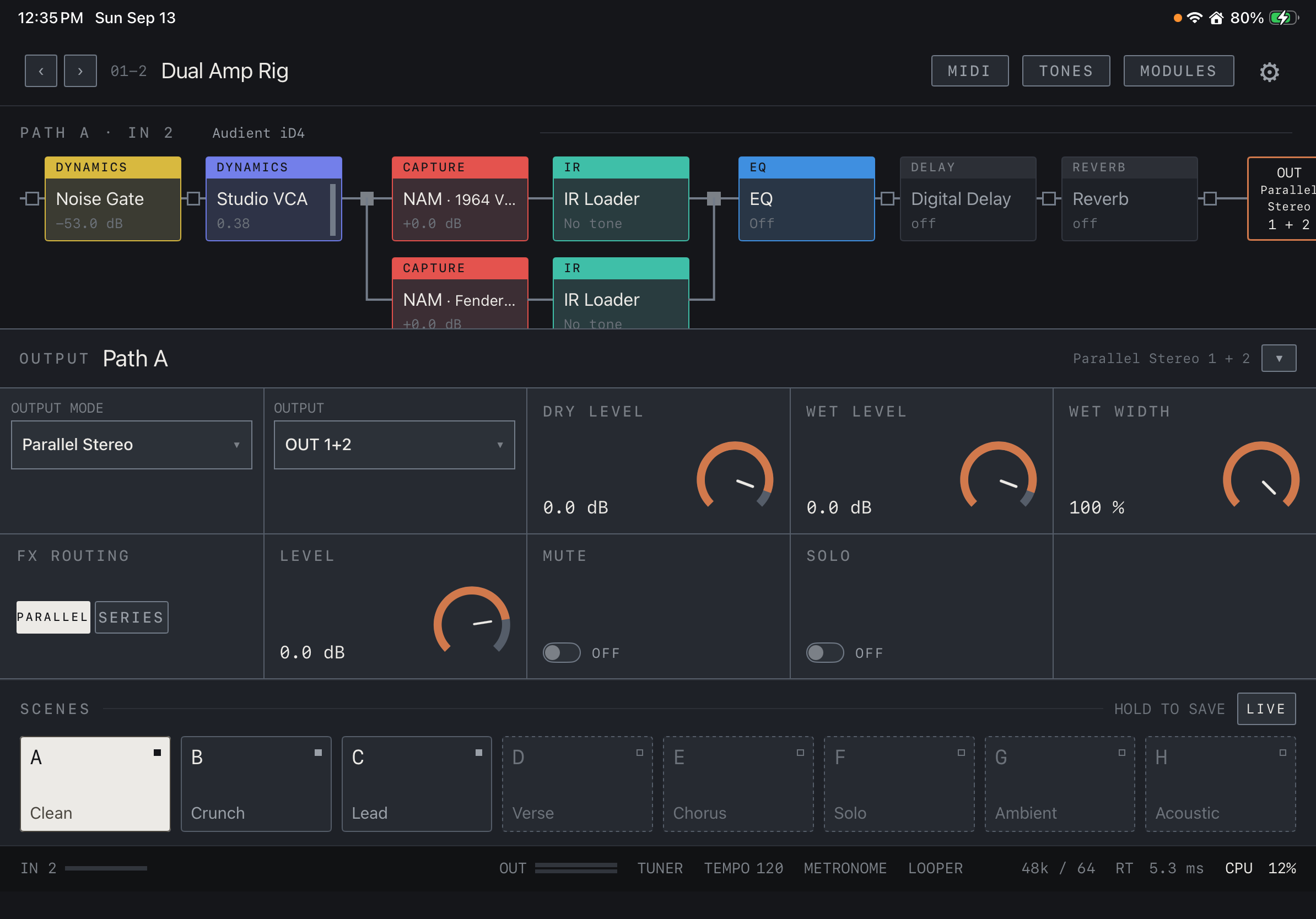
출력 커넥터는 각 Path의 Output 컨트롤에서 선택합니다. 표시되는 채널은 연결 장치가 제공한 채널입니다. 루퍼·드럼·클릭은 OUT 1/2를 사용합니다. 인터페이스의 헤드폰 단자가 어느 USB 출력 쌍을 듣는지는 제조사 설정도 확인하세요.
화면에서 확인하세요
- 체인 끝의 OUT을 누르면 해당 Path의 OUTPUT 패널이 열립니다.
- OUTPUT MODE에서 모드를, OUTPUT에서 실제 출력 채널을 선택합니다. 이 화면은 OUT 1+2를 사용합니다.
- 아래 LEVEL, MUTE, SOLO와 DRY / WET 컨트롤을 출력 설정에 맞게 조절합니다.