
버퍼 크기
설정의 버퍼 크기에서 32, 64, 128, 256, 512 프레임을 요청할 수 있습니다. 작은 값은 지연이 짧지만 CPU를 더 쓰고 처리 여유가 줄어듭니다. 128부터 시작해 안정성을 확인한 뒤 64, 32를 시험하세요. 끊김이나 잡음이 있으면 값을 올리고, NAM 블록의 QUALITY / CPU를 낮추거나 이펙트 수를 줄여 비교합니다.
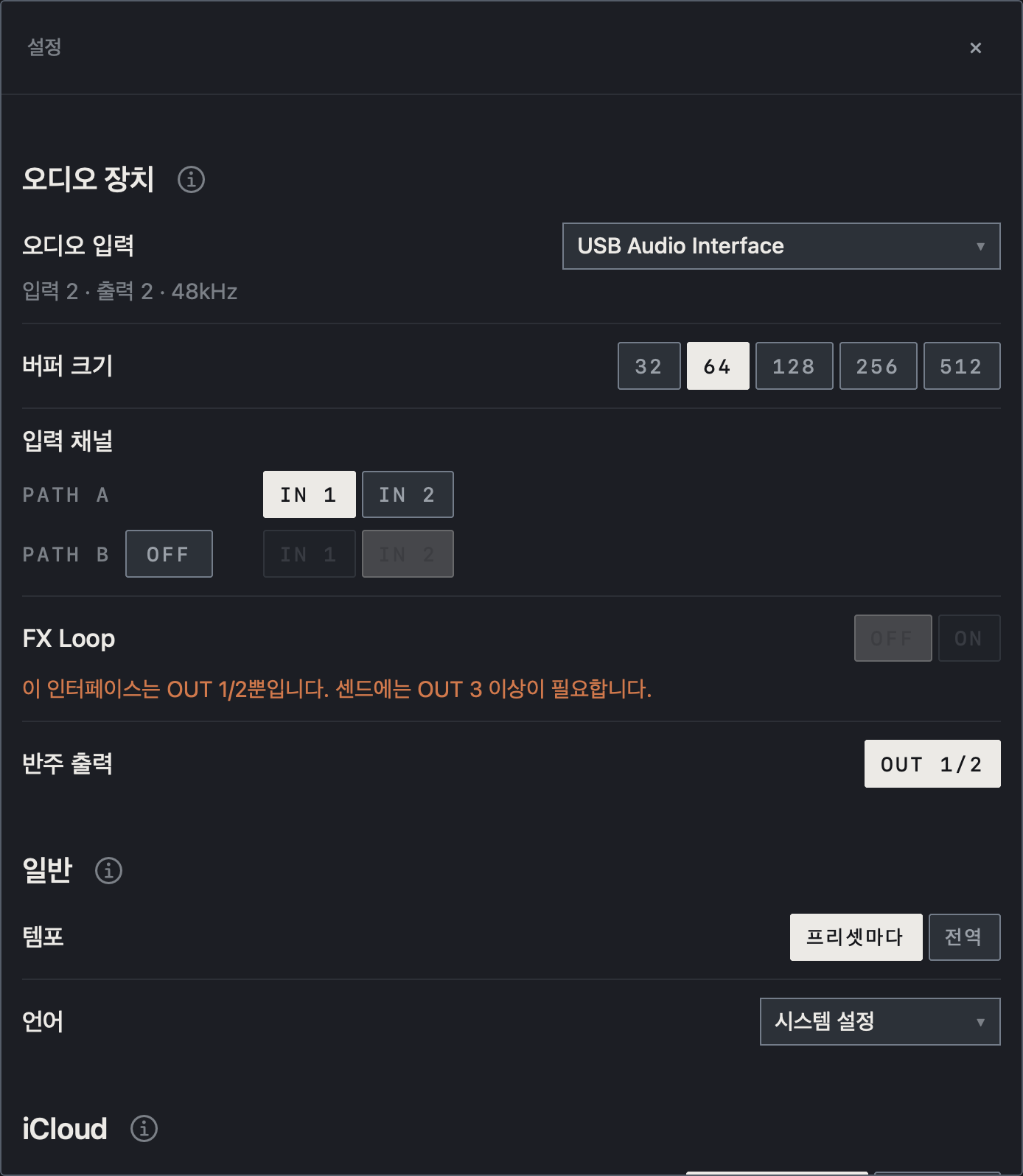
화면에서 확인하세요
- 버퍼 크기에서 32 / 64 / 128 / 256 / 512 중 하나를 선택합니다. 이 화면은 64입니다.
- 작은 버퍼에서 끊기면 값을 높인 뒤 같은 리그로 비교합니다.
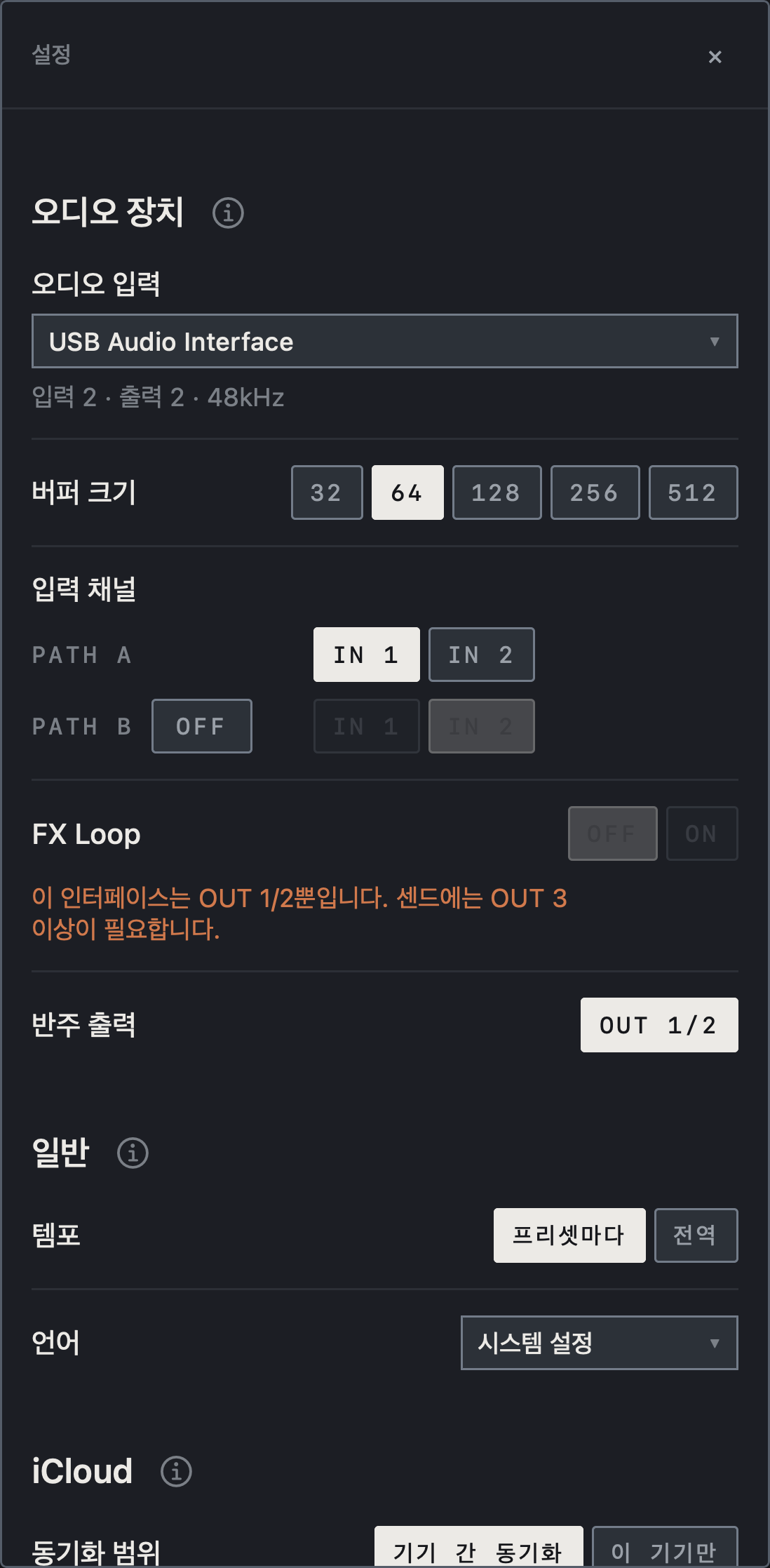
화면에서 확인하세요
- 버퍼 크기에서 32 / 64 / 128 / 256 / 512 중 하나를 선택합니다. 이 화면은 64입니다.
- 작은 버퍼에서 끊기면 값을 높인 뒤 같은 리그로 비교합니다.
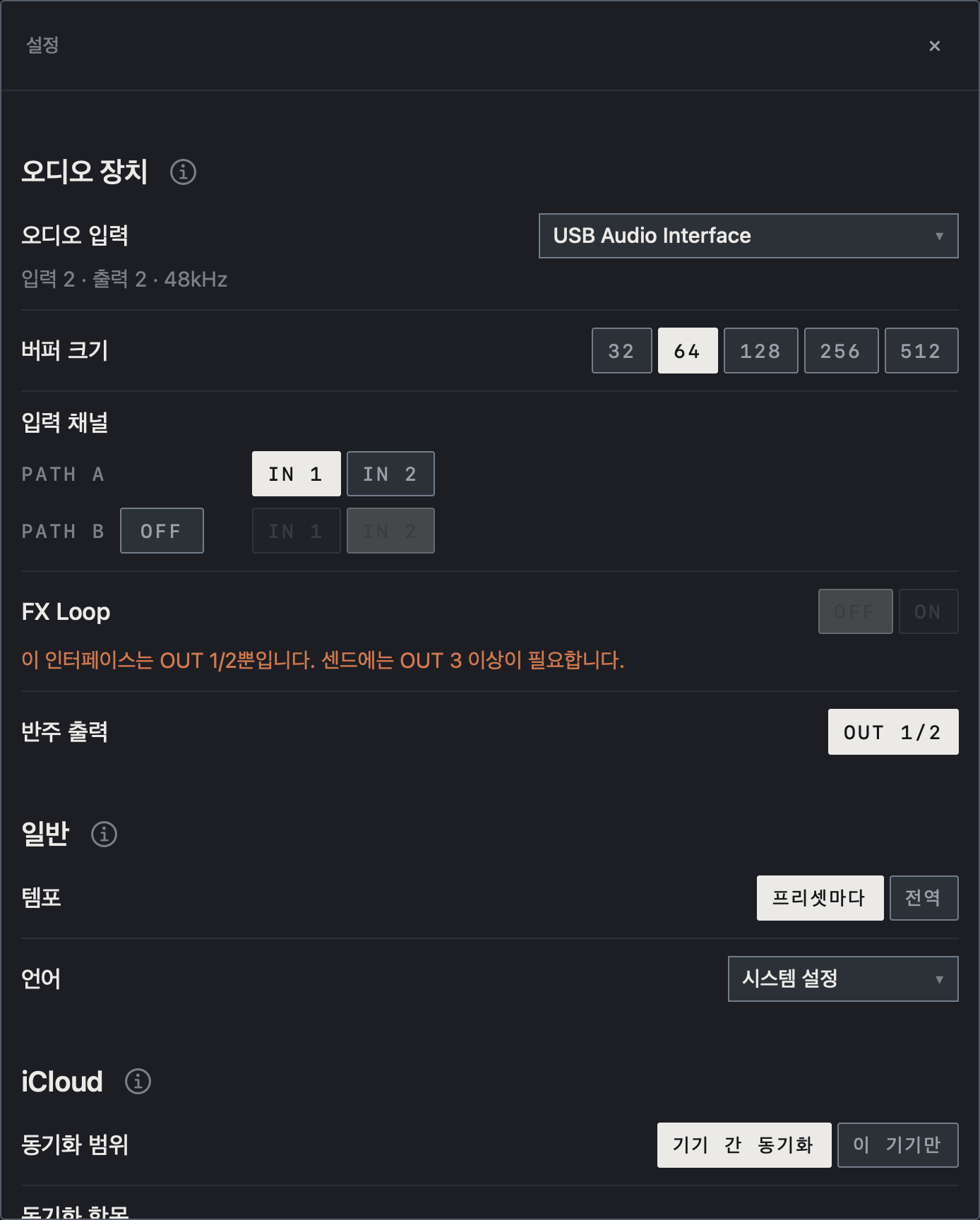
화면에서 확인하세요
- 버퍼 크기에서 32 / 64 / 128 / 256 / 512 중 하나를 선택합니다. 이 화면은 64입니다.
- 작은 버퍼에서 끊기면 값을 높인 뒤 같은 리그로 비교합니다.
요청값과 실제값
장치가 요청한 버퍼를 그대로 지원하지 않을 수 있습니다. 하단 바 오른쪽의 샘플레이트 / 버퍼와 RT(왕복 지연)에서 실제 값을 확인하세요. 전체 지연은 버퍼뿐 아니라 인터페이스 변환, 운영체제, NAM·피치 같은 이펙트와 FX Loop의 왕복 시간에도 영향을 받습니다.
참고 고정된 지연 수치를 모든 기기에 보장하지 않습니다.
입력 채널과 출력
설정의 오디오 입력 아래에는 장치가 알려 준 입출력 수와 샘플레이트가 표시됩니다. 입력 채널에서 PATH A와 PATH B가 들을 IN을 고르고, PATH B는 쓰지 않으면 OFF로 둡니다. FX Loop와 반주 출력은 출력이 OUT 1/2뿐인 장치에서는 선택지가 제한됩니다. 각 Path의 출력 단자는 설정이 아니라 체인 끝의 OUT에서 고릅니다. 섹션 제목 옆의 ⓘ를 누르면 각 항목의 설명이 펼쳐집니다.
화면에서 확인하세요
- 오디오 입력 아래에 장치가 알려 준 입력 2 · 출력 2 · 48kHz가 표시됩니다.
- 이 인터페이스는 출력이 OUT 1/2뿐이라 FX Loop를 켤 수 없다는 안내가 주황색으로 나옵니다.
- 같은 이유로 반주 출력에는 OUT 1/2만 있습니다.
- 섹션 제목 옆의 ⓘ를 누르면 설명이 펼쳐집니다.
화면에서 확인하세요
- 오디오 입력 아래에 장치가 알려 준 입력 2 · 출력 2 · 48kHz가 표시됩니다.
- 이 인터페이스는 출력이 OUT 1/2뿐이라 FX Loop를 켤 수 없다는 안내가 주황색으로 나옵니다.
- 같은 이유로 반주 출력에는 OUT 1/2만 있습니다.
- 섹션 제목 옆의 ⓘ를 누르면 설명이 펼쳐집니다.
화면에서 확인하세요
- 오디오 입력 아래에 장치가 알려 준 입력 2 · 출력 2 · 48kHz가 표시됩니다.
- 이 인터페이스는 출력이 OUT 1/2뿐이라 FX Loop를 켤 수 없다는 안내가 주황색으로 나옵니다.
- 같은 이유로 반주 출력에는 OUT 1/2만 있습니다.
- 섹션 제목 옆의 ⓘ를 누르면 설명이 펼쳐집니다.
준비 중과 Resume
앱을 시작하거나 장치를 바꿀 때 PATH A 옆에 준비 상태가 표시됩니다. 처음 자동으로 시작할 때의 준비 표시와, 실제 중단 뒤 사용자의 재개를 기다리는 Audio Ready는 다릅니다.
주의 Audio Ready에는 Resume가 표시되며 연결과 모니터 음량을 확인한 뒤 직접 재개합니다.
인터페이스가 없으면 출력이 음소거되고, 안내에서 Continue editing을 고르면 소리 없이 편집을 계속할 수 있습니다. 버퍼를 바꾸는 동안에는 오디오가 잠깐 다시 설정될 수 있습니다.
장시간 사용
주의 사용할 기기·인터페이스·리그로 충분히 연주해 발열과 안정성을 확인하세요.
전원 부족, USB 허브·케이블, 백그라운드 작업도 영향을 줍니다. 다른 인터페이스가 같은 채널 수를 보고해도 헤드폰 출력 매핑은 다를 수 있습니다. 루퍼 버퍼는 미리 확보되지만 실제로 녹음한 만큼만 메모리를 사용합니다.