
이펙트 추가와 순서
- 상단 바의 MODELS를 누르고 EFFECTS 탭을 엽니다. 체인 머리줄의 + BLOCK으로도 열 수 있습니다.
- 검색하거나 ALL · ELEC · ACOUSTIC · VOCAL로 목록을 좁힙니다.
- 이펙트를 체인으로 끌어다 놓거나, 아무 블록도 선택하지 않은 상태에서 눌러 넣습니다.
- 이펙트 블록을 선택한 상태에서 목록의 이펙트를 누르면 그 블록이 새 이펙트로 바뀝니다. 참고 자리와 켜짐 상태는 유지되고 값은 새 이펙트의 기본값이 됩니다.
- 체인의 블록을 끌어 순서를 바꿉니다.
화면에서 확인하세요
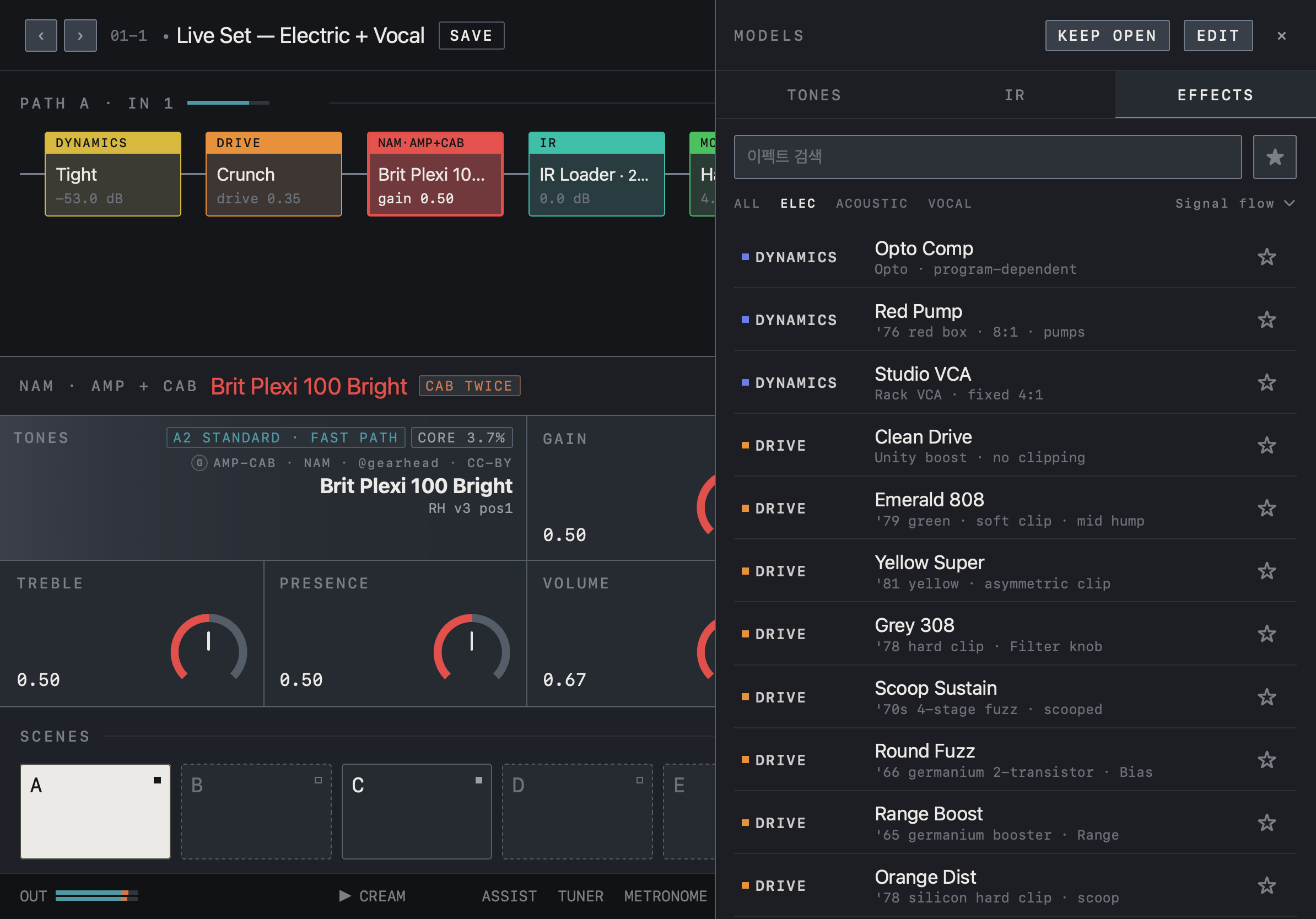
- MODELS의 EFFECTS 탭입니다. 검색 칸과 ALL · ELEC · ACOUSTIC · VOCAL로 목록을 좁힙니다.
- 각 줄은 분류(DYNAMICS, DRIVE …), 이펙트 이름, 짧은 설명을 보여줍니다. ☆로 즐겨찾기에 넣습니다.
- 이펙트를 왼쪽 체인으로 끌어다 놓습니다. KEEP OPEN을 켜면 목록이 열린 채로 남습니다.
화면에서 확인하세요
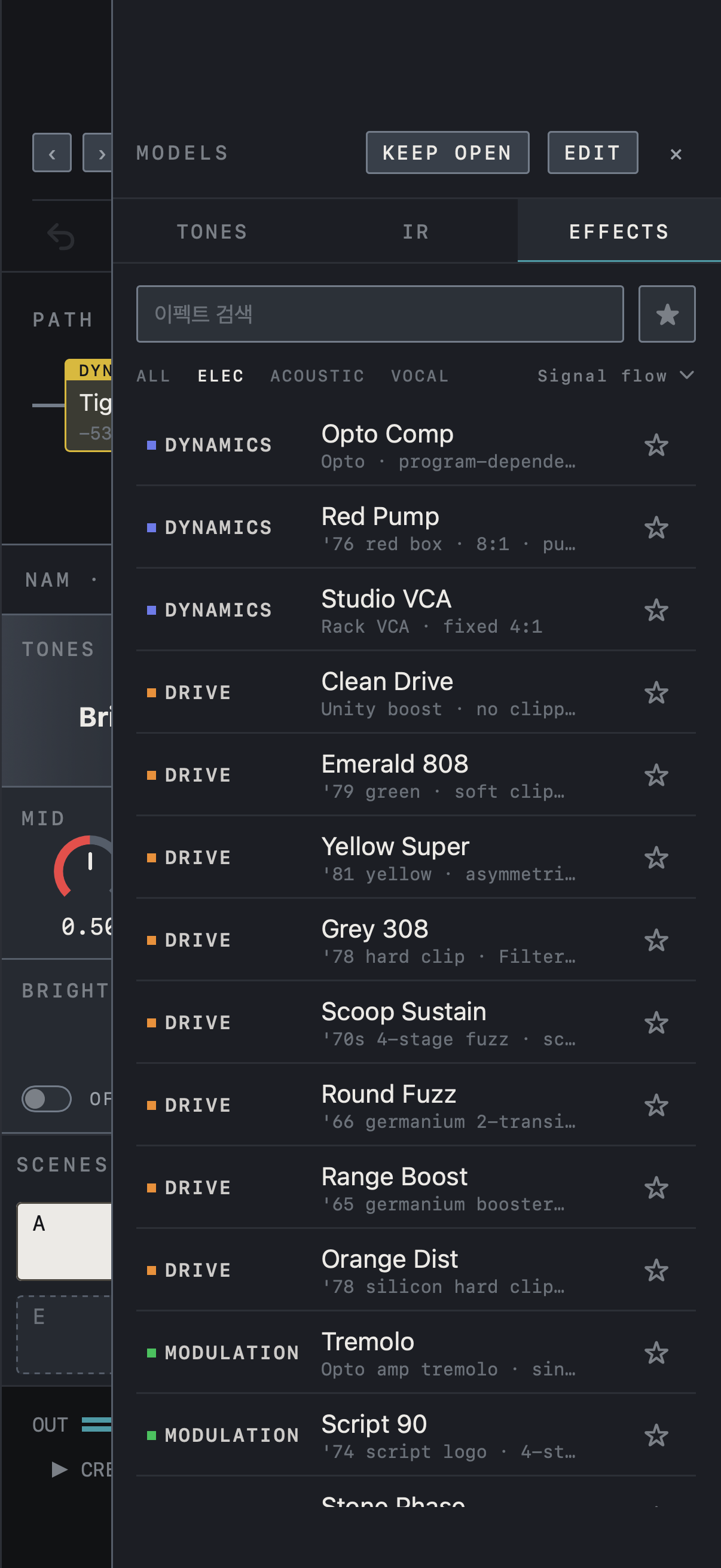
- MODELS의 EFFECTS 탭입니다. iPhone에서는 목록이 화면 대부분을 덮습니다.
- 검색 칸과 ALL · ELEC · ACOUSTIC · VOCAL로 목록을 좁힙니다. ☆로 즐겨찾기에 넣습니다.
- 아무 블록도 선택하지 않은 상태에서 이펙트를 누르면 체인에 들어갑니다. KEEP OPEN을 켜면 목록이 열린 채로 남습니다.
화면에서 확인하세요
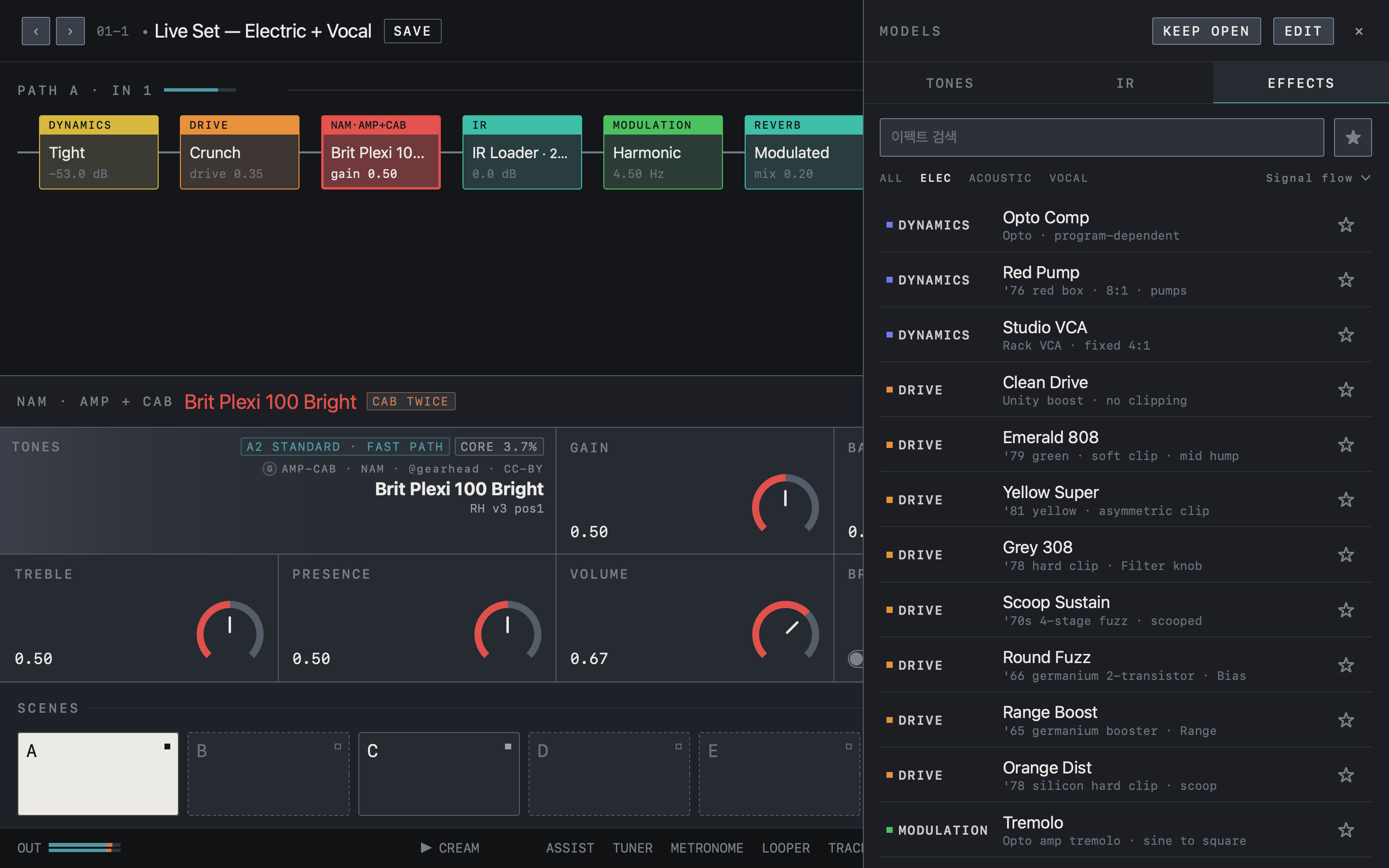
- MODELS의 EFFECTS 탭입니다. 검색 칸과 ALL · ELEC · ACOUSTIC · VOCAL로 목록을 좁힙니다.
- 각 줄은 분류(DYNAMICS, DRIVE …), 이펙트 이름, 짧은 설명을 보여줍니다. ☆로 즐겨찾기에 넣습니다.
- 이펙트를 왼쪽 체인으로 끌어다 놓습니다. KEEP OPEN을 켜면 목록이 열린 채로 남습니다.
병렬 분기와 합류
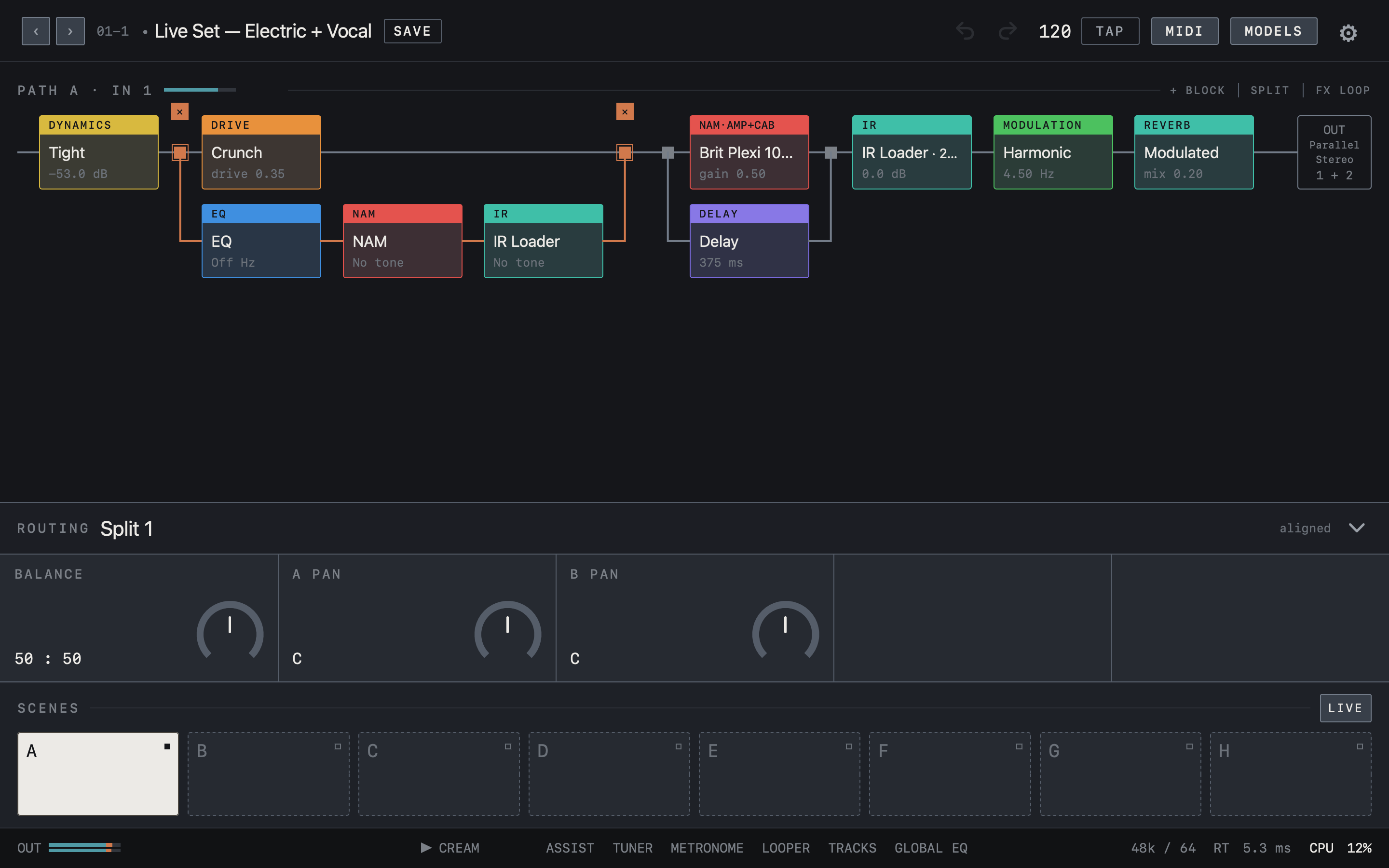
체인 머리줄의 SPLIT으로 분기를 만들고, 나뉜 아래 레인에 다른 이펙트를 배치합니다. 분기점을 누르면 ROUTING 패널이 열리며 BALANCE로 두 레인의 비중을, A PAN과 B PAN으로 좌우 위치를 조절합니다. 패널 오른쪽의 aligned는 두 레인의 지연이 맞춰져 있다는 표시입니다. 선택한 분기점 위의 ✕로 분기를 지웁니다.
주의 두 레인의 위상이 다르면 합쳐지는 소리가 달라질 수 있으므로 모노 출력에서도 확인하세요.
화면에서 확인하세요
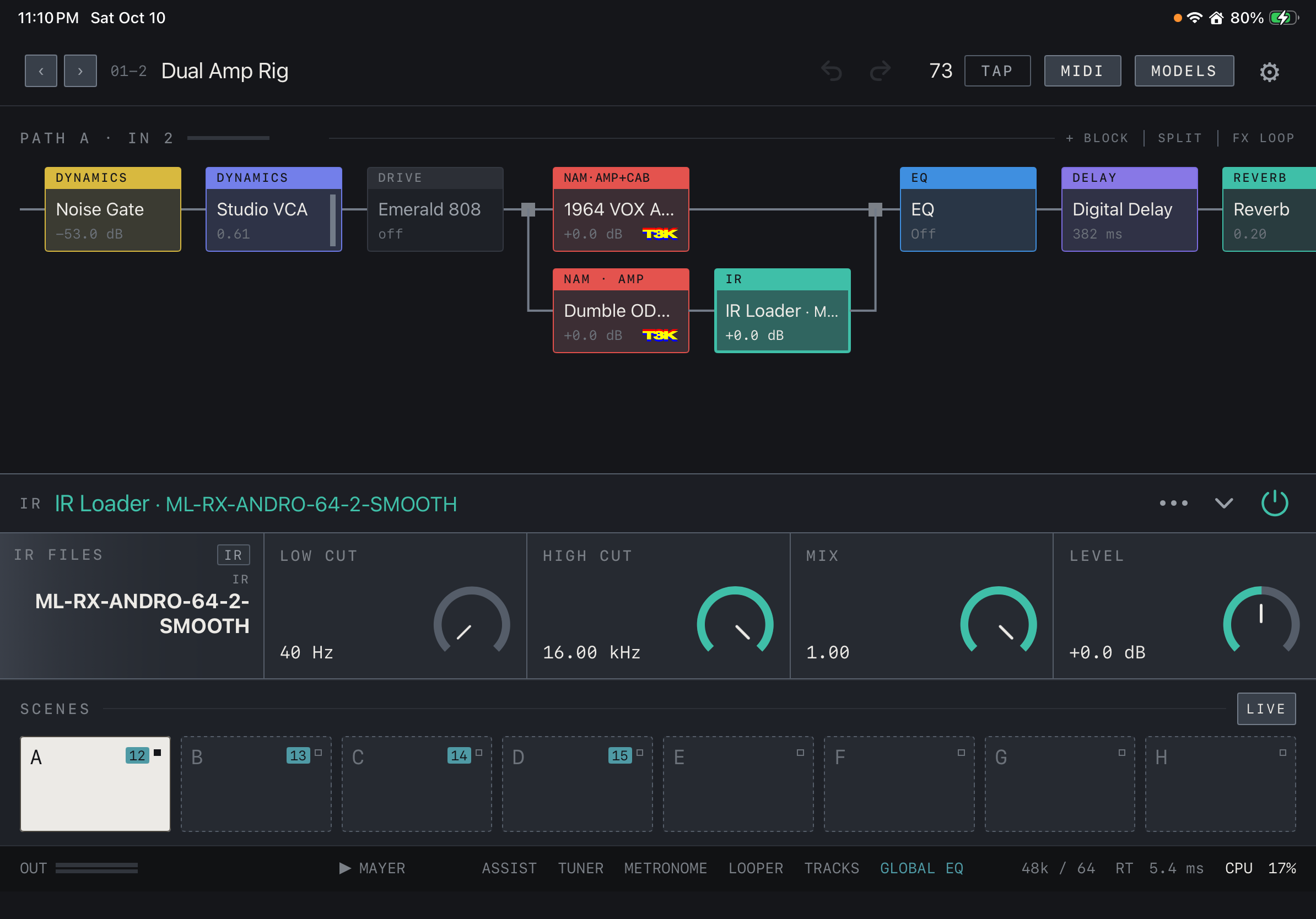
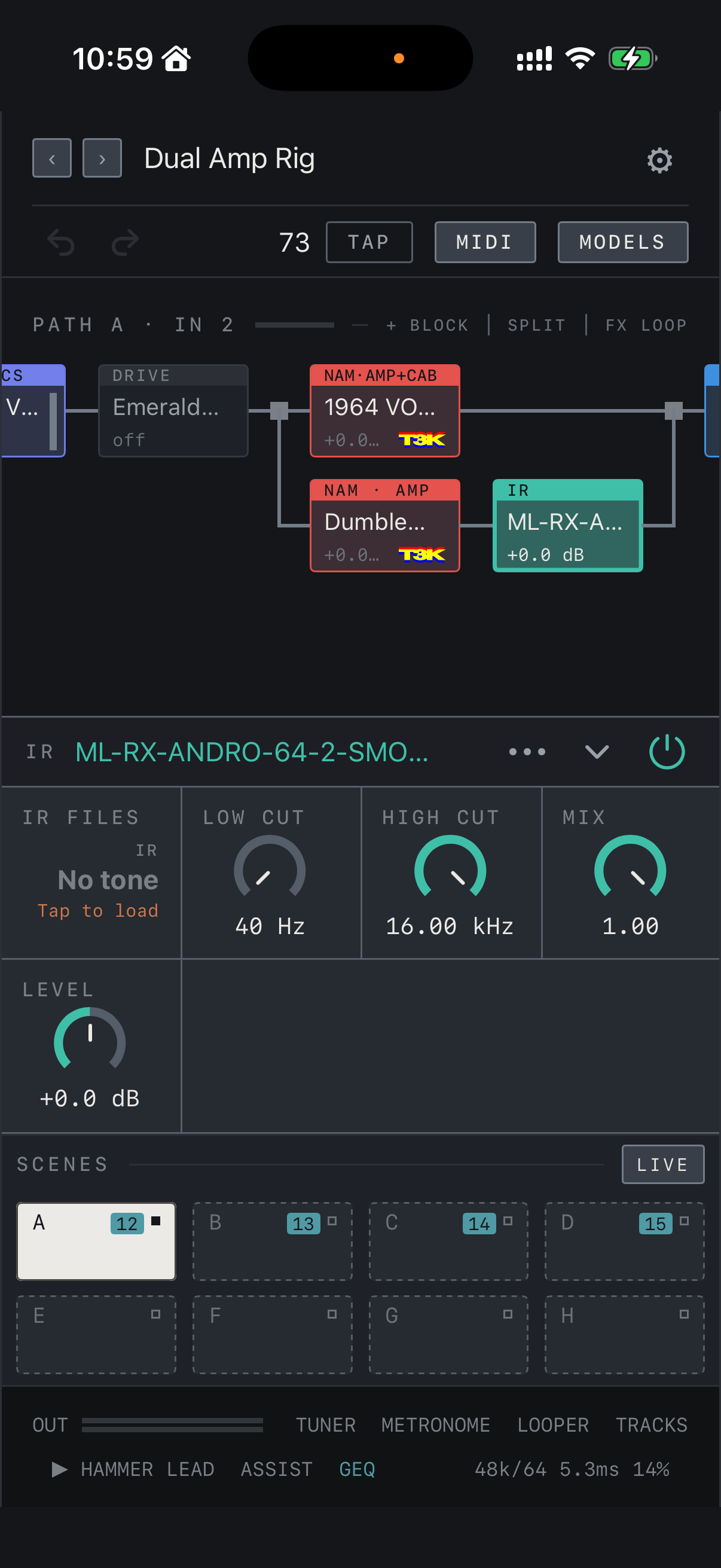
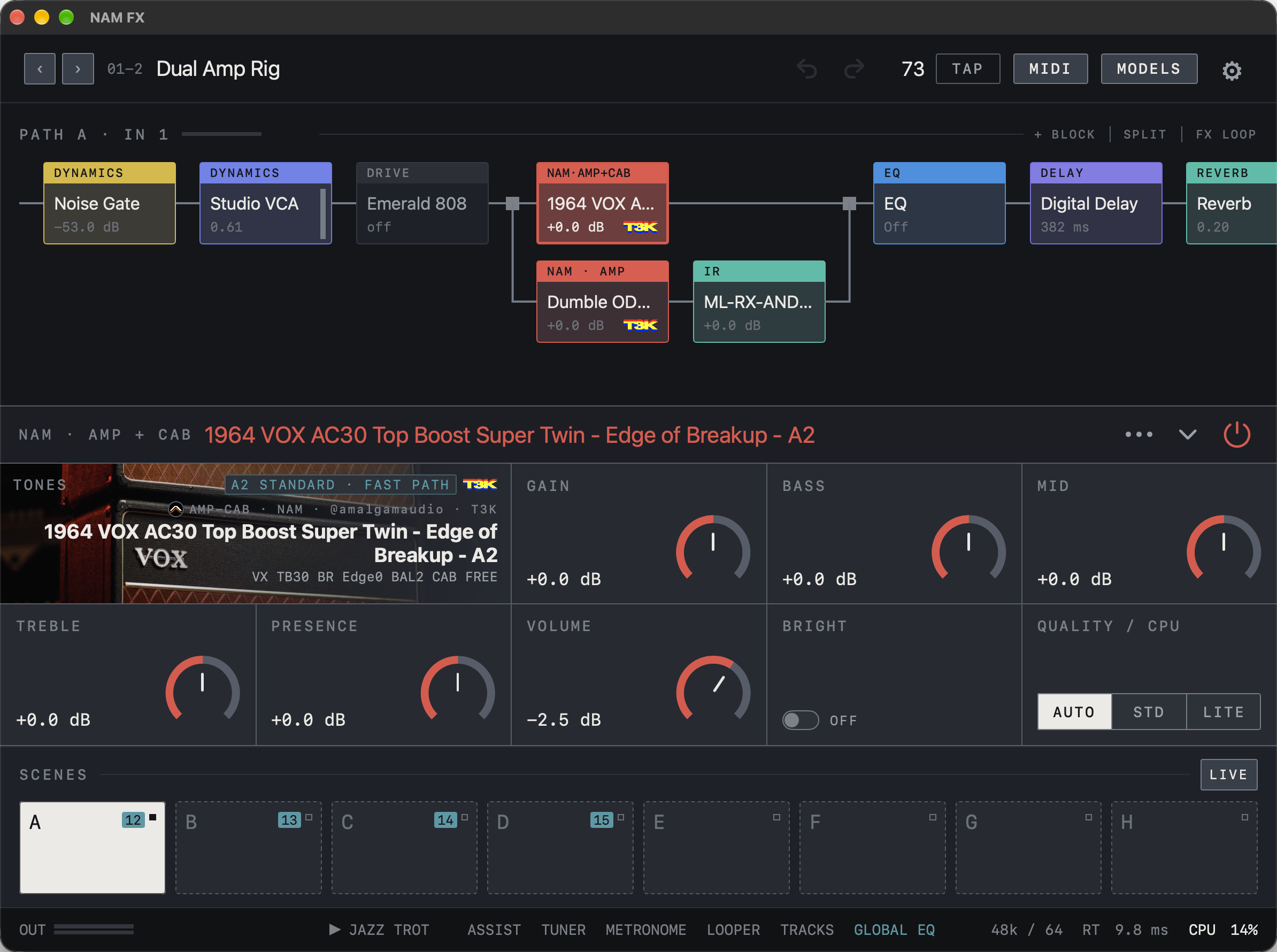
- DRIVE 뒤의 네모가 분기점입니다. 위 레인에는 앰프+캡 캡처가, 아래 레인에는 앰프 캡처와 IR Loader가 놓여 있습니다.
- 두 레인은 오른쪽 네모에서 다시 합쳐져 EQ로 이어집니다.
- 아래 패널은 선택한 IR Loader 블록의 컨트롤입니다.
화면에서 확인하세요
- DRIVE 뒤의 네모가 분기점입니다. 위 레인에는 앰프+캡 캡처가, 아래 레인에는 앰프 캡처와 IR Loader가 놓여 있습니다.
- 두 레인은 오른쪽 네모에서 다시 합쳐져 EQ로 이어집니다.
- 아래 패널은 선택한 IR Loader 블록의 컨트롤입니다.
화면에서 확인하세요
- DRIVE 뒤의 네모가 분기점입니다. 위 레인에는 앰프+캡 캡처가, 아래 레인에는 앰프 캡처와 IR Loader가 놓여 있습니다.
- 두 레인은 오른쪽 네모에서 다시 합쳐져 EQ로 이어집니다.
- 아래 패널은 선택한 위 레인 NAM 블록의 컨트롤입니다.
화면에서 확인하세요
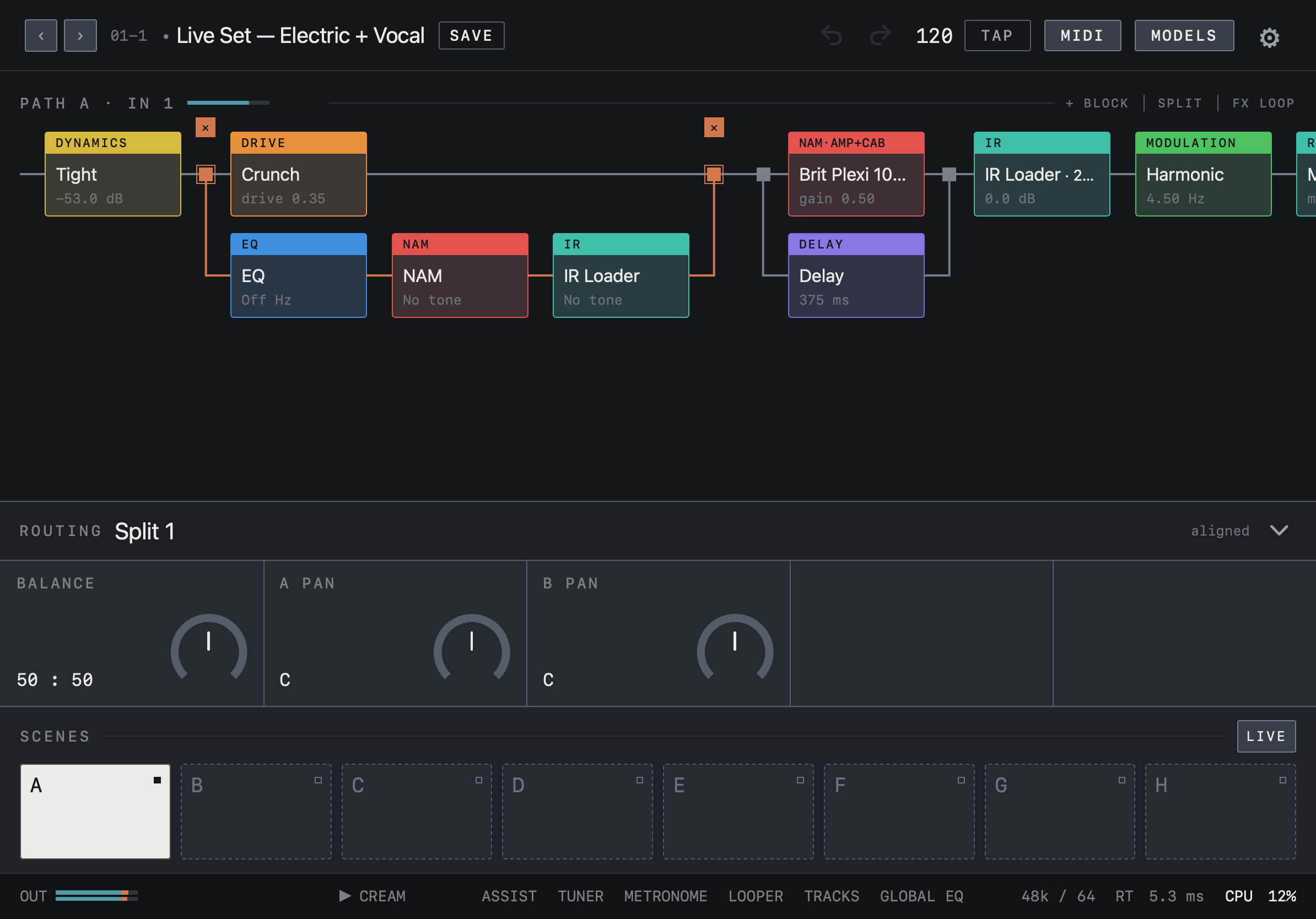
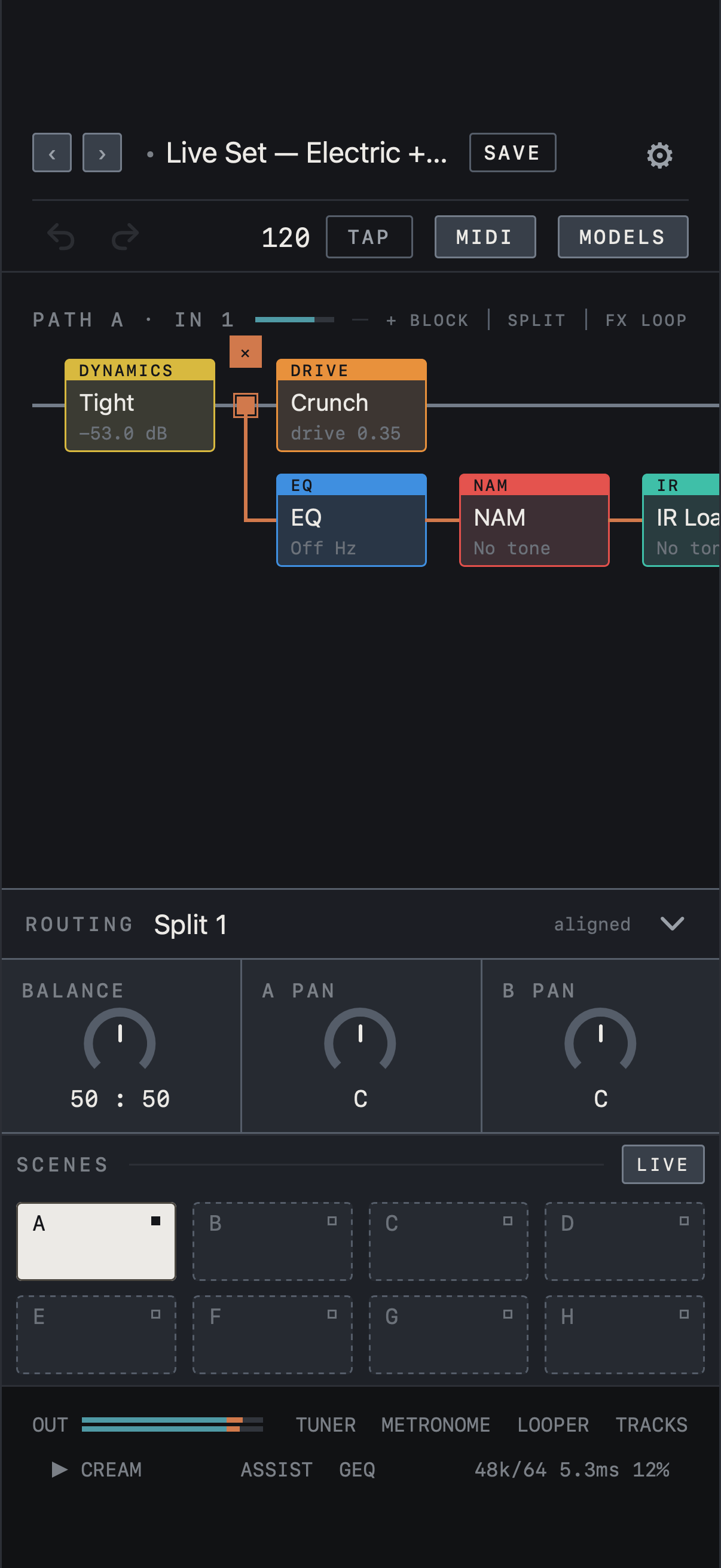
- 주황색 연결선과 분기점이 선택한 병렬 분기입니다. 위쪽 ✕로 분기를 지웁니다.
- ROUTING 패널의 BALANCE, A PAN, B PAN으로 두 레인의 비중과 좌우 위치를 조절합니다.
- 패널 오른쪽의 aligned는 두 레인의 지연이 맞춰져 있다는 뜻입니다.
화면에서 확인하세요
- 주황색 연결선과 분기점이 선택한 병렬 분기입니다. 위쪽 ✕로 분기를 지웁니다.
- ROUTING 패널의 BALANCE, A PAN, B PAN으로 두 레인의 비중과 좌우 위치를 조절합니다.
- 패널 오른쪽의 aligned는 두 레인의 지연이 맞춰져 있다는 뜻입니다.
화면에서 확인하세요
- 주황색 연결선과 분기점이 선택한 병렬 분기입니다. 위쪽 ✕로 분기를 지웁니다.
- ROUTING 패널의 BALANCE, A PAN, B PAN으로 두 레인의 비중과 좌우 위치를 조절합니다.
- 패널 오른쪽의 aligned는 두 레인의 지연이 맞춰져 있다는 뜻입니다.
PATH B 사용
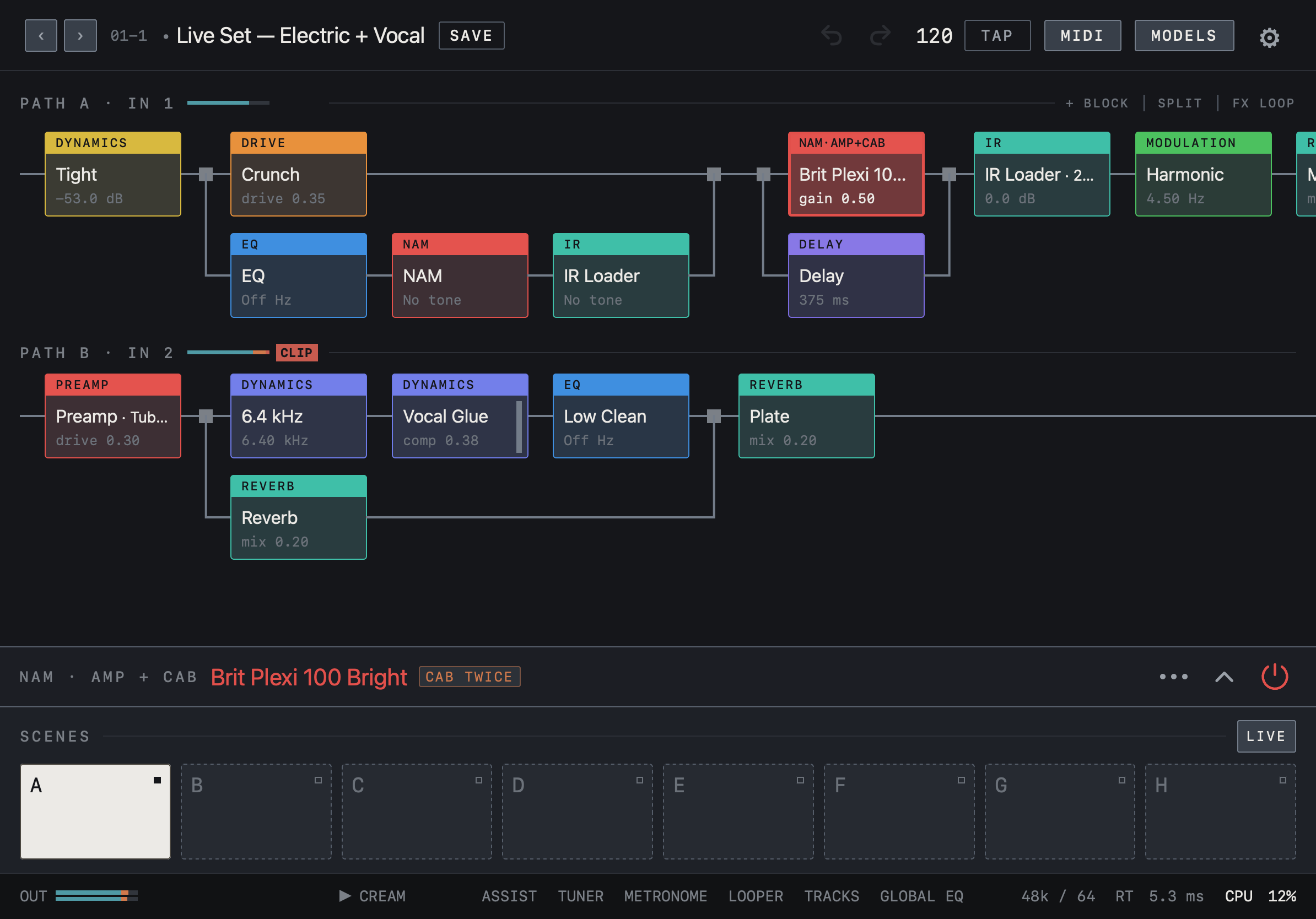
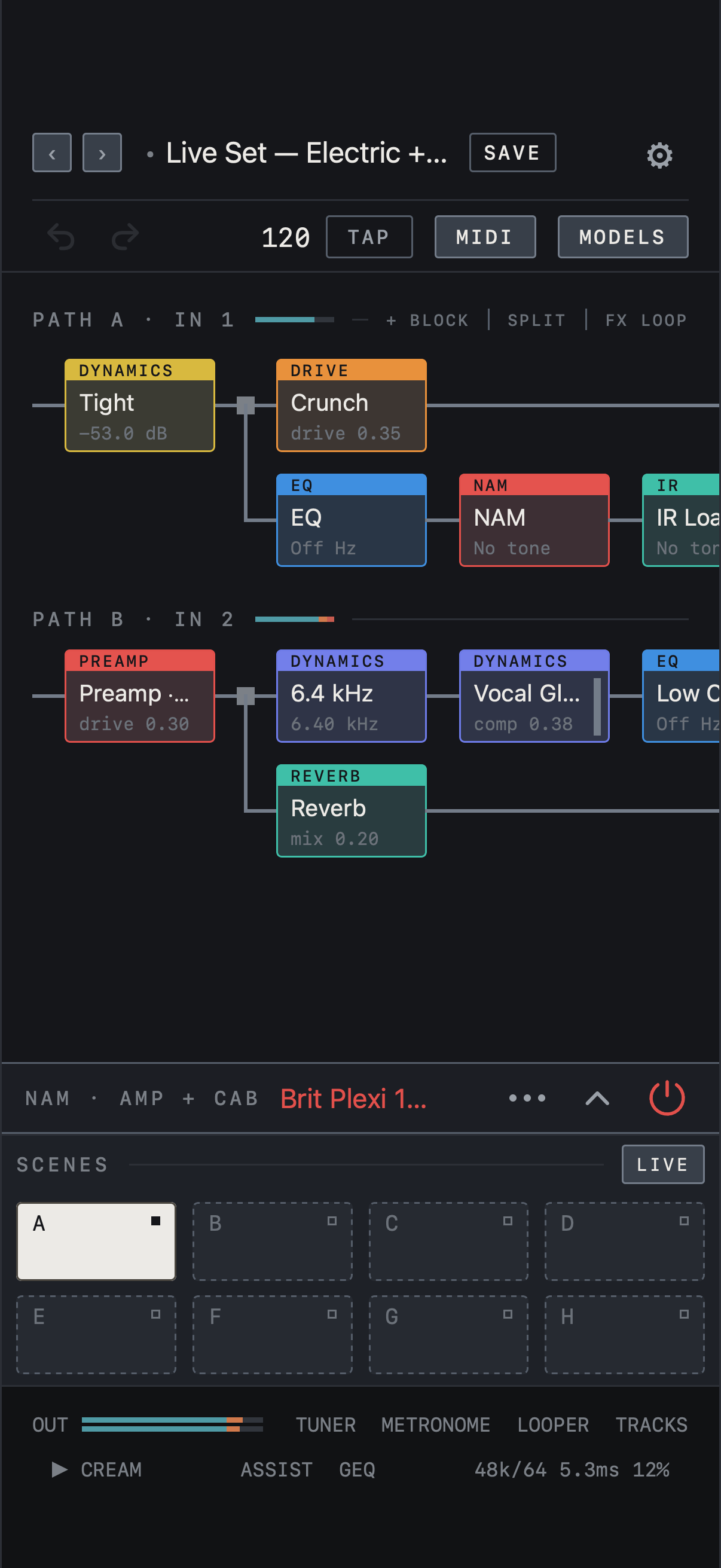
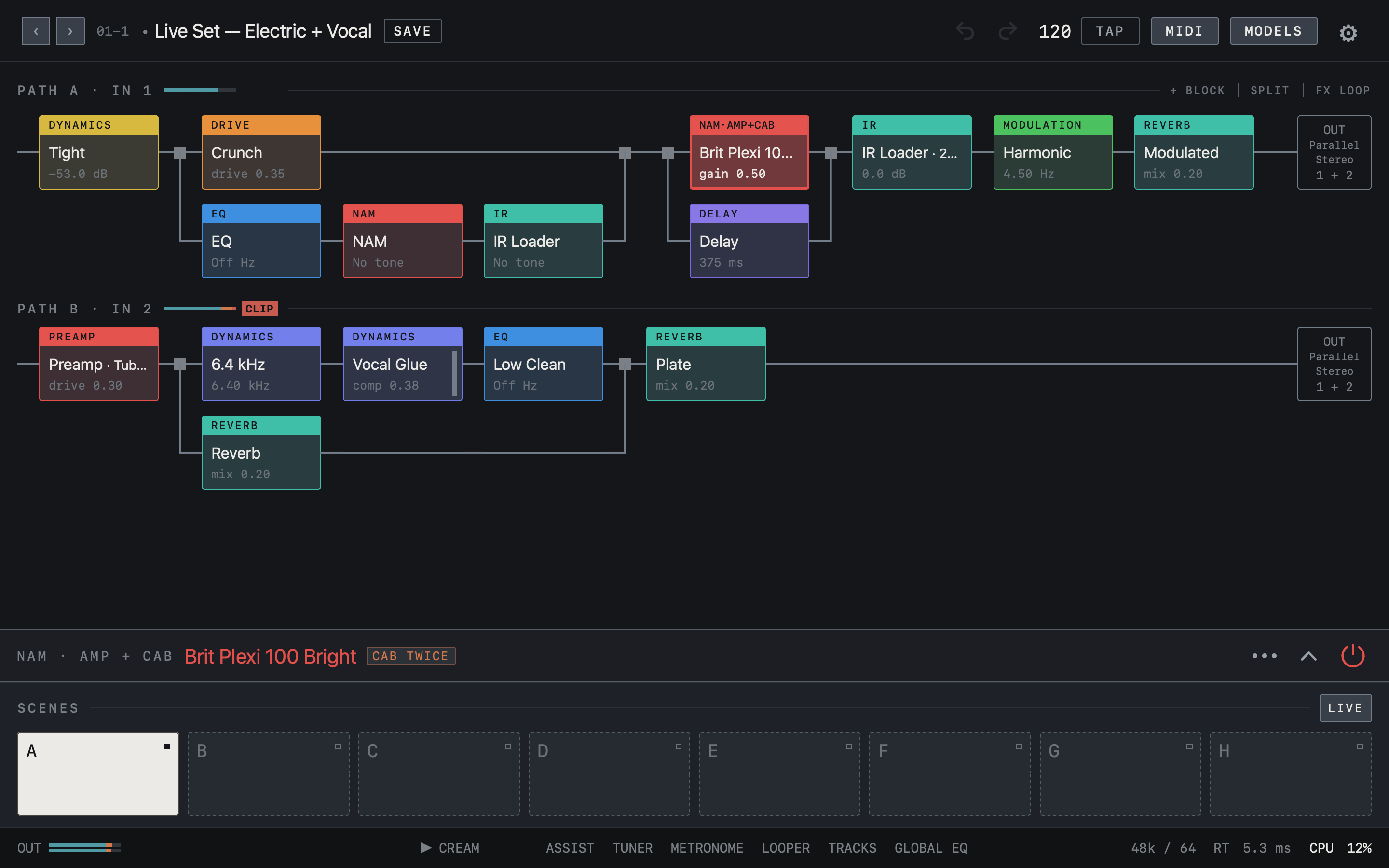
PATH B는 두 번째 입력을 위한 별도의 체인입니다. 기타와 보컬, 또는 악기 두 대를 동시에 쓸 때 사용합니다. 설정의 입력 채널에서 PATH B를 켜고 IN을 선택하면 편집 화면의 PATH A 아래에 PATH B 체인이 나타납니다. 한 프리셋이 두 Path의 체인을 함께 저장합니다.
화면에서 확인하세요
- PATH A 체인 아래에 PATH B · IN 2의 체인이 따로 있습니다. 두 Path는 각자 블록과 병렬 분기를 가집니다.
- 이 화면의 PATH B는 Preamp에서 Plate 리버브로 이어지는 보컬 체인입니다.
- 파라미터 패널을 접은 상태입니다. 패널이 펼쳐져 있어 PATH B가 가려지면 패널 오른쪽의 ⌄로 접으세요.
화면에서 확인하세요
- PATH A 체인 아래에 PATH B · IN 2의 체인이 따로 있습니다. 두 Path는 각자 블록과 병렬 분기를 가집니다.
- 이 화면의 PATH B는 Preamp에서 Plate 리버브로 이어지는 보컬 체인입니다.
- 파라미터 패널을 접은 상태입니다. 패널이 펼쳐져 있어 PATH B가 가려지면 패널 오른쪽의 ⌄로 접으세요.
화면에서 확인하세요
- PATH A 체인 아래에 PATH B · IN 2의 체인이 따로 있습니다. 두 Path는 각자 블록과 병렬 분기를 가집니다.
- 이 화면의 PATH B는 Preamp에서 Plate 리버브로 이어지는 보컬 체인입니다.
- 파라미터 패널을 접은 상태입니다. 패널이 펼쳐져 있어 PATH B가 가려지면 패널 오른쪽의 ⌄로 접으세요.
출력 선택
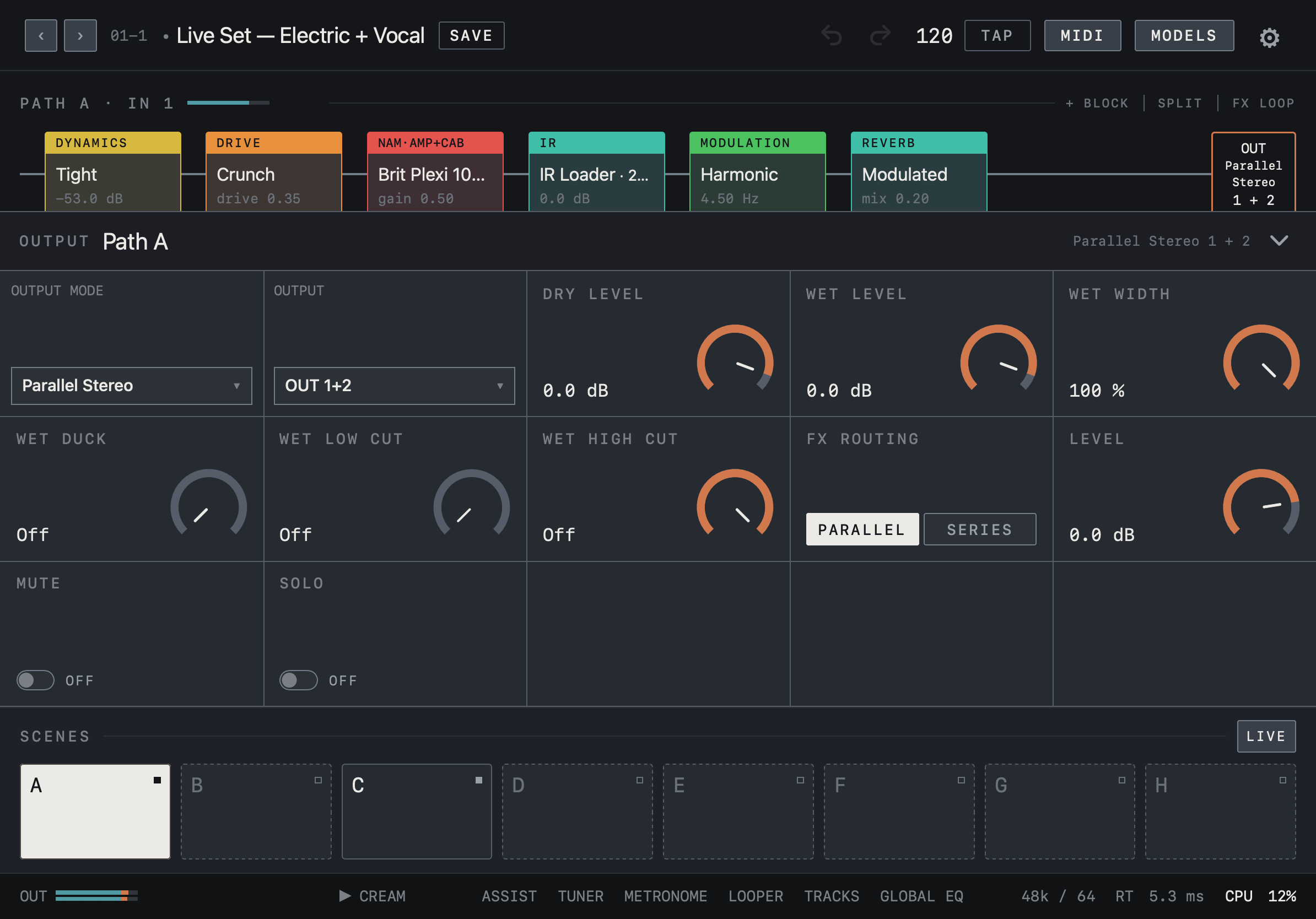
체인 끝의 OUT을 누르면 그 Path의 OUTPUT 패널이 열립니다. OUTPUT MODE에서 Mono, Stereo, Parallel Stereo, Wet / Dry / Wet 중 하나를, OUTPUT에서 실제 출력 채널을 선택합니다. 표시되는 채널은 연결한 장치가 제공하는 채널입니다. LEVEL, MUTE, SOLO는 Path 전체에 적용됩니다. 출력 모드와 단자 선택은 이 기기의 설정으로 남아 프리셋을 바꿔도 유지됩니다. 루퍼·드럼·클릭은 OUT 1/2로 나갑니다.
참고 인터페이스의 헤드폰 단자가 어느 USB 출력 쌍을 듣는지는 제조사 설정도 확인하세요.
화면에서 확인하세요
- 체인 끝의 OUT을 누르면 해당 Path의 OUTPUT 패널이 열립니다.
- OUTPUT MODE에서 모드를, OUTPUT에서 실제 출력 채널을 선택합니다. 이 화면은 Parallel Stereo와 OUT 1+2입니다.
- LEVEL, MUTE, SOLO는 Path 전체에, DRY LEVEL · WET LEVEL · WET WIDTH는 원음과 공간계의 균형에 쓰입니다.
화면에서 확인하세요
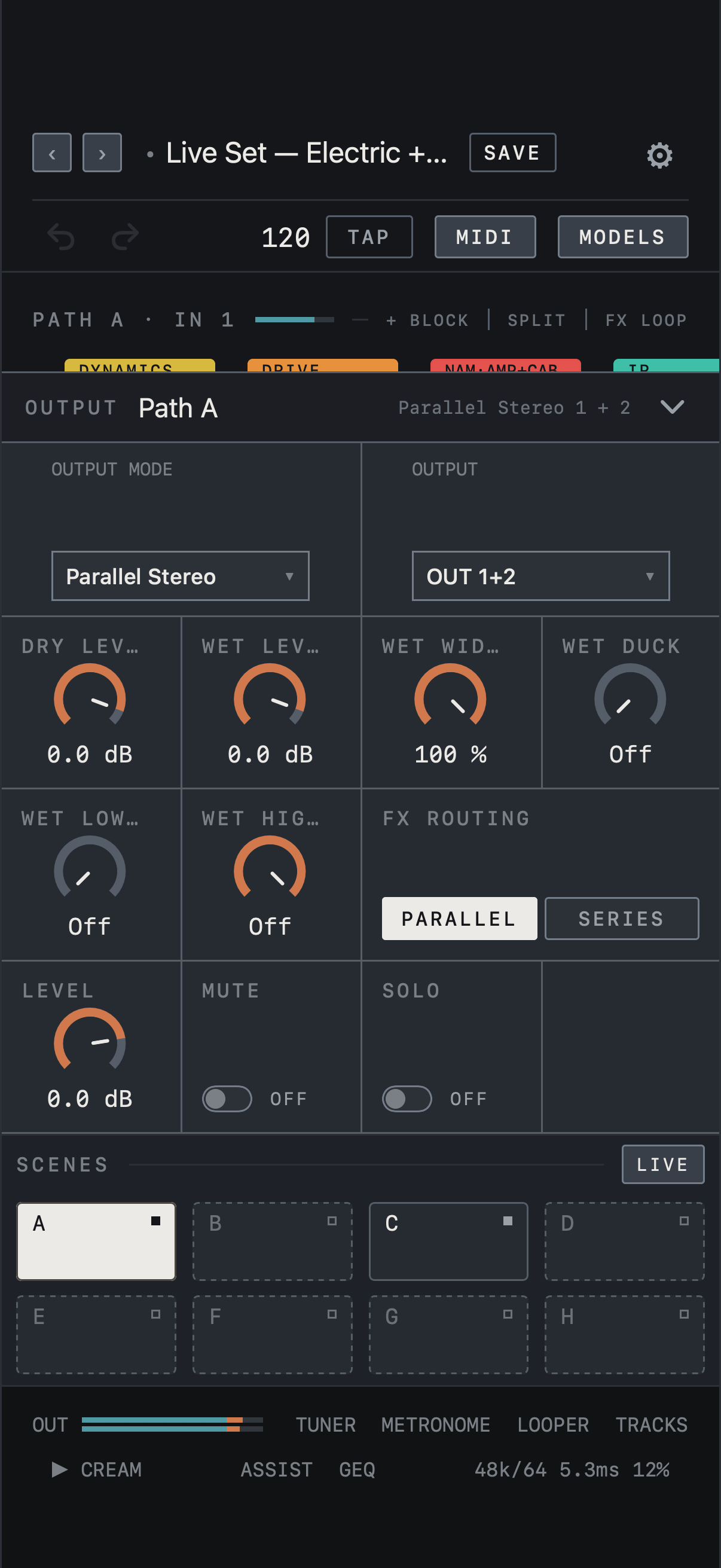
- 체인 끝의 OUT을 누르면 해당 Path의 OUTPUT 패널이 열립니다.
- OUTPUT MODE에서 모드를, OUTPUT에서 실제 출력 채널을 선택합니다. 이 화면은 Parallel Stereo와 OUT 1+2입니다.
- LEVEL, MUTE, SOLO는 Path 전체에, DRY LEVEL · WET LEVEL · WET WIDTH는 원음과 공간계의 균형에 쓰입니다.
화면에서 확인하세요
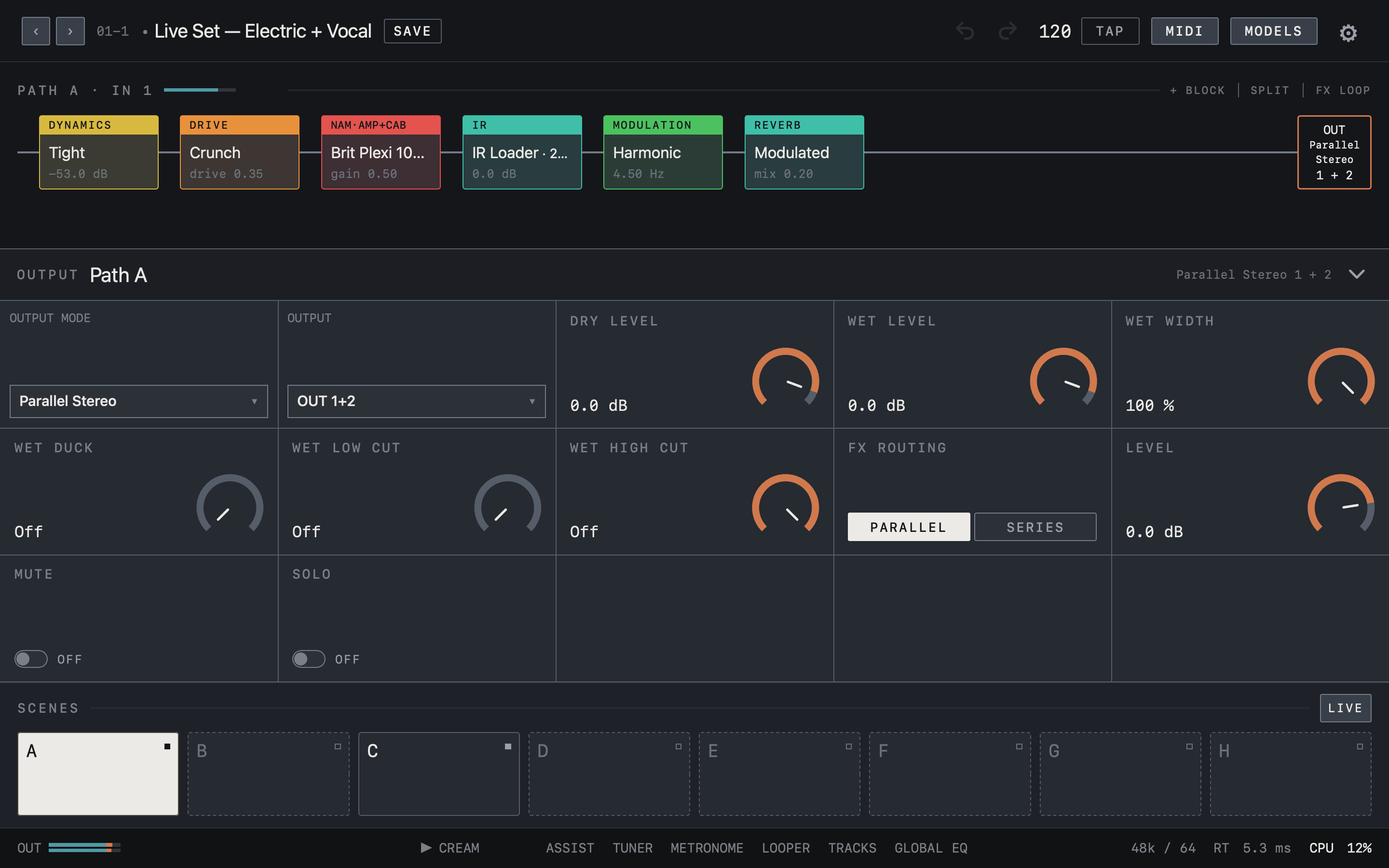
- 체인 끝의 OUT을 누르면 해당 Path의 OUTPUT 패널이 열립니다.
- OUTPUT MODE에서 모드를, OUTPUT에서 실제 출력 채널을 선택합니다. 이 화면은 Parallel Stereo와 OUT 1+2입니다.
- LEVEL, MUTE, SOLO는 Path 전체에, DRY LEVEL · WET LEVEL · WET WIDTH는 원음과 공간계의 균형에 쓰입니다.