
프리셋 저장
프리셋은 체인 구성, 파라미터, 씬과 톤 참조를 담는 리그입니다. 상단의 프리셋 이름을 눌러 프리셋 창을 열고 왼쪽에서 뱅크를, 오른쪽에서 프리셋을 고릅니다. NEW는 선택한 뱅크에 새 프리셋을 만듭니다. 편집 화면에서 변경이 생기면 이름 앞에 점과 SAVE가 나타나며, SAVE를 누르면 덮어쓰거나 다른 이름으로 저장할 수 있습니다. 저장하지 않은 채 다른 프리셋으로 이동하려 하면 저장할지 묻습니다.
iPhone iPhone 세로 화면에서는 왼쪽 뱅크 목록 대신 맨 위 칸을 눌러 뱅크를 고릅니다.
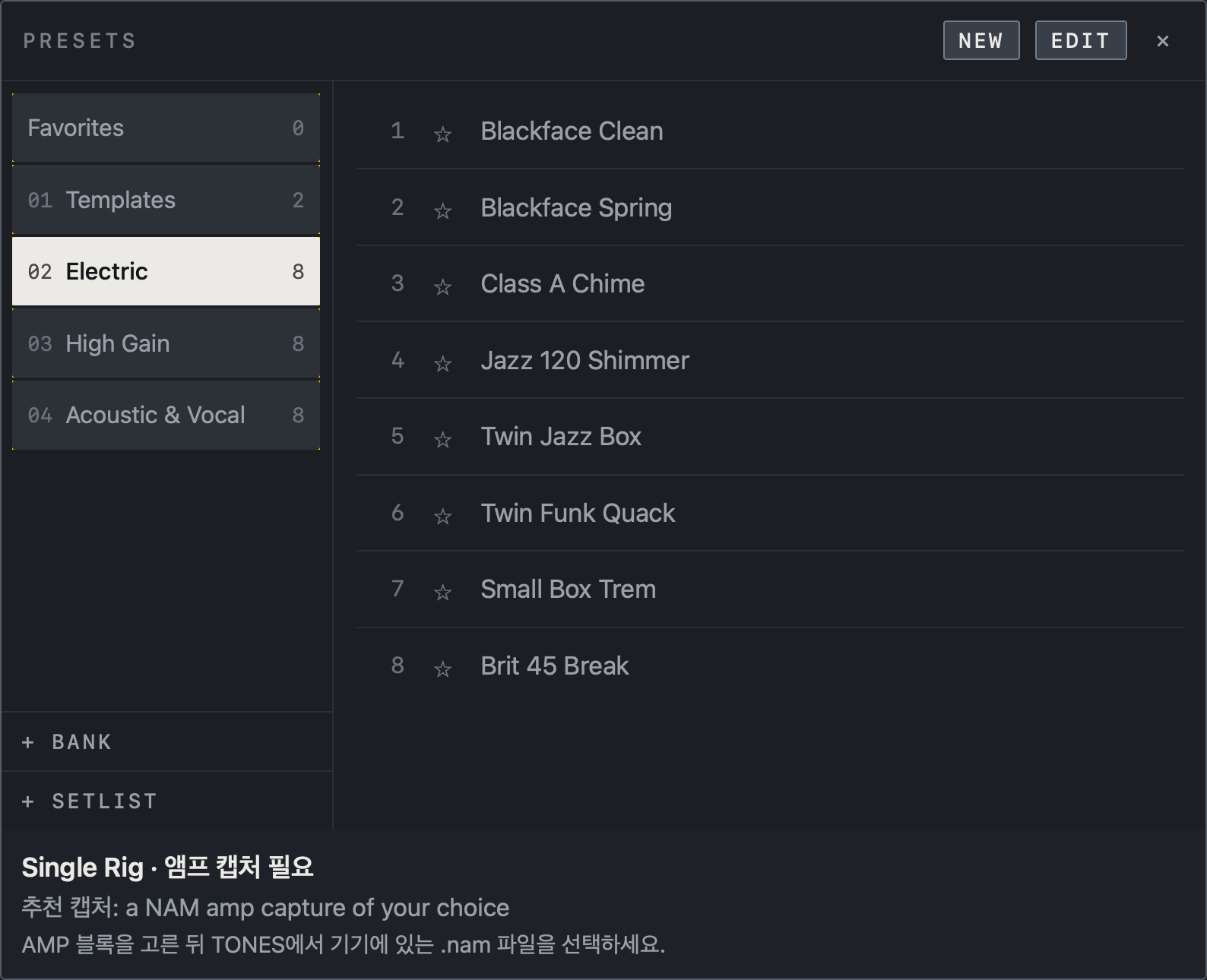
화면에서 확인하세요
- 왼쪽에서 뱅크를 선택하고 오른쪽 목록에서 프리셋을 고릅니다. ☆로 즐겨찾기를 관리합니다.
- NEW로 프리셋을 만들고 EDIT로 목록을 정리합니다. + BANK와 + SETLIST는 왼쪽 아래에 있습니다.
- 아래쪽 안내는 선택한 프리셋에 앰프 캡처를 직접 실어야 한다는 뜻입니다.
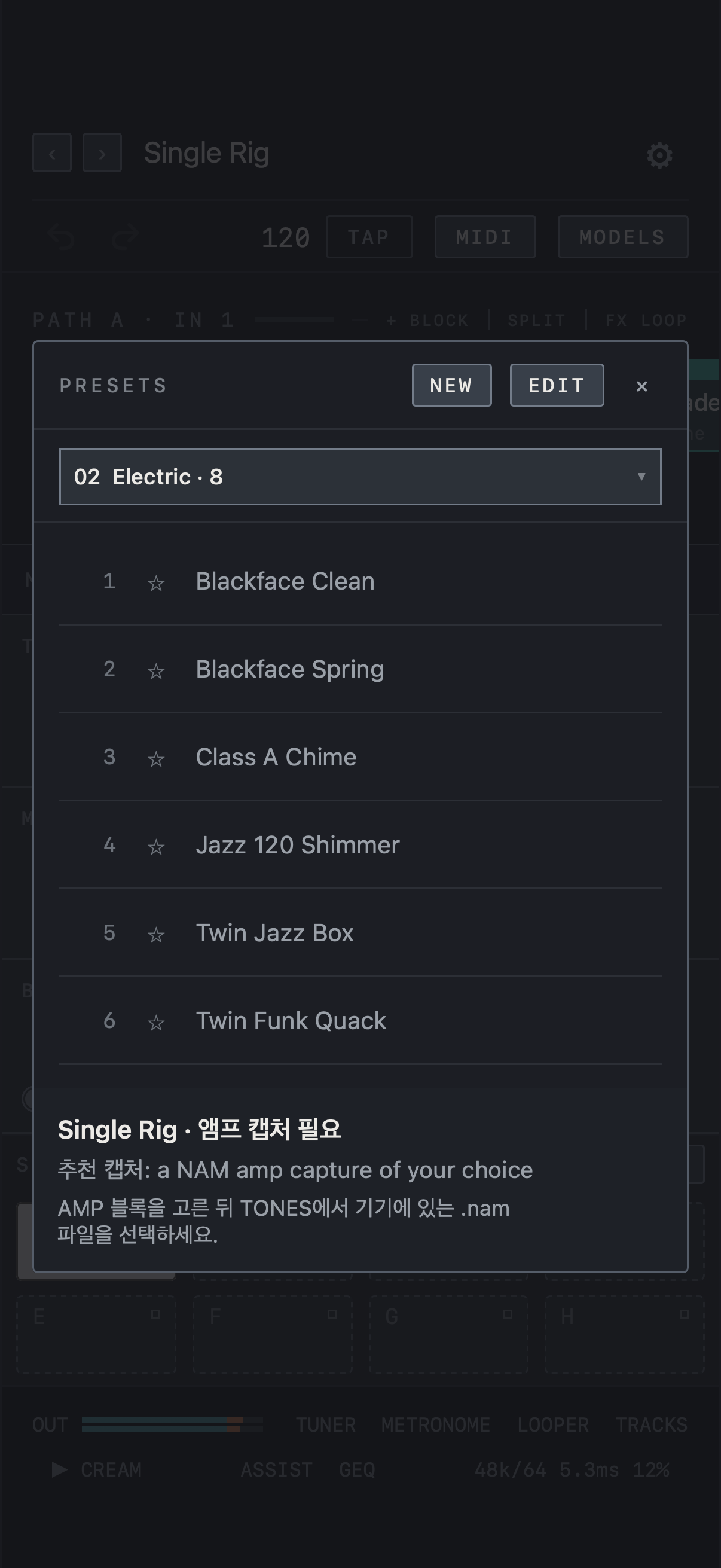
화면에서 확인하세요
- iPhone 세로 화면에서는 뱅크 목록 대신 맨 위 칸에 지금 뱅크가 표시됩니다. 누르면 Favorites, 셋리스트, 뱅크와 + BANK · + SETLIST가 펼쳐집니다.
- 그 아래 목록에서 프리셋을 고르고 ☆로 즐겨찾기에 넣습니다. NEW와 EDIT는 오른쪽 위에 있습니다.
- 아래쪽 안내는 선택한 프리셋에 앰프 캡처를 직접 실어야 한다는 뜻입니다.
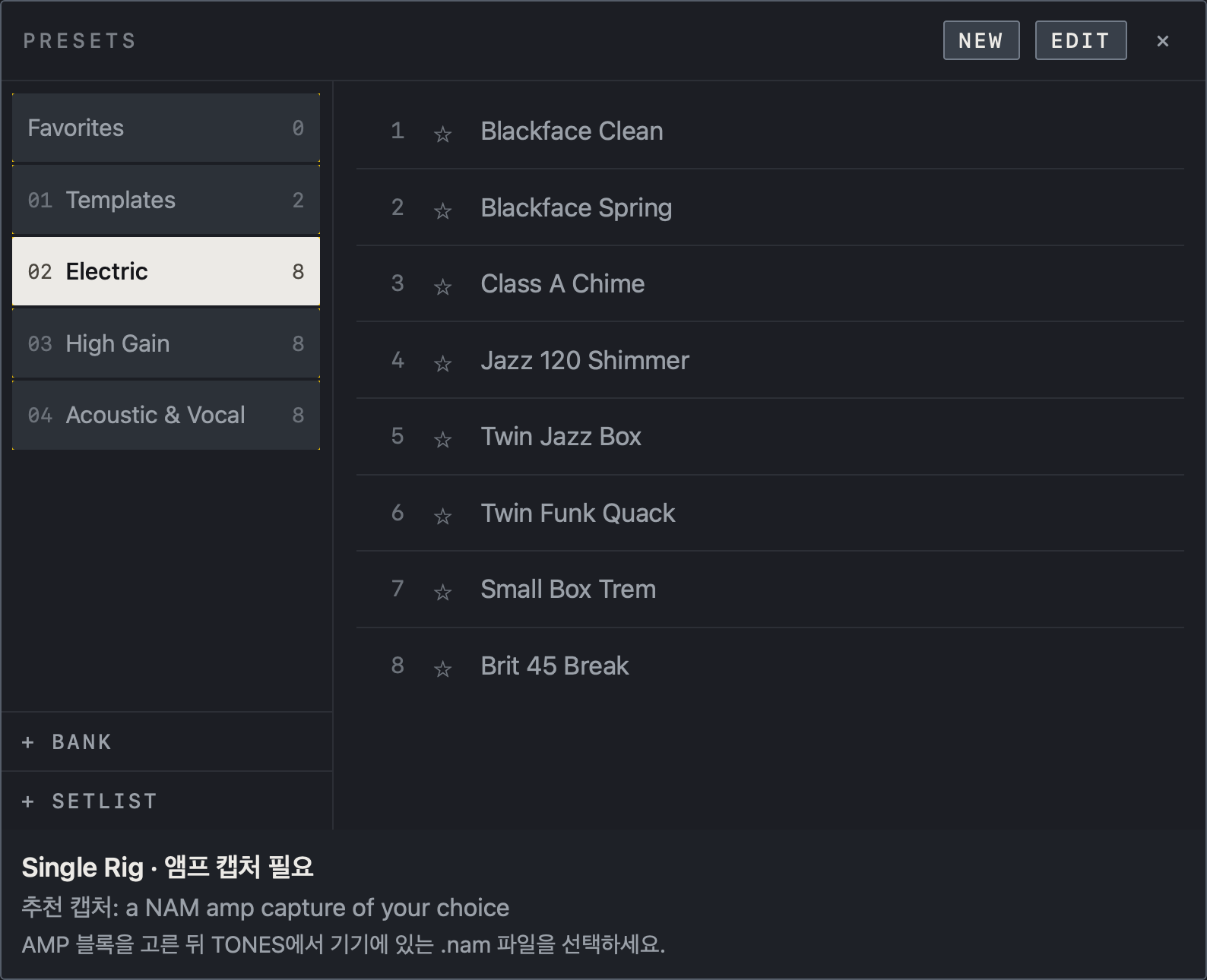
화면에서 확인하세요
- 왼쪽에서 뱅크를 선택하고 오른쪽 목록에서 프리셋을 고릅니다. ☆로 즐겨찾기를 관리합니다.
- NEW로 프리셋을 만들고 EDIT로 목록을 정리합니다. + BANK와 + SETLIST는 왼쪽 아래에 있습니다.
- 아래쪽 안내는 선택한 프리셋에 앰프 캡처를 직접 실어야 한다는 뜻입니다.
이름과 정리
EDIT를 누르면 뱅크·프리셋 이름을 바꾸고 순서를 정리하거나 지울 수 있습니다. + BANK는 새 뱅크를 추가합니다. ☆을 누른 프리셋은 맨 위의 Favorites에 모입니다. 캡처가 필요한 프리셋을 고르면 창 아래쪽에 어떤 종류의 캡처를 실어야 하는지 안내가 나옵니다. 설정의 공장 프리셋에서 추가를 누르면 기본 프리셋 24개가 목록 끝에 더해지며 기존 프리셋은 덮어쓰지 않습니다.
셋리스트
- 프리셋 창 왼쪽 아래의 + SETLIST를 눌러 셋리스트를 만듭니다.
- 셋리스트를 고른 뒤 + CURRENT PRESET으로 현재 프리셋을 넣거나, 프리셋 줄을 셋리스트 이름 위로 끌어다 놓습니다. 같은 프리셋을 여러 번 넣을 수 있습니다.
- 칸을 끌어 공연 순서대로 정리합니다. EDIT의 ✕는 셋리스트에서만 빼며 프리셋은 지워지지 않습니다.
- 셋리스트의 칸을 눌러 프리셋을 열면 그때부터 상단 바의 ‹ ›와 MIDI의 Preset Prev / Next가 셋리스트 순서를 따르고, 주소 자리에 SET 3/12처럼 현재 위치가 표시됩니다.
- 뱅크나 Favorites에서 프리셋을 열면 셋리스트 따라가기가 끝나고 뱅크 순서로 돌아갑니다.
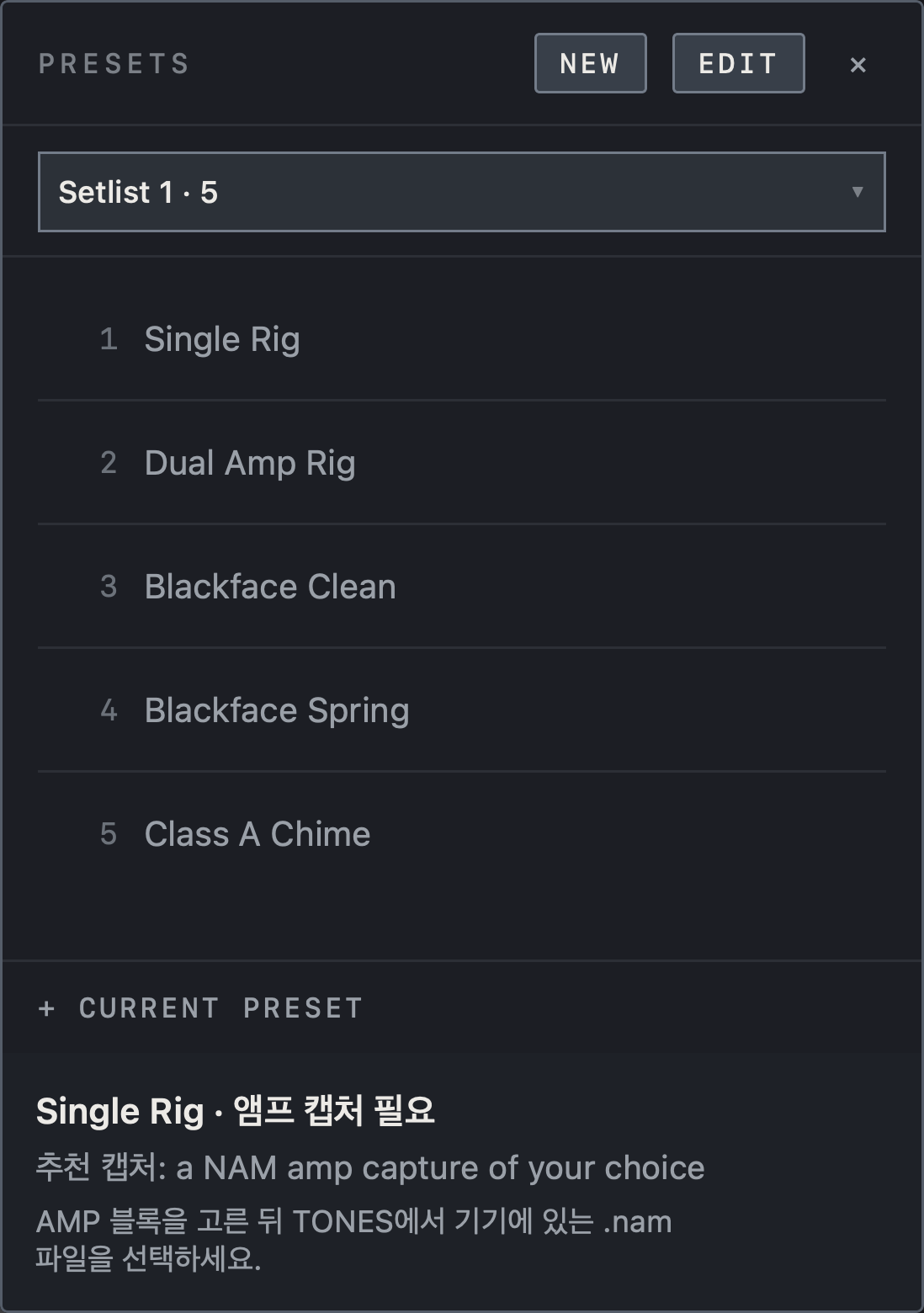
iPhone iPhone 세로 화면에서는 + SETLIST와 셋리스트 이름이 맨 위 칸을 눌러 펼친 목록 안에 있습니다.
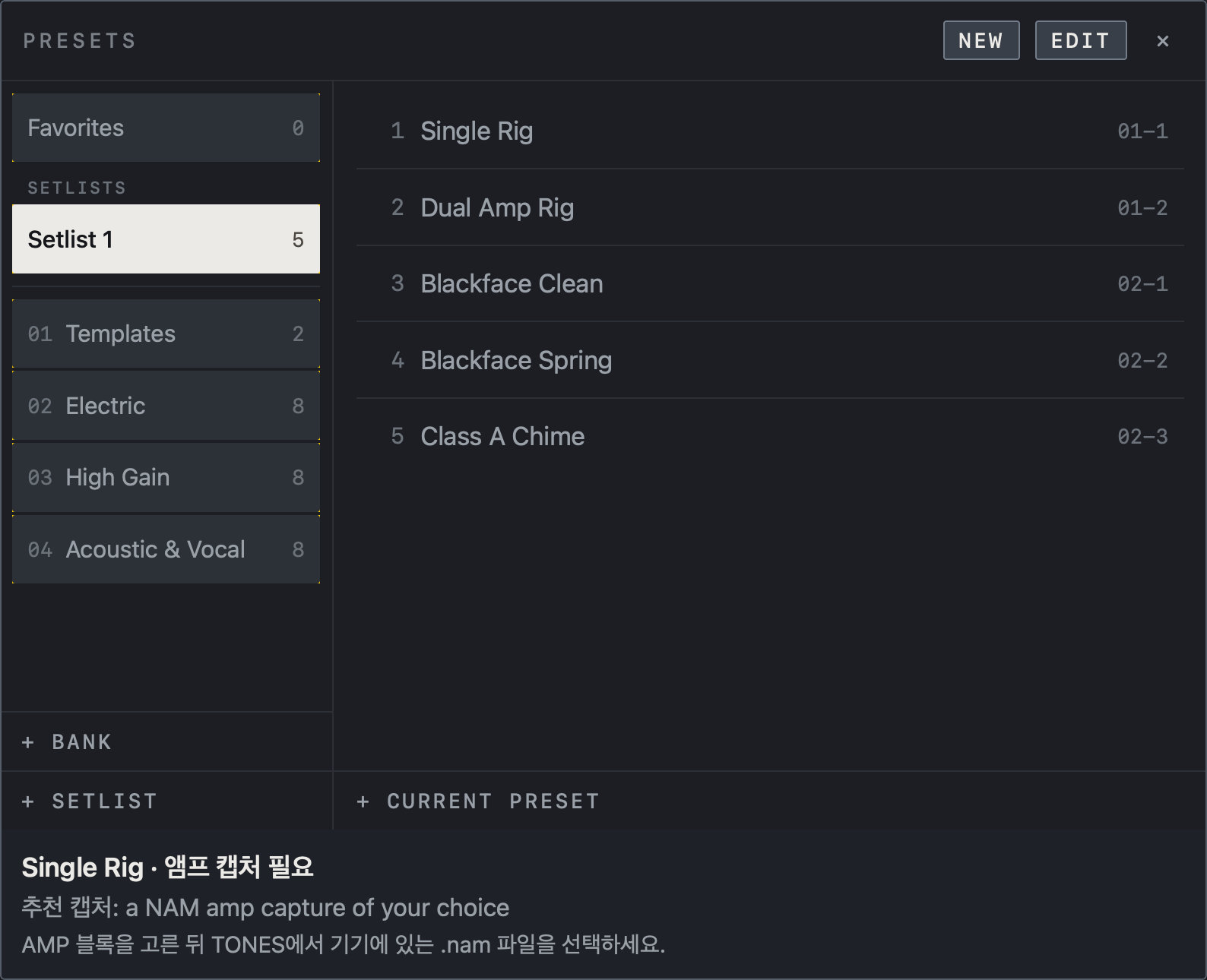
화면에서 확인하세요
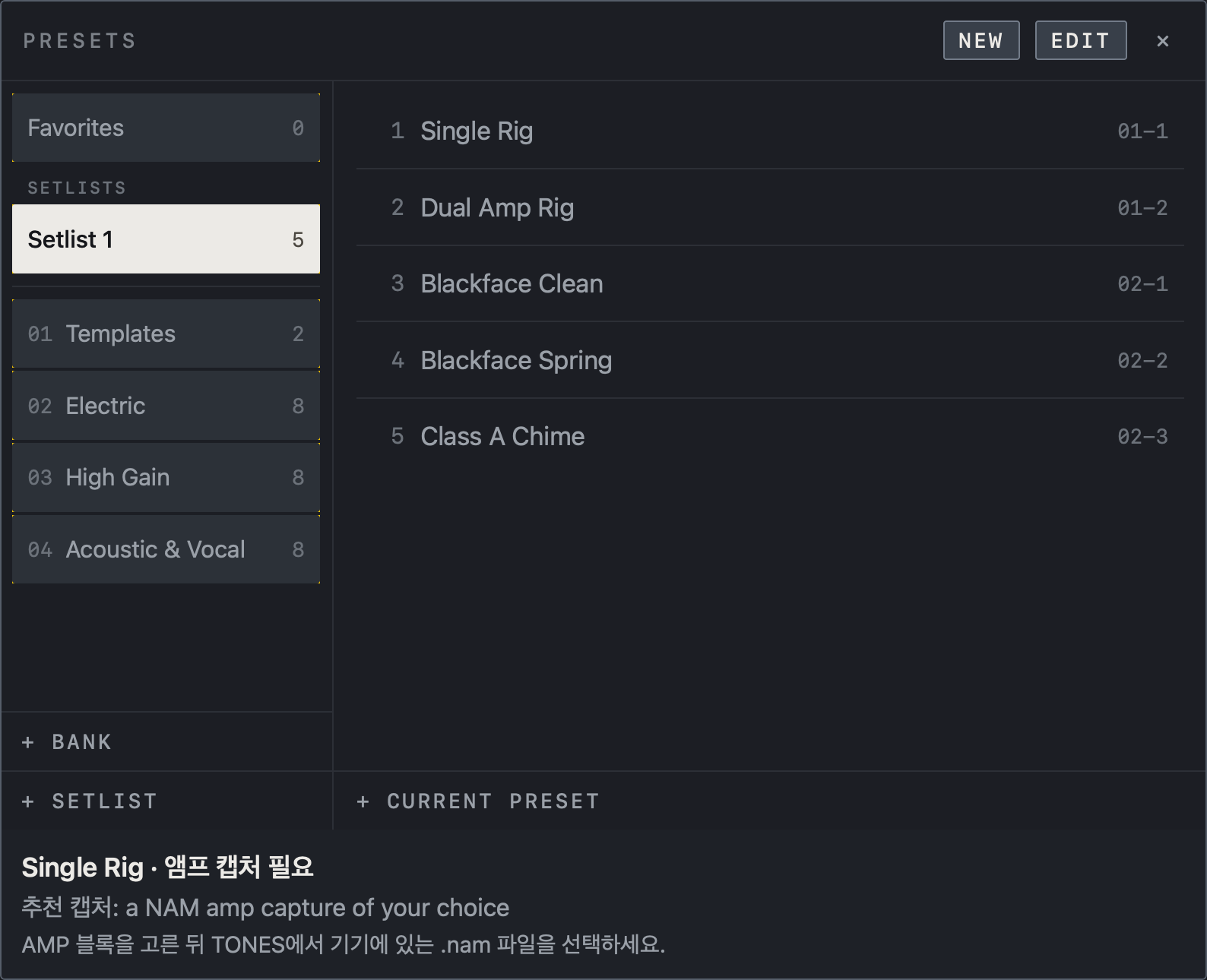
- 왼쪽 SETLISTS에서 셋리스트를 고르면 오른쪽에 순서 번호, 프리셋 이름, 뱅크 주소가 나옵니다.
- + CURRENT PRESET은 지금 열려 있는 프리셋을 이 셋리스트 끝에 넣습니다.
- 셋리스트 이름 옆의 숫자는 들어 있는 칸 수입니다.
화면에서 확인하세요
- 맨 위 칸에서 셋리스트를 고르면 아래에 순서 번호와 프리셋 이름이 나옵니다.
- + CURRENT PRESET은 지금 열려 있는 프리셋을 이 셋리스트 끝에 넣습니다.
- 셋리스트 이름 옆의 숫자는 들어 있는 칸 수입니다.
화면에서 확인하세요
- 왼쪽 SETLISTS에서 셋리스트를 고르면 오른쪽에 순서 번호, 프리셋 이름, 뱅크 주소가 나옵니다.
- + CURRENT PRESET은 지금 열려 있는 프리셋을 이 셋리스트 끝에 넣습니다.
- 셋리스트 이름 옆의 숫자는 들어 있는 칸 수입니다.
씬 A–H
한 프리셋에는 A–H의 8개 씬이 있습니다. 씬은 같은 체인 안에서 블록 On/Off와 파라미터 값을 바꿉니다. Clean, Crunch, Lead처럼 곡 안의 변화를 담기에 적합합니다. 새 프리셋은 A가 담긴 상태로 열립니다. 점선으로 표시된 빈 씬을 눌러 그 씬으로 간 뒤 값을 하나라도 바꾸면 씬이 담겨 실선이 됩니다.
참고 씬은 따로 저장하지 않으며 프리셋의 SAVE가 씬까지 함께 저장합니다.
씬을 길게 누르면(Mac은 오른쪽 클릭) 이름 바꾸기, MIDI 학습, 씬 지우기 메뉴가 열립니다.

화면에서 확인하세요
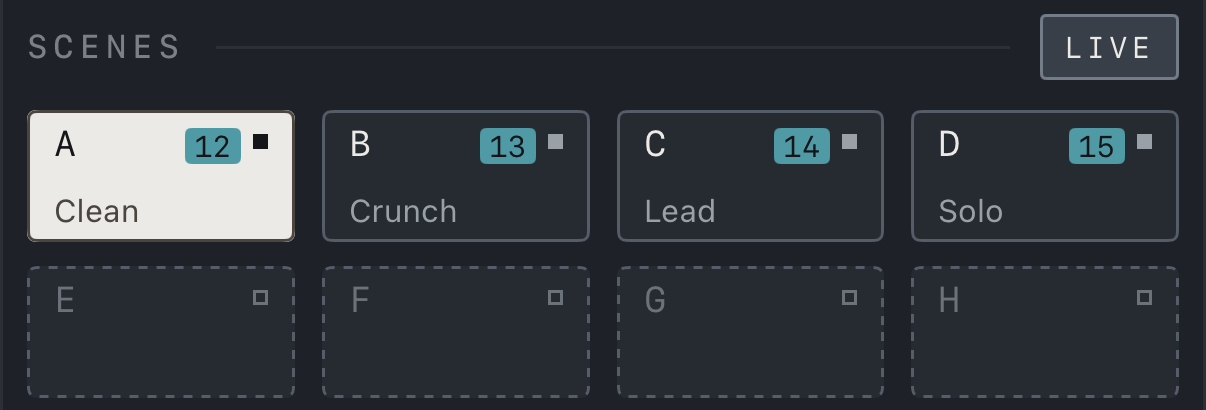
- A–H는 한 프리셋 안의 씬입니다. 밝게 채워진 A가 현재 씬입니다.
- 이름이 붙은 A–D는 담긴 씬(실선), E–H는 빈 씬(점선)입니다.
- 씬 글자 옆의 12–15는 그 씬에 배정한 MIDI CC 번호입니다.
- 오른쪽 위 LIVE는 공연 화면을 엽니다.
화면에서 확인하세요
- A–H는 한 프리셋 안의 씬입니다. 밝게 채워진 A가 현재 씬입니다.
- 이름이 붙은 A–D는 담긴 씬(실선), E–H는 빈 씬(점선)입니다.
- 씬 글자 옆의 12–15는 그 씬에 배정한 MIDI CC 번호입니다.
- iPhone 세로 화면에서는 씬이 네 개씩 두 줄로 놓이고, 오른쪽 위 LIVE가 공연 화면을 엽니다.

화면에서 확인하세요
- A–H는 한 프리셋 안의 씬입니다. 밝게 채워진 A가 현재 씬입니다.
- 이름이 붙은 A–D는 담긴 씬(실선), E–H는 빈 씬(점선)입니다.
- 씬 글자 옆의 12–15는 그 씬에 배정한 MIDI CC 번호입니다.
- 오른쪽 위 LIVE는 공연 화면을 엽니다.
전환의 차이
씬 전환은 값만 적용하며 체인을 새로 만들지 않습니다.
주의 프리셋 전환은 톤과 체인 준비가 필요할 수 있습니다. 연주 중 자주 바꾸는 음색은 같은 프리셋의 씬으로 구성하고, 복잡한 리그 간 전환은 실제 기기에서 미리 확인하세요.
설정의 템포에서 프리셋마다를 고르면 프리셋을 열 때 그 프리셋의 템포로 바뀌고, 전역을 고르면 현재 템포가 유지됩니다.