
곡 넣고 재생하기
- 하단 바의 TRACKS를 눌러 BACKING TRACKS 창을 엽니다.
- + ADD SONGS를 누르고 파일 앱에서 오디오 파일을 고릅니다. 한 번에 여러 곡을 넣을 수 있고, 곡은 앱 안으로 복사됩니다.
- 왼쪽 SONGS에서 곡을 고르고 ▶로 재생합니다. ❚❚는 일시정지, ■는 정지 후 처음으로, |◀는 처음으로 돌아갑니다.
- 파형을 누르거나 끌어 원하는 위치로 이동합니다.
- LEVEL로 반주 음량을 맞춥니다. 옆의 미터는 반주만 보여줍니다.
- SONGS 옆의 EDIT에서 곡 순서를 바꾸거나 곡을 지웁니다. 참고 창을 닫아도 반주는 계속 재생됩니다.
iPhone iPhone에서는 왼쪽 SONGS 목록 대신 Songs 메뉴에서 곡을 고릅니다.
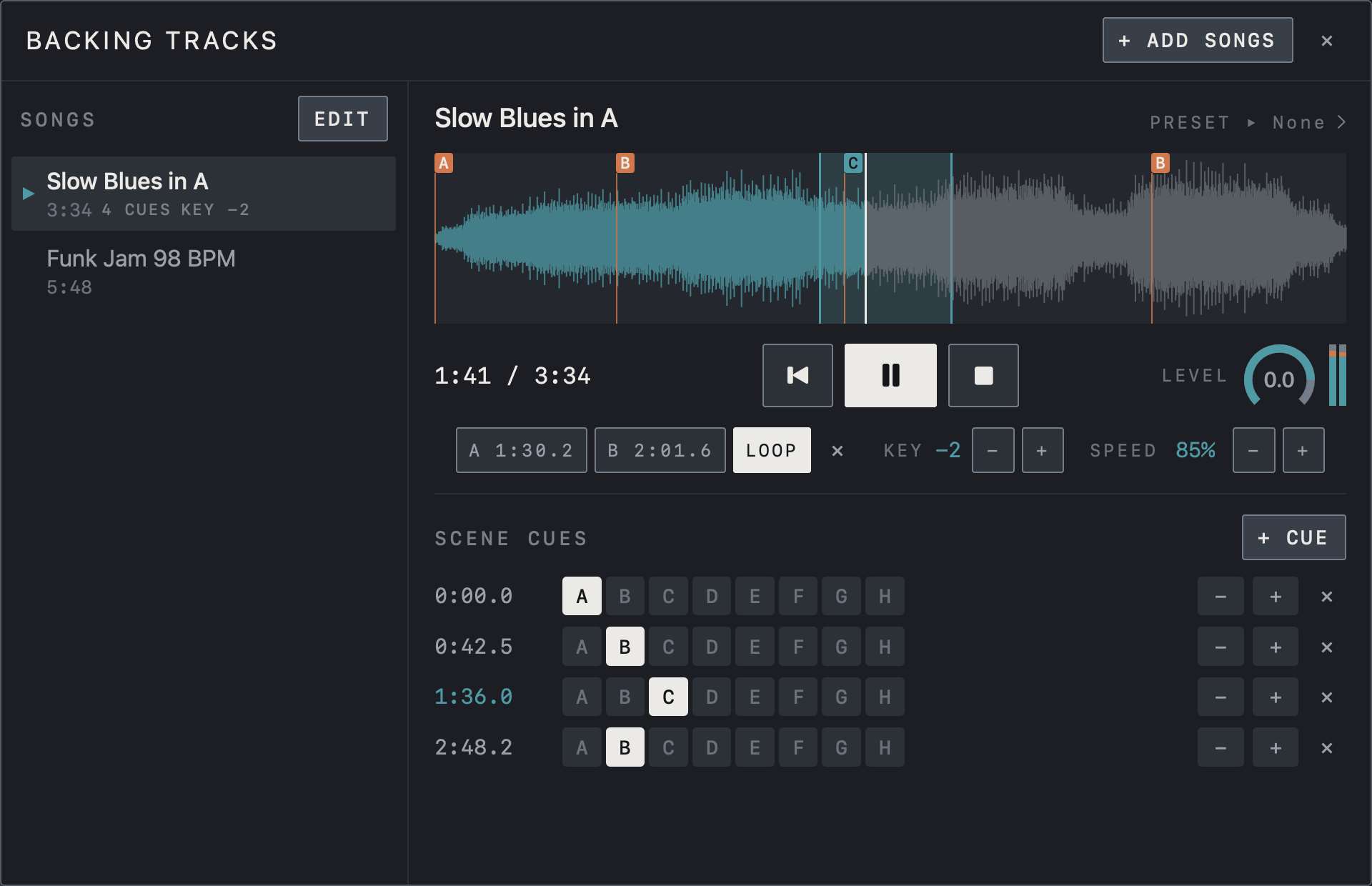
화면에서 확인하세요
- 왼쪽 SONGS에서 곡을 고릅니다. 곡 이름 아래에 길이, 큐 수, 옮긴 KEY가 표시됩니다.
- 파형 아래에 현재 위치 / 곡 길이, 처음으로 · 일시정지 · 정지 버튼, LEVEL이 있습니다.
- 오른쪽 위 + ADD SONGS로 곡을 넣고, SONGS 옆의 EDIT로 목록을 정리합니다.
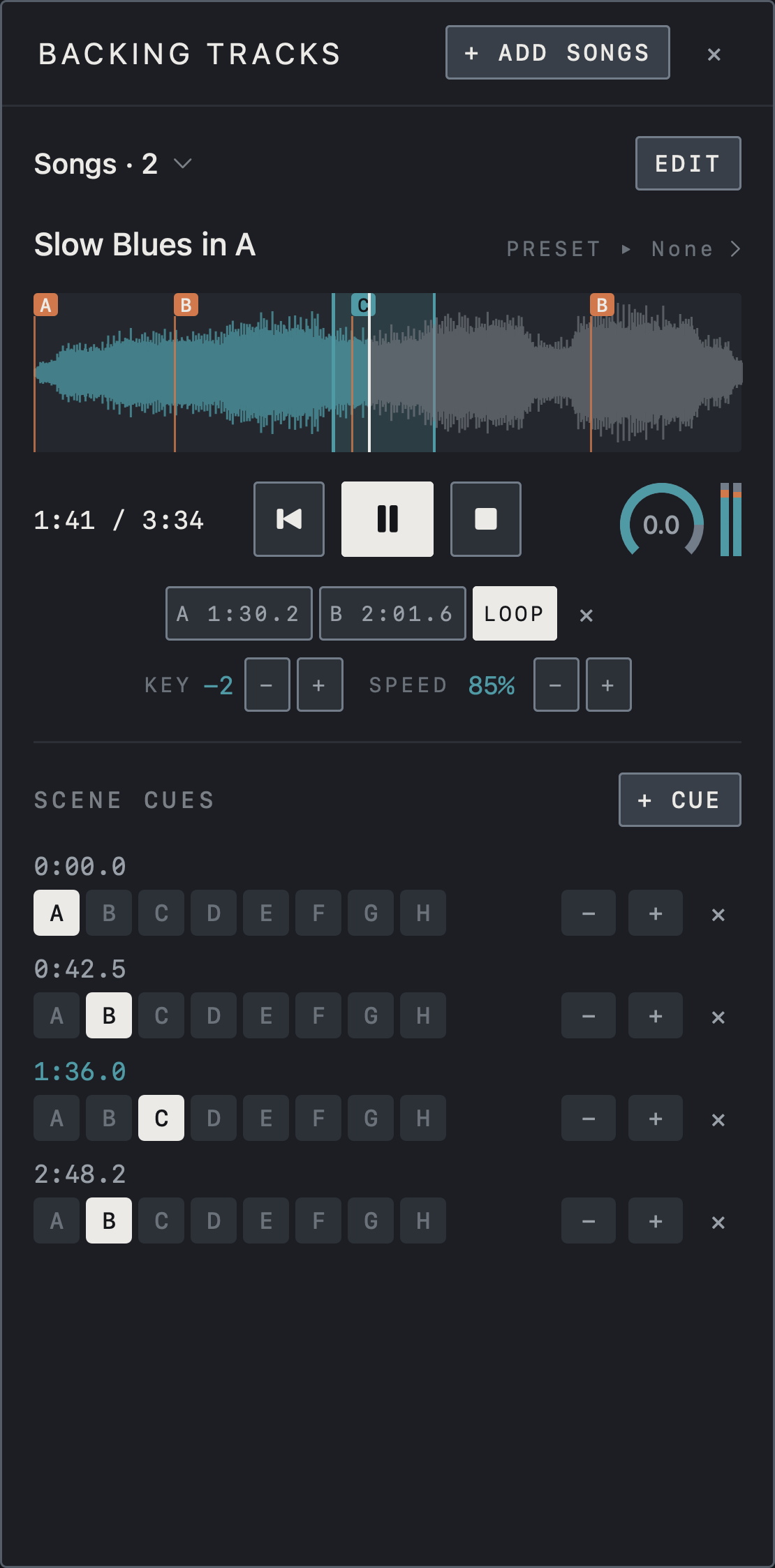
화면에서 확인하세요
- iPhone에서는 곡 목록이 Songs 메뉴로 접혀 있습니다. 눌러서 곡을 고릅니다.
- 파형 아래에 현재 위치 / 곡 길이, 처음으로 · 일시정지 · 정지 버튼, LEVEL이 있습니다.
- 오른쪽 위 + ADD SONGS로 곡을 넣고 EDIT로 목록을 정리합니다.
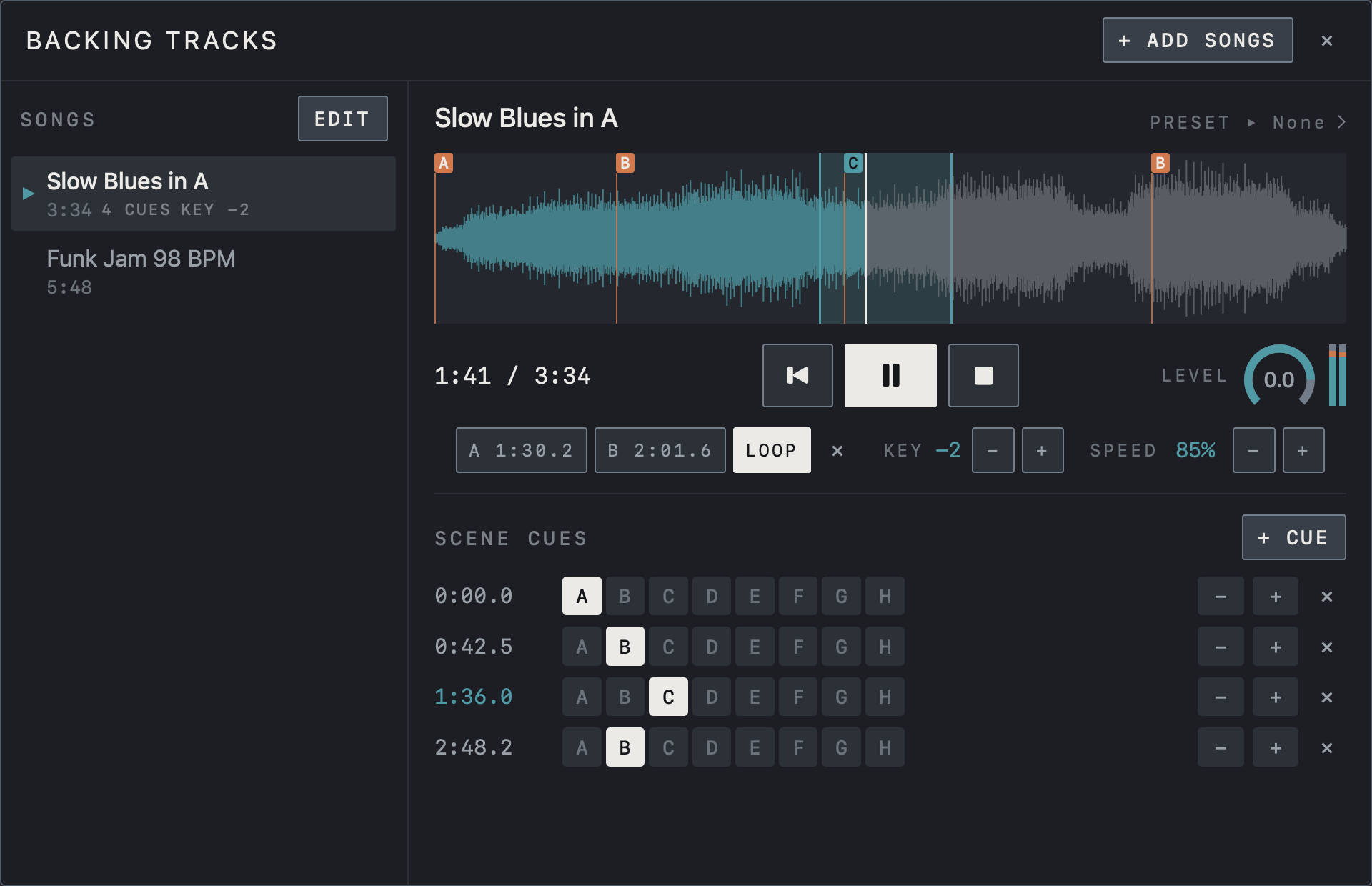
화면에서 확인하세요
- 왼쪽 SONGS에서 곡을 고릅니다. 곡 이름 아래에 길이, 큐 수, 옮긴 KEY가 표시됩니다.
- 파형 아래에 현재 위치 / 곡 길이, 처음으로 · 일시정지 · 정지 버튼, LEVEL이 있습니다.
- 오른쪽 위 + ADD SONGS로 곡을 넣고, SONGS 옆의 EDIT로 목록을 정리합니다.
구간 반복 · KEY · SPEED
반복할 구간의 시작 위치에서 A를, 끝 위치에서 B를 누르고 LOOP를 켜면 그 구간만 반복됩니다. ✕는 구간을 지웁니다. KEY의 − · +는 템포를 유지한 채 반음 단위로 최대 ±6까지 조를 옮기며, 옮긴 조는 곡에 저장되어 곡 목록에도 표시됩니다. SPEED의 − · +는 음정을 유지한 채 50–125% 범위에서 속도를 바꿉니다.
참고 속도는 연습용 값이라 다른 곡을 고르면 100%로 돌아갑니다.
값을 누르면 원래 조나 100%로 돌아갑니다.
화면에서 확인하세요
- A와 B 버튼에 구간의 시작과 끝 시각이 표시되고, LOOP가 켜져 있어 그 구간이 반복됩니다. ✕는 구간을 지웁니다.
- KEY −2는 반음 두 칸 내린 상태, SPEED 85%는 느리게 재생 중인 상태입니다. 각각 − · +로 바꿉니다.
화면에서 확인하세요
- A와 B 버튼에 구간의 시작과 끝 시각이 표시되고, LOOP가 켜져 있어 그 구간이 반복됩니다. ✕는 구간을 지웁니다.
- KEY −2는 반음 두 칸 내린 상태, SPEED 85%는 느리게 재생 중인 상태입니다. 각각 − · +로 바꿉니다.
화면에서 확인하세요
- A와 B 버튼에 구간의 시작과 끝 시각이 표시되고, LOOP가 켜져 있어 그 구간이 반복됩니다. ✕는 구간을 지웁니다.
- KEY −2는 반음 두 칸 내린 상태, SPEED 85%는 느리게 재생 중인 상태입니다. 각각 − · +로 바꿉니다.
씬 큐
- 편집 화면에서 곡에 쓸 씬(A–H)을 먼저 만들고 프리셋을 저장합니다.
- 씬이 바뀌어야 할 위치까지 곡을 재생하거나 파형에서 이동한 뒤 + CUE를 누릅니다. 그 위치에 현재 씬으로 큐가 생깁니다.
- 큐 줄의 A–H에서 그 시점에 부를 씬을 고릅니다. − · +는 큐를 0.1초씩 앞뒤로 옮기고 ✕는 큐를 지웁니다. 시각을 누르면 그 위치로 이동합니다.
- 재생이 큐를 지나가면 씬이 자동으로 바뀝니다. 곡 중간에서 재생을 시작하면 그 위치 직전의 큐에 해당하는 씬으로 맞춰집니다.
화면에서 확인하세요
- SCENE CUES의 각 줄은 큐의 시각과 그때 부를 씬(A–H)입니다. 밝은 글자가 선택된 씬입니다.
- + CUE는 현재 위치에 큐를 넣고, 줄 끝의 − · +는 큐를 앞뒤로 옮기며 ✕는 지웁니다.
- 파랗게 표시된 1:36.0은 지금 재생 위치(1:41)에 걸려 있는 큐입니다.
화면에서 확인하세요
- SCENE CUES의 각 줄은 큐의 시각과 그때 부를 씬(A–H)입니다. 밝은 글자가 선택된 씬입니다.
- + CUE는 현재 위치에 큐를 넣고, 줄 끝의 − · +는 큐를 앞뒤로 옮기며 ✕는 지웁니다.
- 파랗게 표시된 1:36.0은 지금 재생 위치(1:41)에 걸려 있는 큐입니다.
화면에서 확인하세요
- SCENE CUES의 각 줄은 큐의 시각과 그때 부를 씬(A–H)입니다. 밝은 글자가 선택된 씬입니다.
- + CUE는 현재 위치에 큐를 넣고, 줄 끝의 − · +는 큐를 앞뒤로 옮기며 ✕는 지웁니다.
- 파랗게 표시된 1:36.0은 지금 재생 위치(1:41)에 걸려 있는 큐입니다.
프리셋 연결과 출력
곡 제목 오른쪽의 PRESET ▸을 눌러 뱅크와 프리셋을 고르면 그 곡에 프리셋이 연결되고, 곡을 고를 때 그 프리셋이 함께 열립니다. None은 연결을 풉니다. 반대로 프리셋을 열어도 곡은 바뀌지 않습니다. 반주는 설정의 반주 출력에서 고른 출력 쌍으로 나갑니다. 출력이 4개 이상인 인터페이스에서는 OUT 3/4를 골라 반주를 기타와 분리해 PA로 보낼 수 있습니다. iCloud의 MR 항목이 켜져 있으면 곡과 큐가 오디오 파일째 다른 기기와 동기화됩니다.
주의 사용할 권리가 있는 음원만 넣으세요.