이 기기만과 기기 간 동기화
Pro 없이는 기기마다 따로 동기화합니다. 이 기기의 지금 상태를 iCloud에 맞춰 두며, 다른 기기는 바뀌지 않습니다. Pro의 기기 간 동기화를 쓰면 같은 iCloud 계정의 기기들이 같은 내용으로 맞춰집니다. 설정의 iCloud에는 다섯 항목이 있습니다. TONES는 가져온 톤·톤 사진·톤 목록 순서, PRESETS는 프리셋·뱅크·즐겨찾기·셋리스트, MIDI는 익스프레션 페달·풋스위치·씬의 CC 배정, LOOPER는 저장한 루프, MR은 Backing Tracks의 곡과 큐입니다.
참고 LOOPER와 MR은 오디오 파일째 올라가므로 iCloud 저장 공간을 사용합니다.
주의 iCloud는 지금 상태를 맞추는 기능입니다. 지운 것은 iCloud에서도 지워지며, 예전 시점으로 되돌릴 수 없습니다.
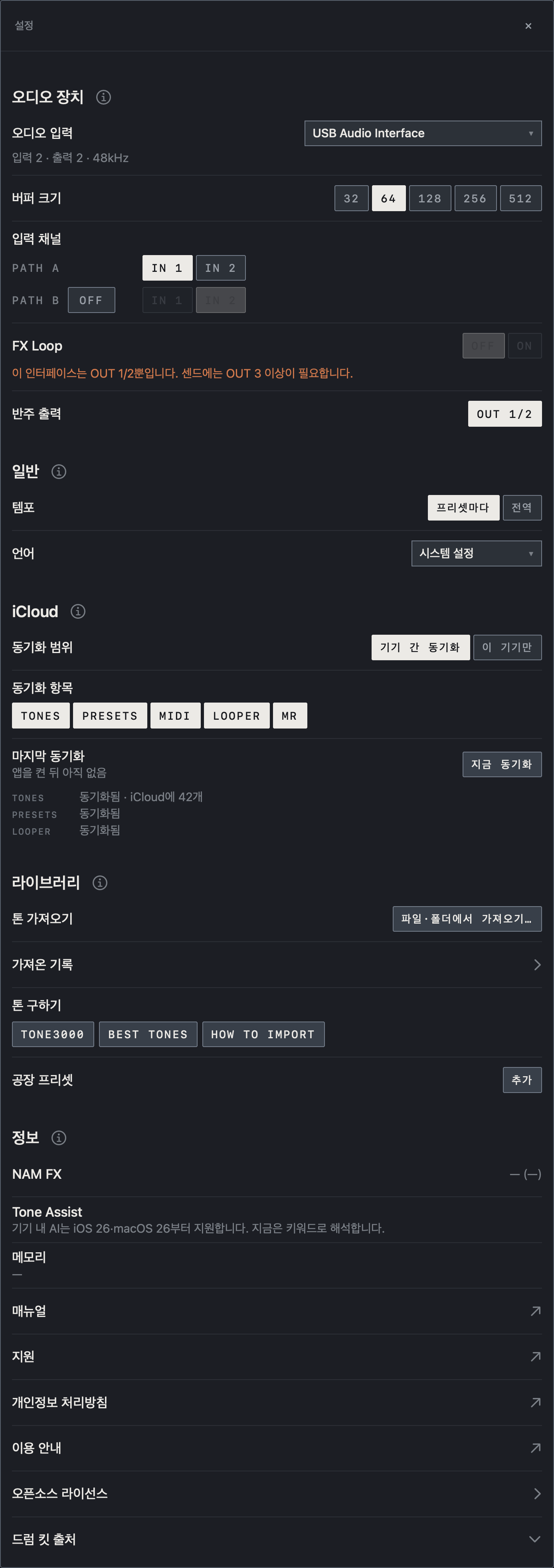
화면에서 확인하세요
- 맨 위 동기화 범위는 Pro에서 기기 간 동기화와 이 기기만 중 하나를 고르는 줄입니다. 이 화면은 기기 간 동기화입니다.
- 동기화 항목에 TONES, PRESETS, MIDI, LOOPER, MR 다섯 개가 있습니다. 밝게 표시된 항목이 켜진 것입니다.
- iCloud 옆의 ⓘ에서 동기화 규칙의 설명을 볼 수 있습니다.
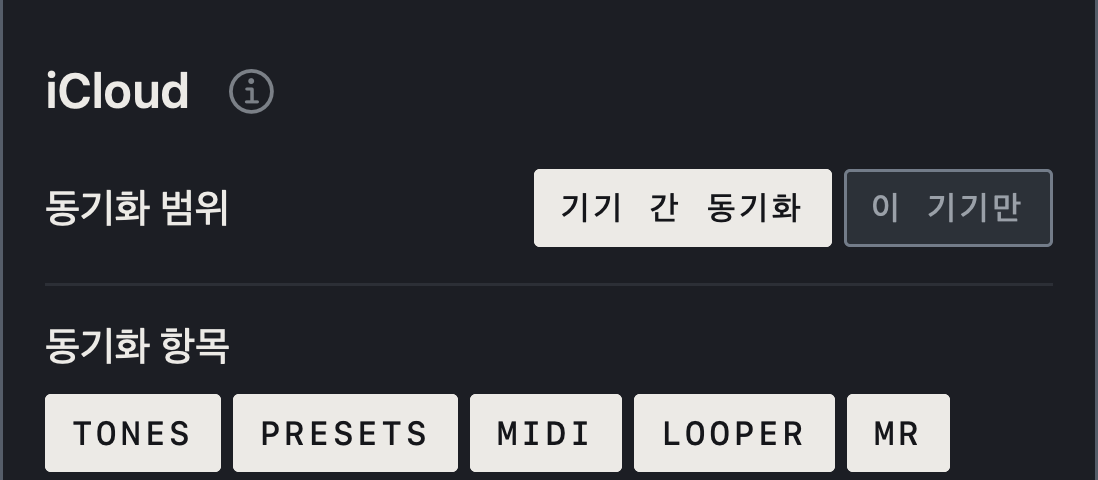
화면에서 확인하세요
- 맨 위 동기화 범위는 Pro에서 기기 간 동기화와 이 기기만 중 하나를 고르는 줄입니다. 이 화면은 기기 간 동기화입니다.
- 동기화 항목에 TONES, PRESETS, MIDI, LOOPER, MR 다섯 개가 있습니다. 밝게 표시된 항목이 켜진 것입니다.
- iCloud 옆의 ⓘ에서 동기화 규칙의 설명을 볼 수 있습니다.
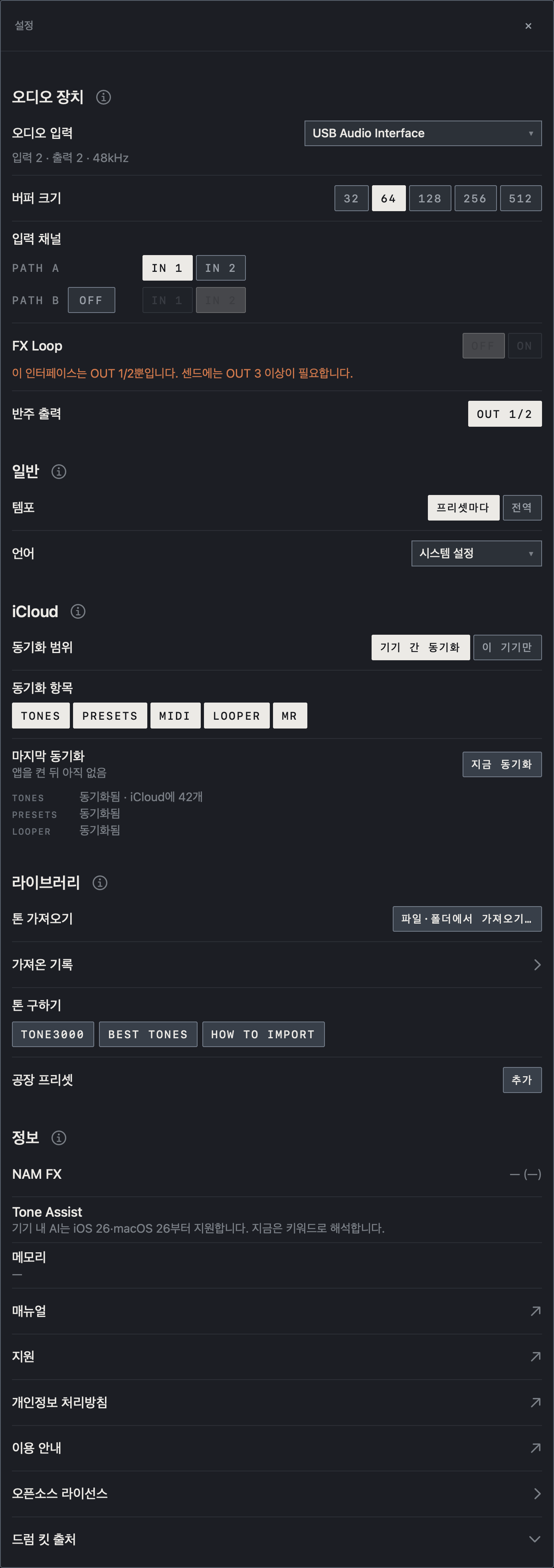
화면에서 확인하세요
- 맨 위 동기화 범위는 Pro에서 기기 간 동기화와 이 기기만 중 하나를 고르는 줄입니다. 이 화면은 기기 간 동기화입니다.
- 동기화 항목에 TONES, PRESETS, MIDI, LOOPER, MR 다섯 개가 있습니다. 밝게 표시된 항목이 켜진 것입니다.
- iCloud 옆의 ⓘ에서 동기화 규칙의 설명을 볼 수 있습니다.
켜고 동기화하기
- 기기에서 iCloud에 로그인하고 iCloud Drive를 켭니다.
- NAM FX 설정의 iCloud에서 동기화할 항목을 눌러 켭니다. 끈 항목은 이 기기에서 올리지도 받지도 않습니다.
- 항목 아래의 상태 줄에서 동기화됨인지 확인하고, 바로 맞추려면 지금 동기화를 누릅니다.
화면에서 확인하세요
이 항목은 iPad 화면으로 보여 드립니다.
- 마지막 동기화 오른쪽의 지금 동기화를 누르면 바로 맞춥니다.
- 아래 줄은 종류별 상태입니다. 동기화됨이면 올리거나 받을 것이 없는 상태입니다.
화면에서 확인하세요
- 마지막 동기화 오른쪽의 지금 동기화를 누르면 바로 맞춥니다.
- 아래 줄은 종류별 상태입니다. 동기화됨이면 올리거나 받을 것이 없는 상태입니다.
앱을 다시 설치하거나 기기를 바꿀 때
같은 기기에 앱을 다시 설치하면 처음 켤 때 iCloud에 있던 내용이 자동으로 돌아옵니다. 같은 종류의 새 기기에 앱을 설치한 경우에도 처음 켤 때 한 번, 가장 최근에 동기화한 같은 종류 기기의 내용을 가져옵니다. iPhone은 iPhone의 것을, iPad는 iPad의 것을, Mac은 Mac의 것을 이어받습니다.
참고 이어받기는 처음 한 번뿐입니다. 그 뒤로 새 기기는 자기 내용만 iCloud와 맞춥니다.
주의 내용이 많으면 iCloud에서 내려받는 데 시간이 걸립니다. 처음 켠 뒤 설정의 상태 줄이 동기화됨이 될 때까지 기다리세요.
오디오 장치, 버퍼, 입력 채널, 출력 단자는 인터페이스에 따라 다르므로 새 기기에서 다시 확인하세요. Pro는 같은 Apple ID로 RESTORE를 누르면 열립니다.
기기 간 동기화 (Pro)
Pro를 구입하면 설정의 iCloud 맨 위에서 기기 간 동기화와 이 기기만 중 하나를 고릅니다. 기본은 기기 간 동기화입니다. 기기 간 동기화로 바뀔 때는 아무것도 지우지 않습니다. 이 기기에만 있는 것은 다른 기기로, 다른 기기에만 있는 것은 이 기기로 오고, 내용이 다른 프리셋은 둘 다 남습니다. 다른 기기에서도 같은 Apple ID로 RESTORE를 눌러 Pro를 열고 같은 항목을 켜세요.
주의 동기화가 시작된 뒤에는 한 기기에서 지운 것이 다른 기기에서도 지워집니다.
무대용 기기처럼 다른 기기의 변경이 끼어들면 안 되는 기기는 이 기기만을 고르거나 해당 항목을 끄세요. 두 기기에서 같은 프리셋을 수정하면 나중에 수정한 내용이 남습니다.
주의 무대용 기기에서 중요한 변경을 한 뒤에는 다른 기기에서 열기 전에 동기화가 끝났는지 확인하세요.
백업과 복구
iCloud 동기화는 지금 상태를 맞추는 기능이라, 실수로 지운 것도 그대로 따라 지워집니다. 예전 상태로 돌아가려면 백업을 만들어 두세요. 백업은 Pro 없이도 쓸 수 있습니다.
- 설정의 iCloud에서 백업 · 복구를 엽니다.
- 새 백업에서 넣을 항목을 고릅니다. 프리셋 · 뱅크 · 셋리스트, 톤 · IR · 사진, MIDI 페달보드, 저장한 루프, MR 곡, Global EQ 중 이 기기에 있는 것만 고를 수 있습니다.
- iCloud에 백업을 누르면 iCloud에 한 벌이 저장되고, 파일로 내보내기를 누르면 저장할 곳을 고르는 창이 떠서 백업 파일을 파일 앱이나 다른 저장 공간에 보관할 수 있습니다.
참고 앱 설정(언어, 버퍼, 입출력 배정)과 고치지 않은 공장 프리셋은 백업에 들어가지 않습니다.
복구하려면 iCloud의 백업에서 복구를 누르거나 파일에서 복구로 백업 파일을 고른 뒤, 되살릴 항목을 고르고 선택한 항목 복구를 누릅니다. 백업에 없는 항목은 고를 수 없습니다. 복구는 백업에 든 것을 지금 있는 것에 더합니다. 지우거나 덮어쓰지 않으며, 백업 뒤에 고친 프리셋은 그대로 두고 백업의 것을 옆에 더합니다.
주의 MIDI 페달보드와 Global EQ는 하나뿐인 설정이라 백업의 것으로 바뀝니다.
주의 기기 간 동기화를 쓰는 기기에서 복구하면 되살아난 것이 다른 기기에도 나타납니다. 이 기기에만 두려면 복구하기 전에 이 기기만으로 바꾸세요.
백업 파일은 다른 기기의 NAM FX에서도 열 수 있습니다.
참고 루프와 MR 곡, 톤 파일이 많으면 백업이 커져 iCloud 저장 공간을 그만큼 씁니다. 백업 목록에서 크기를 확인하세요.
톤 폴더와 TONE3000 톤
기기 간 동기화를 쓰는 기기에서 TONES가 켜져 있으면 파일 앱이나 Finder의 iCloud Drive › NAM FX › Tones 폴더에 .nam·IR 파일을 넣는 것만으로 모든 기기에서 가져옵니다. 이 기기만 동기화하는 기기는 이 폴더를 보지 않습니다.
주의 TONE3000에서 받은 톤은 TONE3000이 연결된 기기에서만 iCloud로 올라가며, 연결을 해제하면 그 iCloud 사본이 지워집니다.
TONE3000 로그인은 기기마다 따로 합니다.
주의 받은 톤을 다른 사용자와 공유하는 용도로 쓰지 마세요.
주의 공연 전에는 네트워크 없이도 리그가 준비되는지 확인하세요.