
호스트에서 불러오기
AUv3 플러그인은 Logic Pro나 Loopy Pro 같은 AUv3 호스트의 트랙에 NAM FX를 이펙트로 넣습니다.
참고 먼저 NAM FX 앱을 한 번 실행한 뒤, 호스트의 Audio Unit 이펙트 목록에서 NAM FX를 고르세요.
목록에는 NAM FX와 NAM FX MIDI 두 가지가 보입니다. 일반 오디오 이펙트로 쓸 때는 NAM FX를, 호스트를 거쳐 풋컨트롤러의 MIDI로 조작하려면 NAM FX MIDI를 고릅니다. 인스턴스마다 자기 프리셋 상태를 가지며 호스트 세션과 함께 저장됩니다.
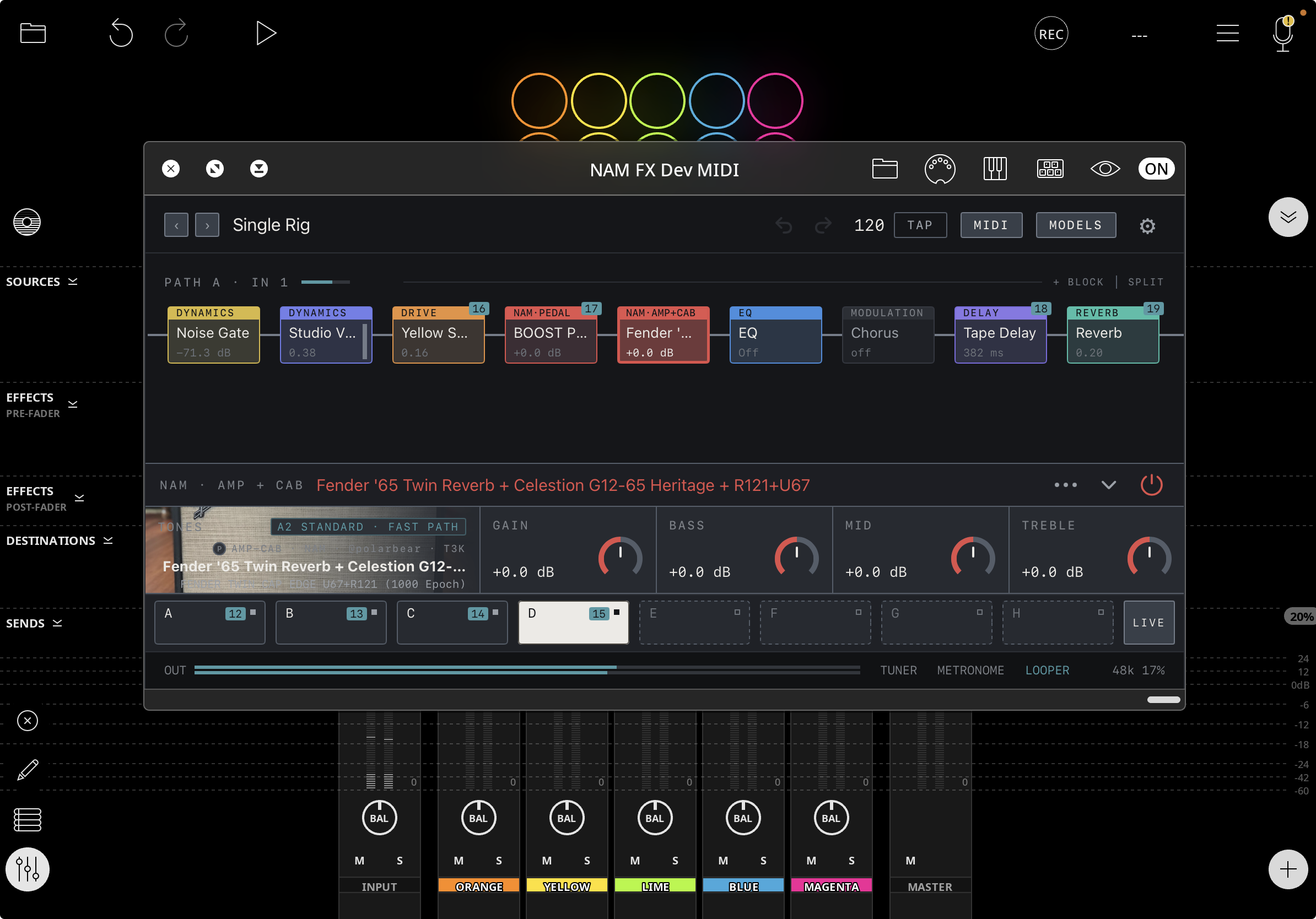
화면에서 확인하세요
- Loopy Pro에 NAM FX MIDI를 넣은 모습입니다. 맨 위 줄은 호스트가 그리는 플러그인 창 머리이고, 그 아래부터가 NAM FX입니다.
- 프리셋 이동, 템포와 TAP, MIDI, MODELS, 설정과 체인 · 파라미터 · SCENES가 앱과 같은 자리에 있습니다.
- 체인 머리줄에는 + BLOCK과 SPLIT만 있고 FX LOOP는 없습니다.
- 화면의 톤은 따로 받은 캡처이며 앱에 포함된 것이 아닙니다.
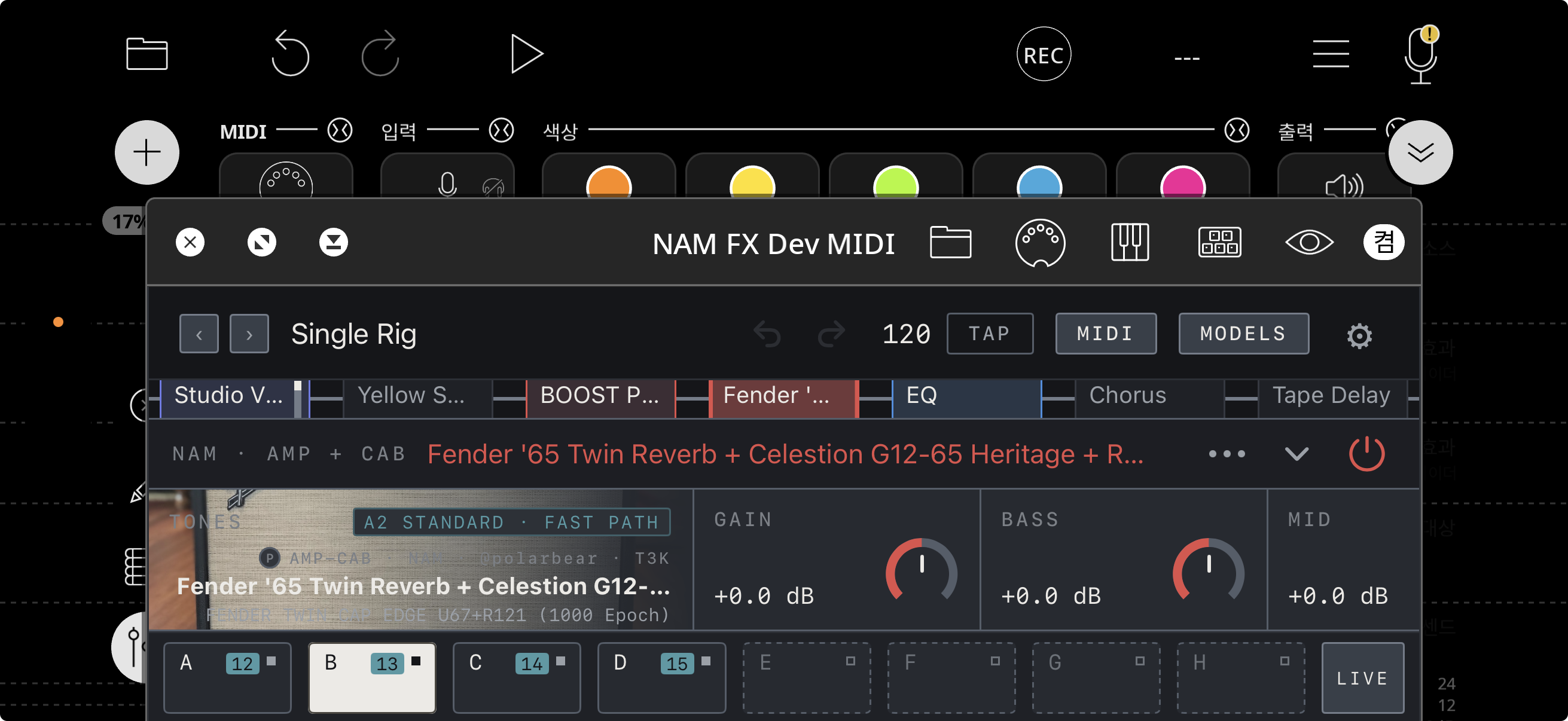
화면에서 확인하세요
- iPhone 가로 화면의 Loopy Pro에 NAM FX MIDI를 넣은 모습입니다. 맨 위 줄은 호스트의 플러그인 창 머리입니다.
- 체인은 블록 이름이 한 줄로 놓입니다. 채워진 Fender ’…가 선택한 블록이고, 그 컨트롤이 아래에 표시됩니다.
- 맨 아래는 SCENES A–H와 LIVE입니다. 씬 글자 옆의 12–15는 배정한 MIDI CC 번호입니다.
- 화면의 톤은 따로 받은 캡처이며 앱에 포함된 것이 아닙니다.
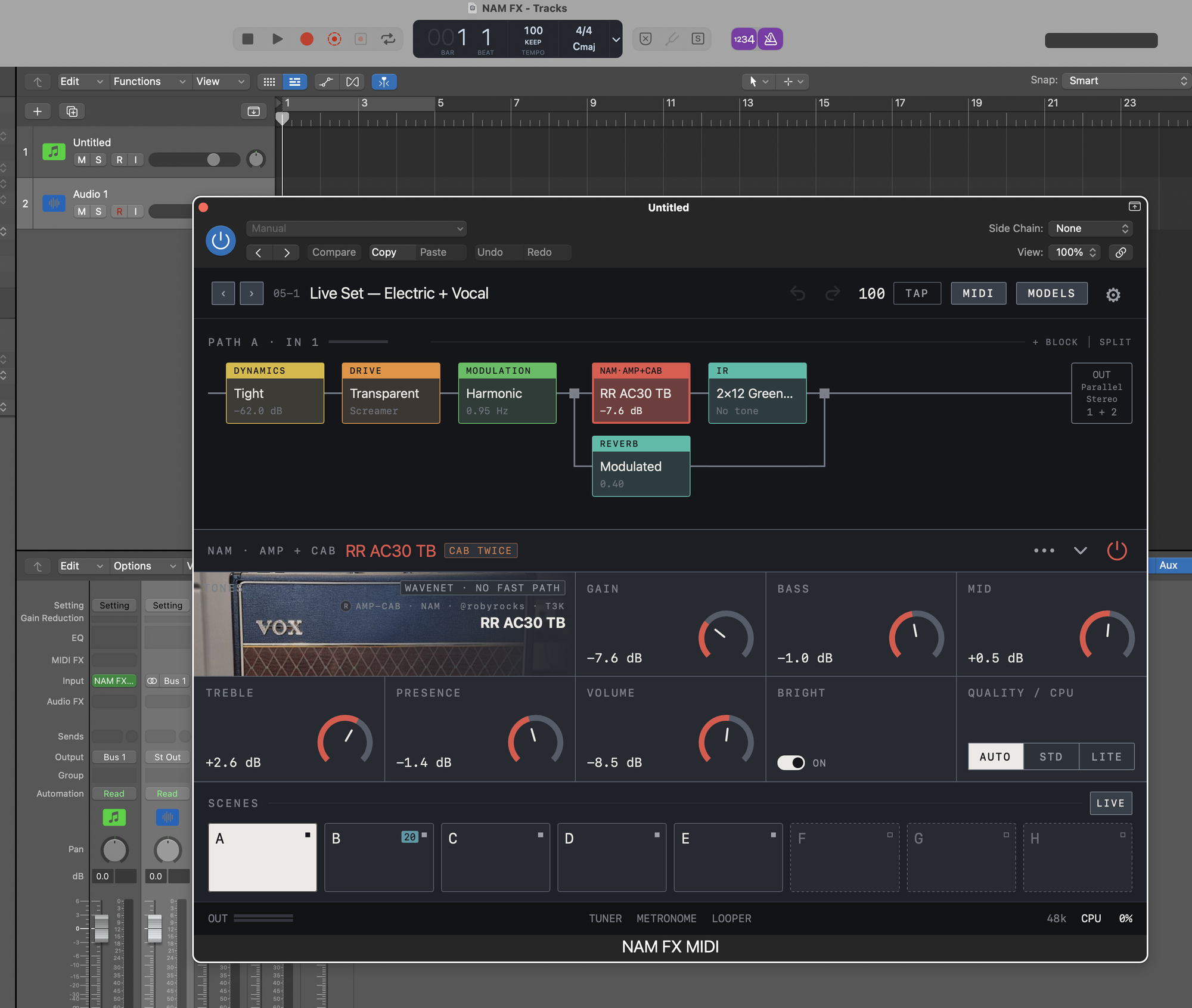
화면에서 확인하세요
- Mac의 Logic Pro에서 NAM FX MIDI를 연 모습입니다. 위쪽 Side Chain과 View 줄은 Logic의 플러그인 창 머리이고, 그 아래부터가 NAM FX입니다.
- 이 예시의 체인은 MODULATION 뒤에서 두 레인으로 나뉘어 아래 레인에 REVERB가 있고, 체인 끝 OUT은 Parallel Stereo 1 + 2입니다.
- 체인 머리줄에는 + BLOCK과 SPLIT만 있고 FX LOOP는 없습니다.
- 화면의 톤은 따로 받은 캡처이며 앱에 포함된 것이 아닙니다.
앱과 다른 점
플러그인 창은 편집 화면과 같은 체인·파라미터·씬을 보여주며, 앱에 있는 톤·IR·프리셋을 그대로 사용합니다. 톤은 플러그인이 아니라 NAM FX 앱에서 추가합니다. 오디오 장치, 버퍼, 입력 채널은 호스트가 정하므로 플러그인의 설정에는 언어와 정보만 있습니다. 입력은 호스트 트랙이 보내는 신호이며, 어느 단자를 들을지는 호스트 트랙의 입력에서 고릅니다.
참고 하단 바에는 TUNER, METRONOME, LOOPER만 있고 데모 DI, ASSIST, TRACKS, GLOBAL EQ와 FX LOOP, 다른 AUv3를 넣는 PLUG-IN은 독립 실행 앱에서만 쓸 수 있습니다.

화면에서 확인하세요
이 항목은 iPad 화면으로 보여 드립니다.
- 하단 바에는 TUNER, METRONOME, LOOPER만 있습니다.
- 오른쪽 끝에는 샘플레이트(48k)와 CPU만 표시됩니다. 버퍼는 호스트가 정합니다.

화면에서 확인하세요
- 하단 바에는 TUNER, METRONOME, LOOPER만 있습니다.
- 오른쪽 끝에는 샘플레이트(48k)와 CPU만 표시됩니다. 버퍼는 호스트가 정합니다.
템포와 MIDI
플러그인에서는 호스트의 템포가 우선하므로 템포에 동기된 딜레이·모듈레이션이 호스트 프로젝트의 템포를 따릅니다. 씬과 주요 컨트롤은 호스트에 파라미터로 공개되어 호스트의 오토메이션이나 MIDI 배정 기능으로 조작할 수 있습니다. 플러그인의 MIDI 창에 있는 MIDI 입력에서 호스트(호스트가 보내는 MIDI)와 직접(컨트롤러를 플러그인에 직접 연결) 중 하나를 고릅니다.
주의 같은 컨트롤러를 두 길로 받으면 한 번 밟은 것이 두 번 동작하므로 한 번에 하나만 사용합니다.
오디오 이펙트에 MIDI를 보내지 않는 호스트에서는 직접으로 바꾸세요. Backing Tracks 조작은 플러그인에 없습니다.
Mac의 Logic Pro에서 NAM FX MIDI 쓰기
- Mac의 Logic Pro에서 NAM FX MIDI는 AU MIDI-controlled Effects에 들어 있습니다. 소프트웨어 악기 트랙을 만들고 악기 슬롯에 넣습니다.
- 플러그인 창의 Side Chain 메뉴에서 기타가 꽂힌 입력(예: Input 1)을 직접 고릅니다. 주의 입력 모니터링만 켠 오디오 트랙을 고르면 소리가 들어오지 않습니다.
- MIDI를 받으려면 그 악기 트랙을 녹음 대기로 둡니다.
- 악기 트랙에는 오디오가 녹음되지 않으므로, 처리된 소리를 남기려면 악기 트랙의 출력을 버스로 보내고 그 버스를 입력으로 하는 오디오 트랙에 녹음합니다.