
NAM과 IR은 다른 역할
NAM 블록은 학습된 앰프·페달 등의 응답(캡처)을 재생합니다. 지원되는 A1/A2 .nam 파일을 사용하세요. IR Loader는 캐비닛·마이크·공간 등의 임펄스 응답(WAV · AIFF)을 불러옵니다.
주의 앰프 헤드만 캡처한 톤에는 캐비닛 IR을 더할 수 있고, 이미 캐비닛이 포함된 캡처에는 IR을 중복 적용하지 않는 편이 출발점으로 좋습니다.
캐비닛이 두 번 걸리면 블록 이름 옆에 CAB TWICE가, 캐비닛이 없으면 no cab이 표시됩니다.
MODELS 목록
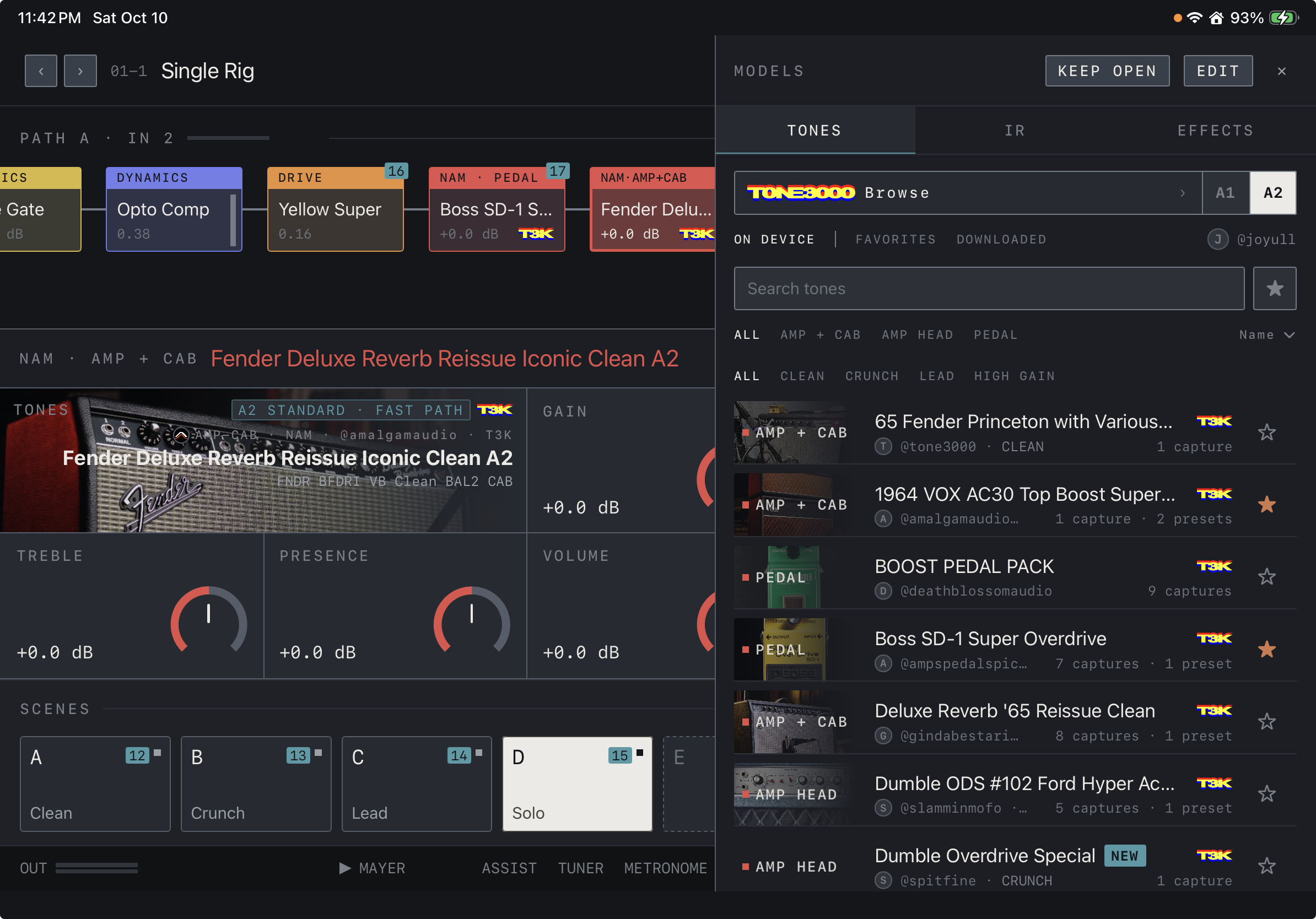
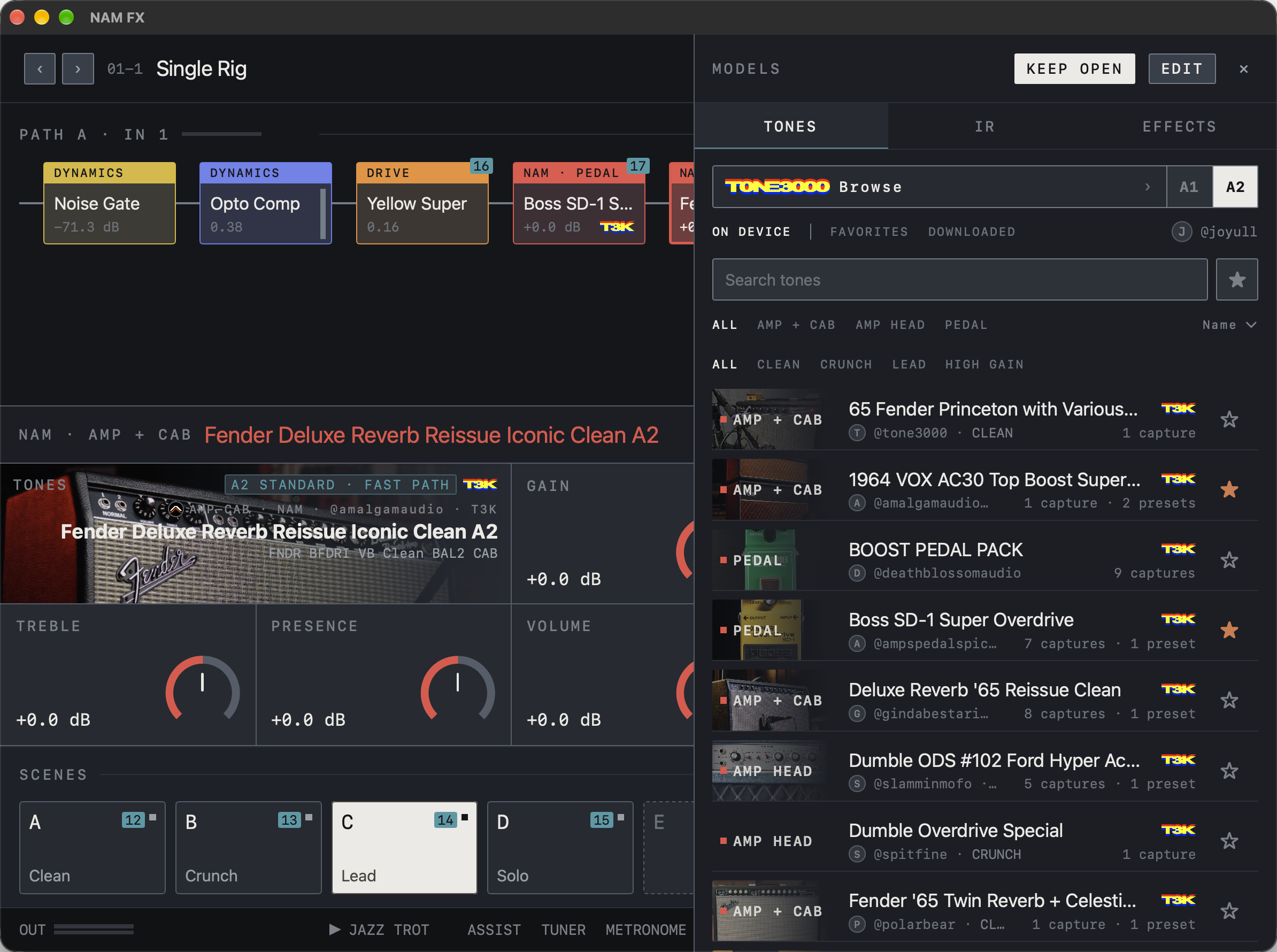
상단 바의 MODELS를 누르면 오른쪽에 목록이 열리고 TONES · IR · EFFECTS 탭으로 나뉩니다. TONES에서는 ALL · AMP + CAB · AMP HEAD · PEDAL과 CLEAN · CRUNCH · LEAD · HIGH GAIN으로 목록을 좁히고, 검색과 ★ 즐겨찾기, 정렬 방식을 사용할 수 있습니다. 톤을 눌러 체인에 넣거나 체인으로 끌어다 놓습니다. NAM 블록을 선택한 상태에서 톤을 누르면 그 블록에 실립니다. KEEP OPEN을 켜면 톤을 고른 뒤에도 목록이 닫히지 않고, EDIT에서는 목록 순서를 바꾸거나 톤을 지웁니다.
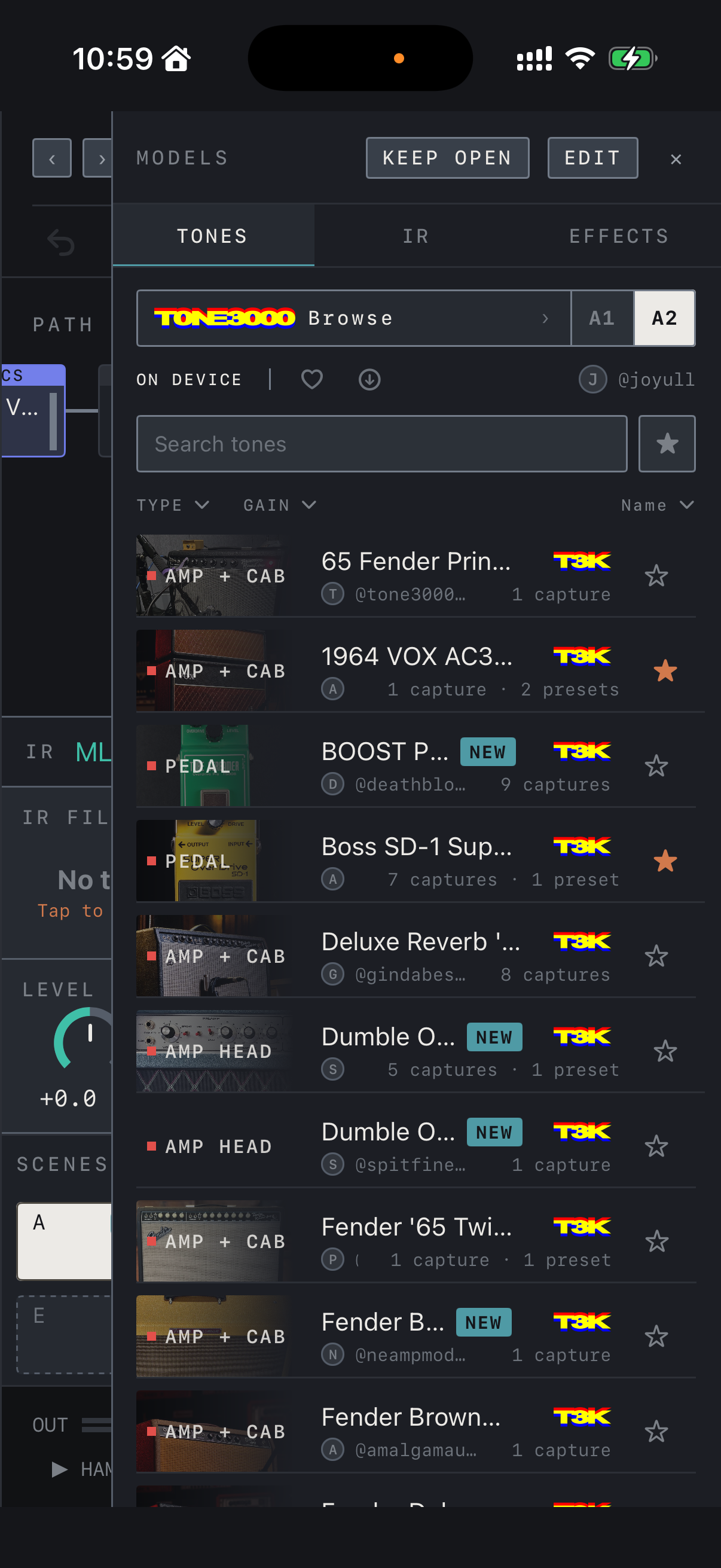
iPhone iPhone에서는 종류와 게인 필터가 TYPE · GAIN 메뉴로 접혀 있습니다.
화면에서 확인하세요
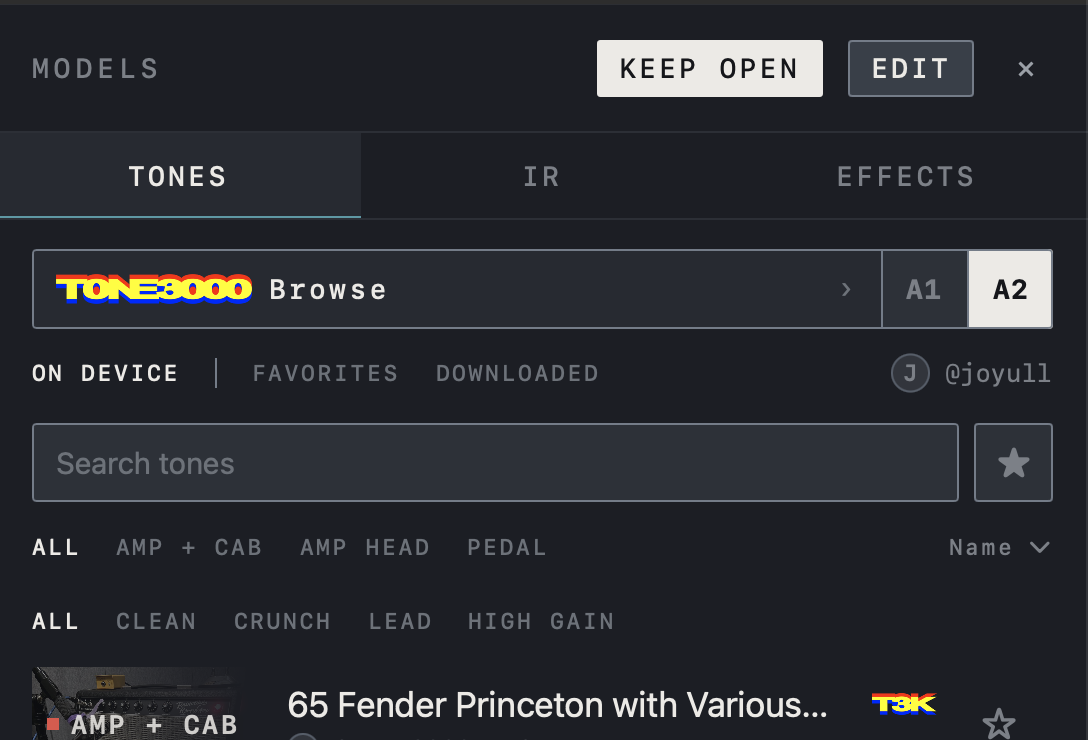
- MODELS의 TONES 탭입니다. 위쪽에 TONE3000 Browse와 A1 / A2, 그 아래에 검색 칸과 ★가 있습니다.
- ALL · AMP + CAB · AMP HEAD · PEDAL과 ALL · CLEAN · CRUNCH · LEAD · HIGH GAIN으로 목록을 좁히고, 오른쪽 Name에서 정렬 방식을 고릅니다.
- 각 줄은 종류, 톤 이름, 제작자와 캡처 수를 보여줍니다. 색이 채워진 ★은 즐겨찾기에 넣은 톤입니다.
- 화면의 톤은 따로 받은 캡처이며 앱에 포함된 것이 아닙니다.
화면에서 확인하세요
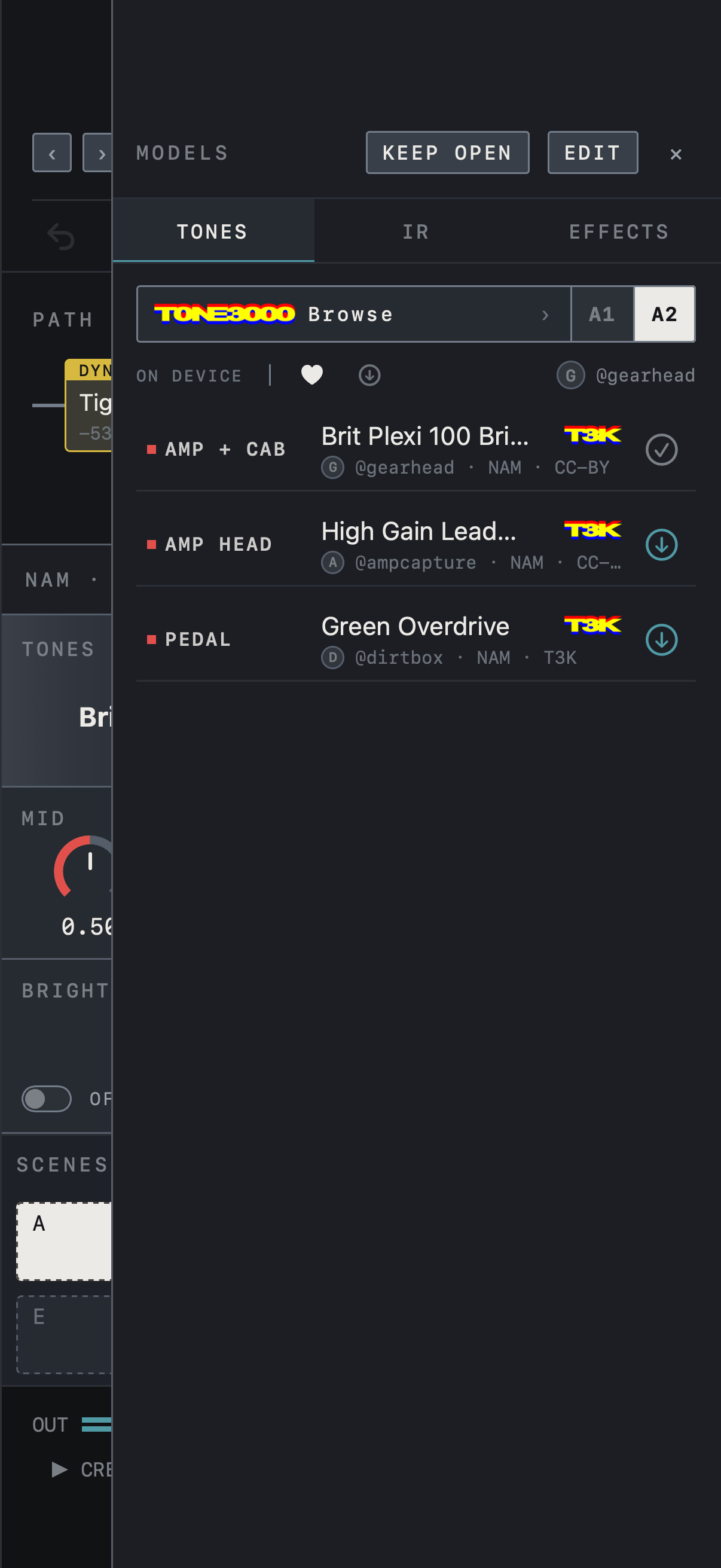
- MODELS의 TONES 탭입니다. iPhone에서는 목록이 화면 대부분을 덮습니다.
- 종류와 게인 필터는 TYPE과 GAIN 메뉴로 접혀 있고, 오른쪽 Name에서 정렬 방식을 고릅니다.
- 각 줄은 종류, 톤 이름, 제작자와 캡처 수를 보여줍니다. 색이 채워진 ★은 즐겨찾기에 넣은 톤입니다.
- 화면의 톤은 따로 받은 캡처이며 앱에 포함된 것이 아닙니다.
화면에서 확인하세요
- MODELS의 TONES 탭입니다. 위쪽에 TONE3000 Browse와 A1 / A2, 그 아래에 검색 칸과 ★가 있습니다.
- ALL · AMP + CAB · AMP HEAD · PEDAL과 ALL · CLEAN · CRUNCH · LEAD · HIGH GAIN으로 목록을 좁히고, 오른쪽 Name에서 정렬 방식을 고릅니다.
- 각 줄은 종류, 톤 이름, 제작자와 캡처 수를 보여줍니다. 색이 채워진 ★은 즐겨찾기에 넣은 톤입니다.
- 화면의 톤은 따로 받은 캡처이며 앱에 포함된 것이 아닙니다.
파일 가져오기
- 설정의 라이브러리에서 톤 가져오기의 버튼을 누릅니다.
- 파일 앱에서 사용할 권한이 있는 .nam 캡처나 IR 파일(WAV · AIFF)을 고릅니다. 폴더를 고르면 하위 폴더까지 한 번에 가져옵니다.
- 가져온 파일은 MODELS의 TONES 또는 IR 탭에 나타납니다. 가져온 기록에서 날짜별로 무엇을 넣었는지 볼 수 있습니다.
- iCloud의 TONES 항목이 켜져 있으면 iCloud Drive › NAM FX › Tones 폴더에 넣은 파일도 가져옵니다.
선택형 TONE3000 연결
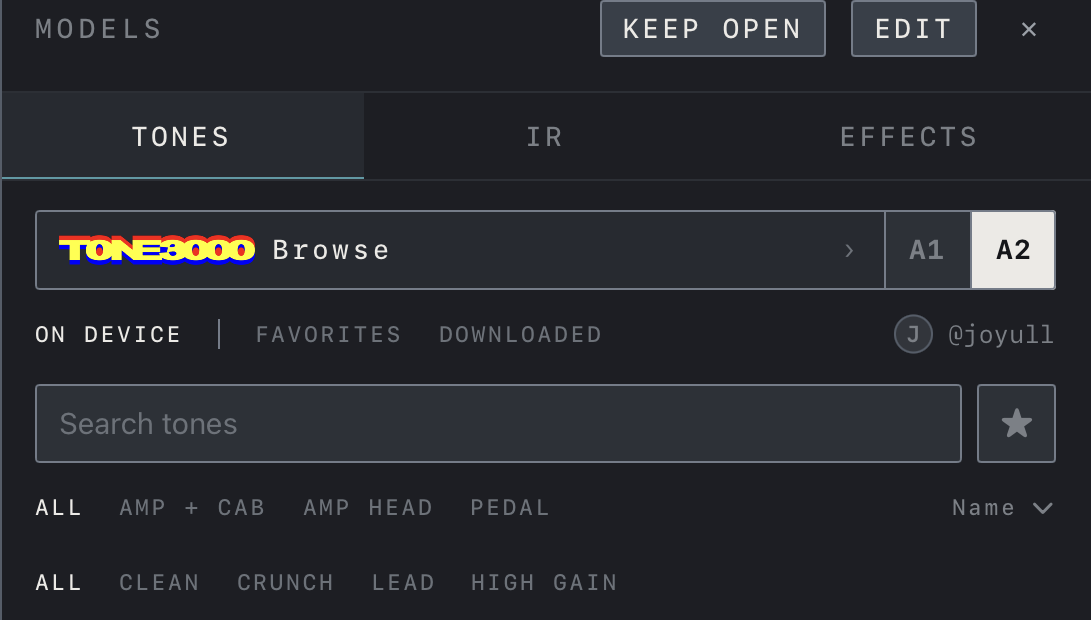
TONES 탭 위쪽의 TONE3000 Browse를 누르고 서비스의 인증 화면에서 로그인하면 원하는 톤을 골라 받을 수 있습니다. A1 / A2는 탐색 화면에 보일 캡처 세대를 고릅니다. 연결한 뒤에는 탭 줄이 생깁니다. ON DEVICE는 이 기기에 있는 톤 전체이고, FAVORITES와 DOWNLOADED는 TONE3000 계정의 목록입니다. 계정에 직접 올린 톤이 있으면 CREATED도 표시됩니다. 계정 목록에서 화살표가 있는 줄은 아직 이 기기에 없는 톤이며 누르면 받습니다. 내장 이펙트와 직접 가져온 파일에는 TONE3000 계정이 필요하지 않습니다.
참고 연결 해제는 이 기기의 로그인 정보를 지우며 TONE3000 계정 자체를 삭제하지 않습니다.
iPhone iPhone에서는 FAVORITES와 DOWNLOADED 탭이 하트와 내려받기 아이콘으로 표시됩니다.
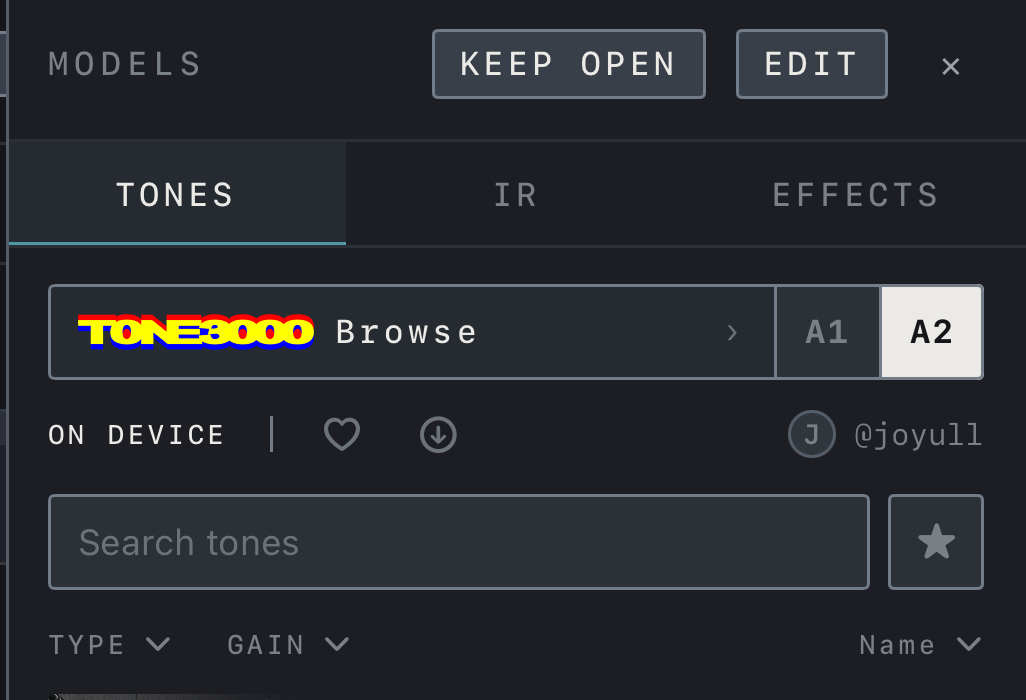
화면에서 확인하세요
- TONE3000 Browse를 누르면 탐색 화면이 열리고, A1 / A2로 볼 캡처 세대를 고릅니다.
- 연결한 뒤에는 ON DEVICE 옆에 FAVORITES와 DOWNLOADED가 생기고 오른쪽에 계정 이름이 표시됩니다.
화면에서 확인하세요
- TONE3000 Browse를 누르면 탐색 화면이 열리고, A1 / A2로 볼 캡처 세대를 고릅니다.
- 연결한 뒤에는 ON DEVICE 옆에 아이콘 두 개가 생깁니다. 하트가 FAVORITES, 내려받기 화살표가 DOWNLOADED이고 오른쪽은 계정 이름입니다.
화면에서 확인하세요
- TONE3000 Browse를 누르면 탐색 화면이 열리고, A1 / A2로 볼 캡처 세대를 고릅니다.
- 연결한 뒤에는 ON DEVICE 옆에 FAVORITES와 DOWNLOADED가 생기고 오른쪽에 계정 이름이 표시됩니다.
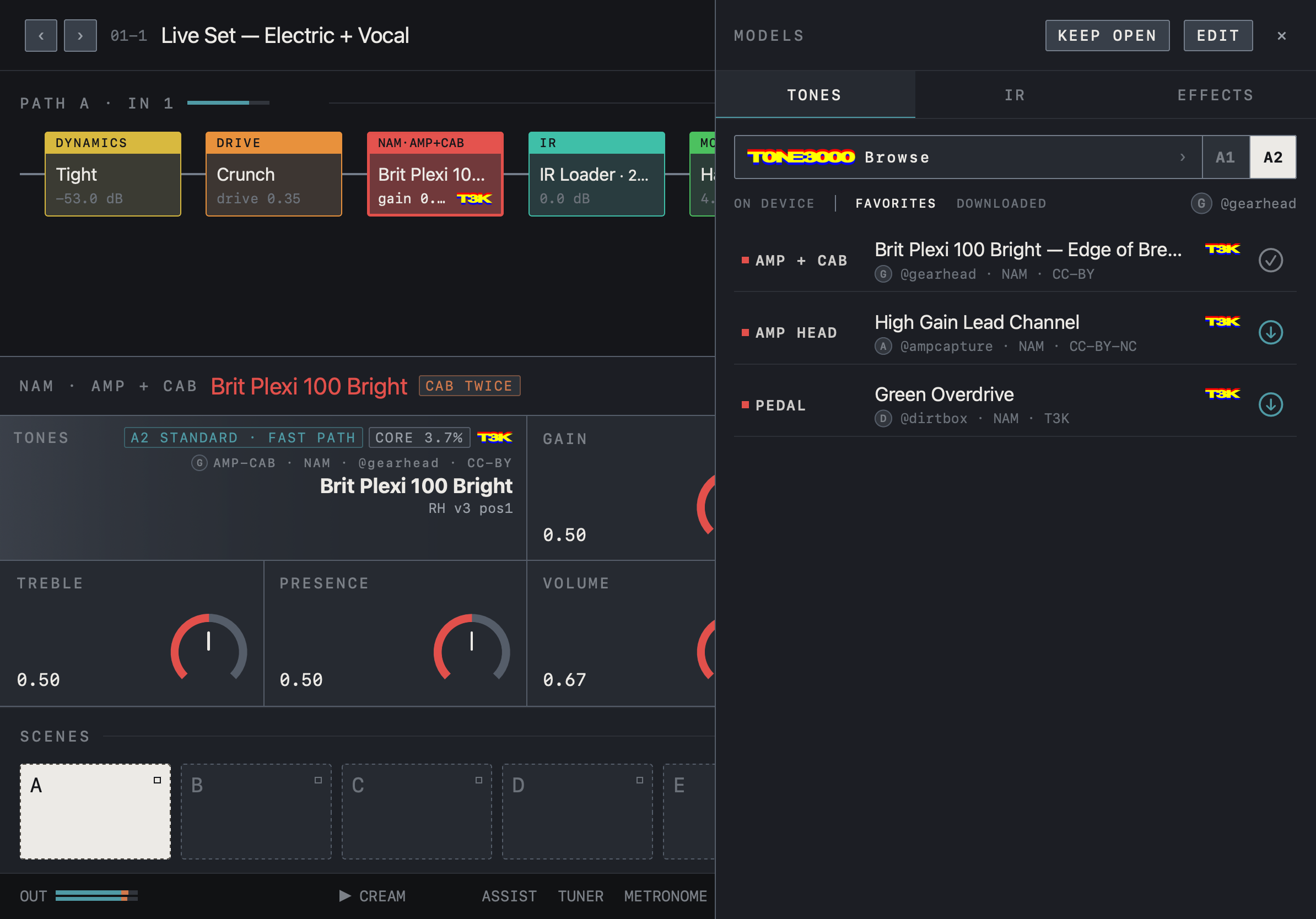
화면에서 확인하세요
- 계정 목록(FAVORITES · DOWNLOADED)에서 체크 표시가 있는 줄은 이미 이 기기에 있는 톤이고, 아래 화살표가 있는 줄은 누르면 받는 톤입니다.
- 각 줄에서 톤 이름, 제작자, 형식, 라이선스를 확인합니다.
- 화면에 보이는 톤은 별도 콘텐츠의 예시이며 NAM FX에 포함되어 있지 않습니다.
화면에서 확인하세요
- 계정 목록(FAVORITES · DOWNLOADED)에서 체크 표시가 있는 줄은 이미 이 기기에 있는 톤이고, 아래 화살표가 있는 줄은 누르면 받는 톤입니다.
- 각 줄에서 톤 이름, 제작자, 형식, 라이선스를 확인합니다.
- 화면에 보이는 톤은 별도 콘텐츠의 예시이며 NAM FX에 포함되어 있지 않습니다.
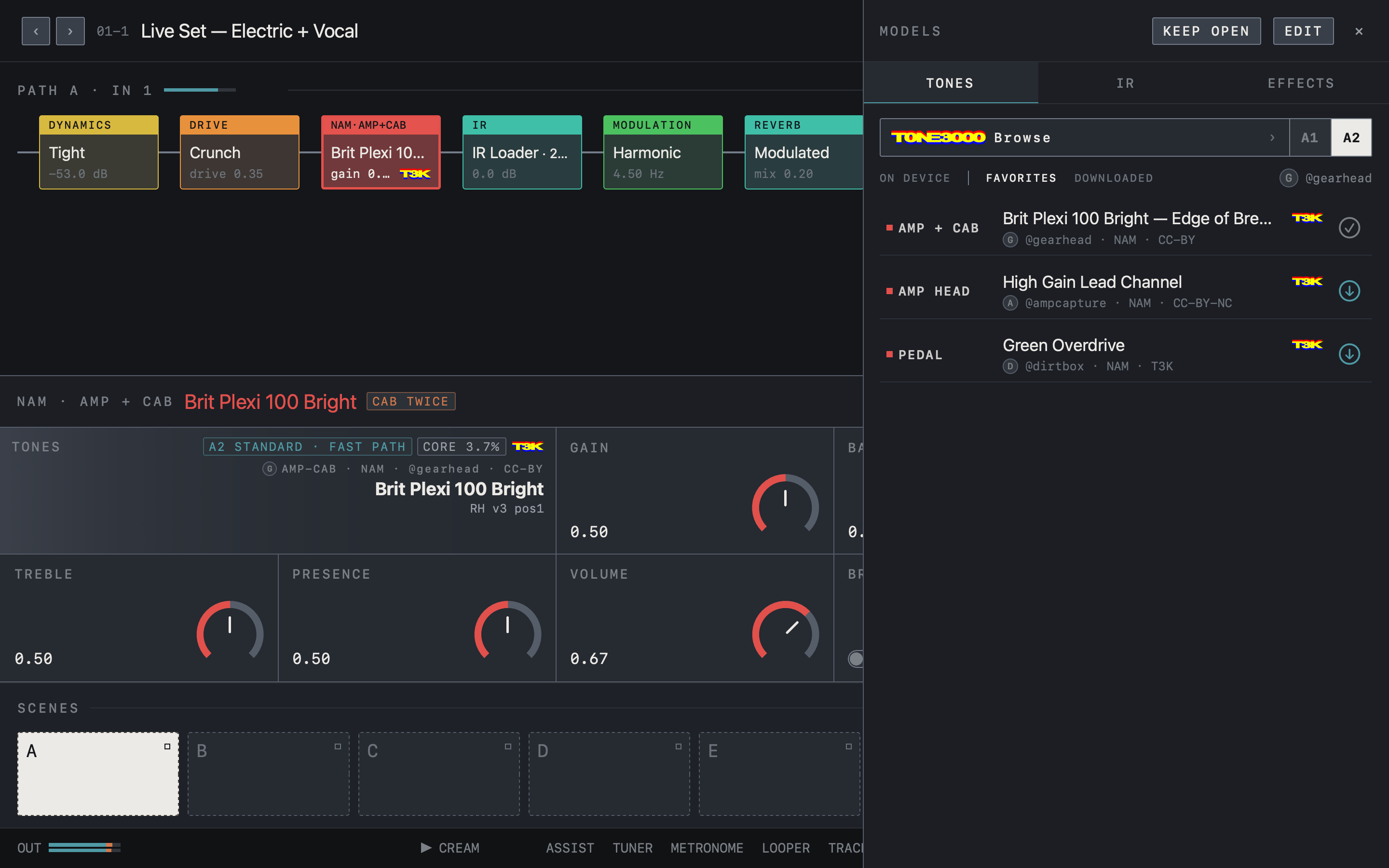
화면에서 확인하세요
- 계정 목록(FAVORITES · DOWNLOADED)에서 체크 표시가 있는 줄은 이미 이 기기에 있는 톤이고, 아래 화살표가 있는 줄은 누르면 받는 톤입니다.
- 각 줄에서 톤 이름, 제작자, 형식, 라이선스를 확인합니다.
- 화면에 보이는 톤은 별도 콘텐츠의 예시이며 NAM FX에 포함되어 있지 않습니다.
IR 목록
IR 탭은 가져온 임펄스 응답을 보여줍니다. IR을 눌러 체인에 IR Loader로 넣거나, IR Loader 블록을 선택한 상태에서 눌러 그 블록의 IR을 바꿉니다. 검색, ★ 즐겨찾기, 정렬은 TONES 탭과 같습니다. TONE3000을 연결했다면 IR 탭 위쪽의 TONE3000 Browse가 캐비닛 IR만 보여주는 탐색 화면을 열고, ON DEVICE · FAVORITES · DOWNLOADED 탭도 IR 기준으로 나옵니다. 탐색 화면은 톤 하나를 받으면 닫히므로 더 받으려면 Browse를 다시 누르세요.
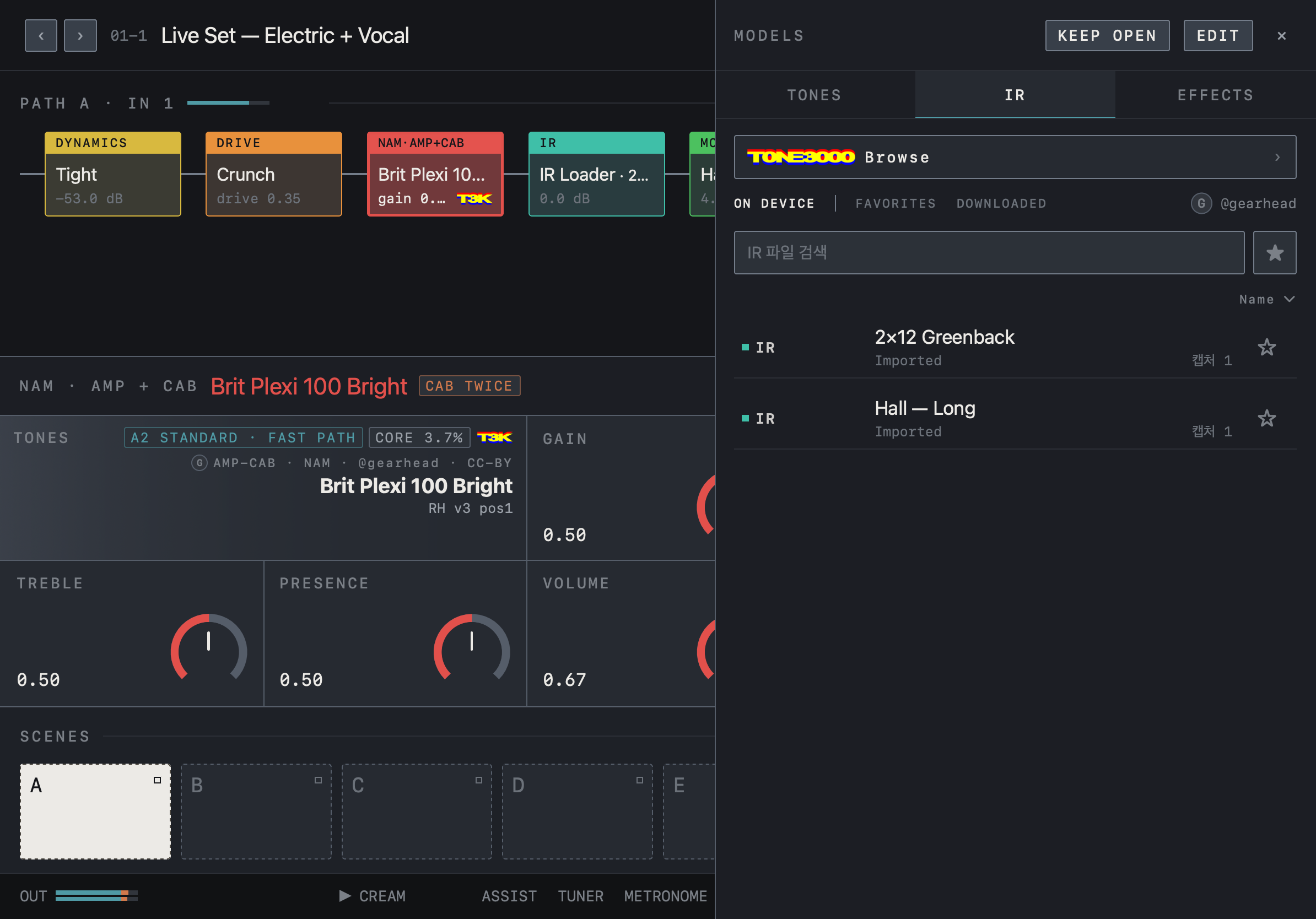
화면에서 확인하세요
- IR 탭은 가져온 임펄스 응답 파일을 이름과 캡처 수와 함께 보여줍니다. 직접 가져온 파일에는 Imported가 표시됩니다.
- TONE3000에 연결돼 있으면 Browse 아래에 ON DEVICE │ FAVORITES DOWNLOADED가 생깁니다. 이 탭의 계정 목록에는 IR만 나옵니다.
- 검색 칸과 ★ 즐겨찾기, 오른쪽의 정렬 방식을 사용할 수 있습니다.
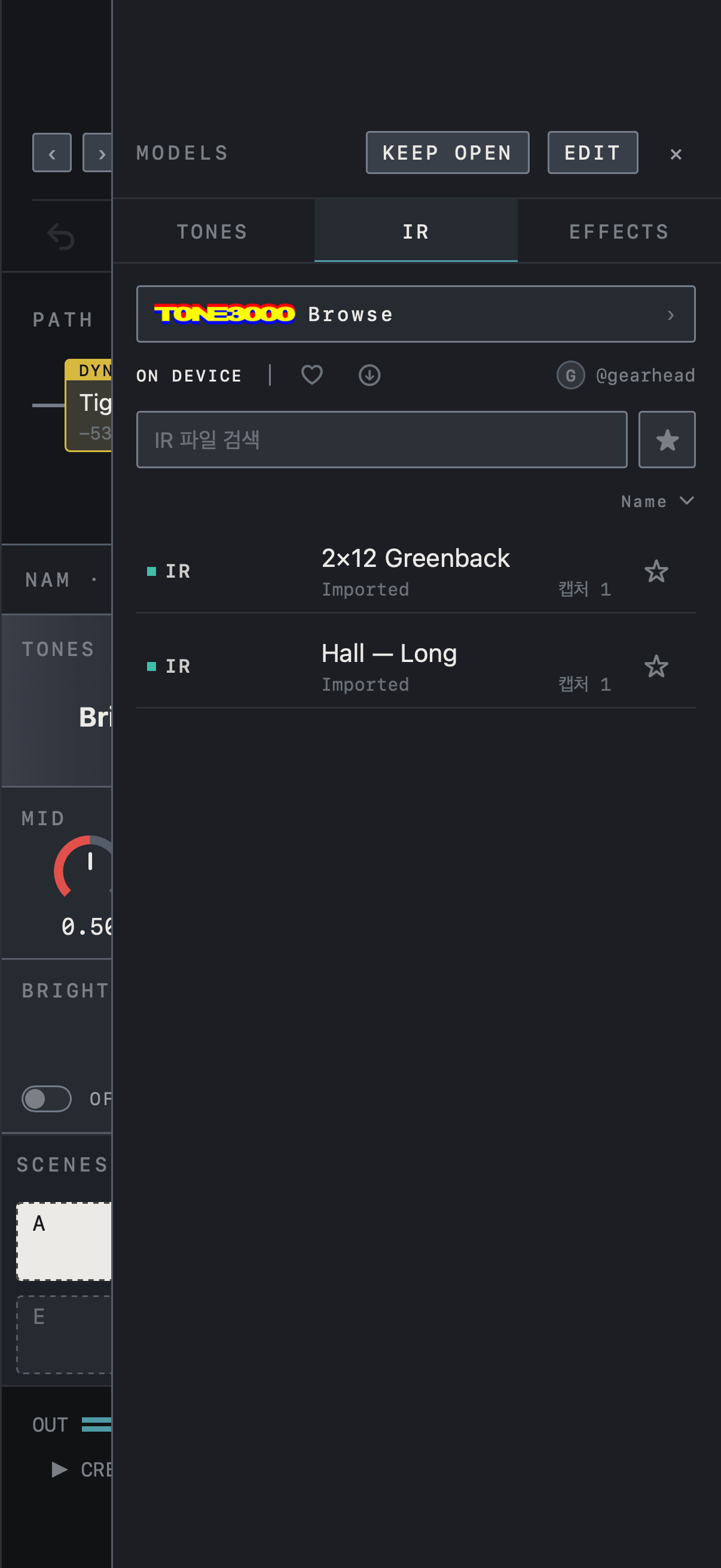
화면에서 확인하세요
- IR 탭은 가져온 임펄스 응답 파일을 이름과 캡처 수와 함께 보여줍니다. 직접 가져온 파일에는 Imported가 표시됩니다.
- TONE3000에 연결돼 있으면 ON DEVICE 옆에 하트(FAVORITES)와 내려받기(DOWNLOADED) 아이콘이 생깁니다. 이 탭의 계정 목록에는 IR만 나옵니다.
- 검색 칸과 ★ 즐겨찾기, 오른쪽의 정렬 방식을 사용할 수 있습니다.
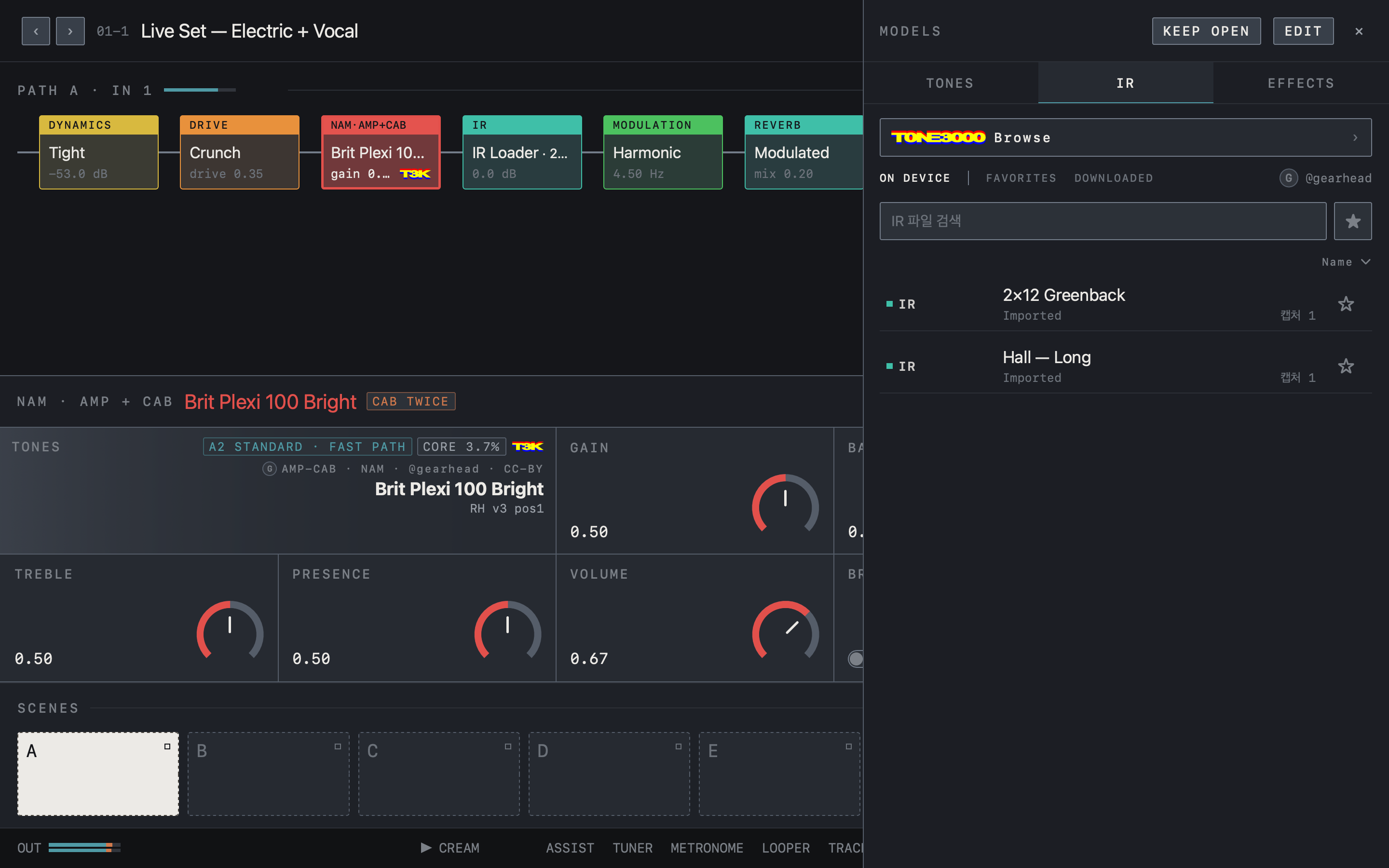
화면에서 확인하세요
- IR 탭은 가져온 임펄스 응답 파일을 이름과 캡처 수와 함께 보여줍니다. 직접 가져온 파일에는 Imported가 표시됩니다.
- TONE3000에 연결돼 있으면 Browse 아래에 ON DEVICE │ FAVORITES DOWNLOADED가 생깁니다. 이 탭의 계정 목록에는 IR만 나옵니다.
- 검색 칸과 ★ 즐겨찾기, 오른쪽의 정렬 방식을 사용할 수 있습니다.
파일이 준비되지 않을 때
지원되지 않는 모델 구조, 손상되거나 누락된 파일은 다시 선택해야 합니다. 블록에 No tone, File missing 또는 Load failed가 보이면 그 블록을 누르고 MODELS에서 톤을 다시 고르세요.
주의 프리셋은 톤 파일 자체가 아니라 톤의 참조를 저장하므로, 프리셋 이름이 있다고 톤 파일이 함께 있는 것은 아닙니다. 무대에 가기 전에 필요한 톤을 내려받고 네트워크 없이도 리그가 준비되는지 확인하세요.
톤 구하기
많이 받은 NAM 캡처와 IR을 종류별로 모은 Best Tones에서 TONE3000의 톤 페이지로 바로 갈 수 있습니다. 받은 파일을 앱에 들이고 기기끼리 맞추는 법은 톤 가져오기에 있습니다. 설정의 톤 구하기 줄에서도 같은 페이지를 열 수 있습니다.
콘텐츠 권리
모델 엔진의 오픈소스 라이선스와 개별 톤 파일의 이용 조건은 별개입니다. 톤마다 제작자와 라이선스를 확인하세요. 톤 목록과 블록에는 제작자 이름과 라이선스 표기가 함께 표시됩니다.
주의 받은 톤을 다른 사용자에게 다시 배포하지 마세요.
NAM FX에는 타인의 앰프 캡처가 포함되어 있지 않습니다.