
무엇을 하나
AUv3 호스팅은 기기에 설치된 다른 AUv3 이펙트(컴프레서, 리버브, EQ 등)를 NAM FX 체인의 블록으로 넣습니다. 다른 블록처럼 끌어서 자리를 옮기고, 켜고 끄고, 씬에 담을 수 있습니다. Pro 기능이며 독립 실행 앱에서만 씁니다. NAM FX를 다른 호스트 안에서 AUv3 플러그인으로 쓸 때는 이 블록이 없습니다. 목록에는 오디오 이펙트만 오르고 악기와 MIDI 플러그인은 오르지 않습니다. Mac에서는 UAD처럼 별도 프로세스로 열어야 하는 플러그인도 씁니다.
참고 새로 설치한 플러그인이 목록에 없으면 그 플러그인 앱을 한 번 실행한 뒤 고르기 창을 다시 여세요.
주의 플러그인의 처리 시간은 NAM FX의 버퍼 안에서 함께 계산됩니다. 무거운 플러그인을 여럿 넣어 소리가 튀거나 끊기면 설정에서 버퍼를 한 단계 올리세요.
블록을 넣고 플러그인 고르기
- 체인 머리줄의 PLUG-IN을 누릅니다. 블록 사이의 틈에 라임색 +가 나타납니다.
- 넣고 싶은 자리의 +를 누르면 AUv3 블록이 들어가고 플러그인 고르기 창이 열립니다.
- 왼쪽의 RECENT(최근에 고른 것), ALL, 만든 회사 중에서 고르거나 맨 위 검색 칸에 이름이나 회사 이름을 칩니다.
- 플러그인을 고르면 열리는 대로 플러그인 창이 뜹니다.
플러그인 창
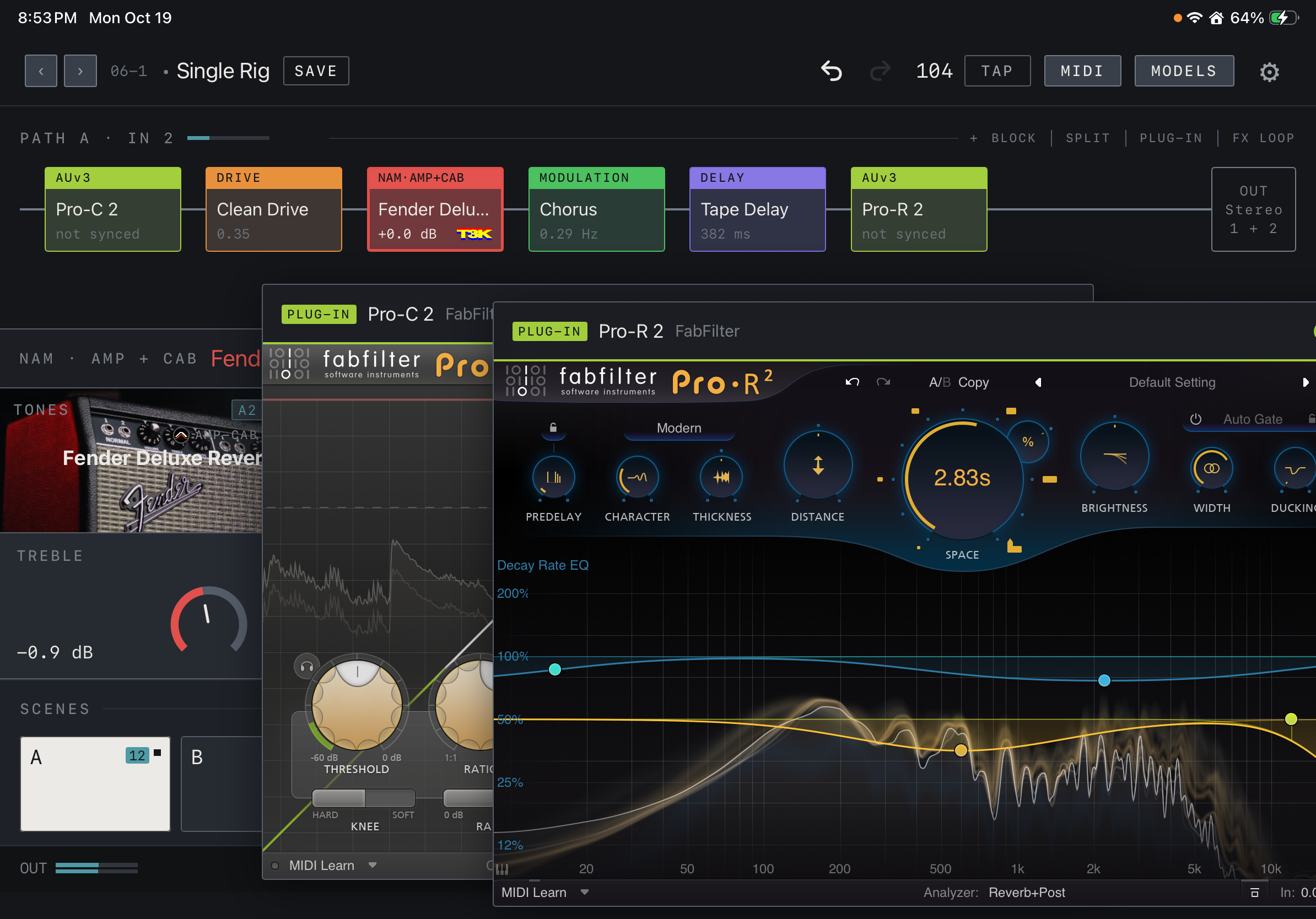
블록 컨트롤러의 OPEN을 누르면 플러그인 자체 화면이 떠 있는 창으로 열립니다. 창은 블록마다 따로 열리므로 여러 플러그인을 함께 띄워 둘 수 있고, 창 뒤의 편집 화면도 그대로 조작됩니다. 머리줄에는 PLUG-IN 표시, 플러그인 이름과 만든 회사, 플러그인이 보고한 지연이 있고, 오른쪽의 전원 버튼은 블록을 켜고 끄며, 그 옆 버튼은 전체 화면, ✕는 닫기입니다. 머리줄을 끌어 창을 옮기고, 오른쪽 아래 손잡이로 크기를 맞춥니다. 맞춘 크기와 위치는 플러그인마다 기억합니다. 크기가 고정된 플러그인은 손잡이와 전체 화면이 없습니다. 플러그인 안에서 바꾼 설정은 프리셋을 저장할 때 함께 저장됩니다.
화면에서 확인하세요
- 체인 처음과 끝에 AUv3 블록 두 개(Pro-C 2 · Pro-R 2)가 있고, 두 플러그인 창이 함께 떠 있습니다. 나중에 연 Pro-R 2가 위에 옵니다.
- 창 머리줄에는 라임색 PLUG-IN 표시와 플러그인 이름, 만든 회사가 있습니다. 그 아래가 플러그인 자체 화면입니다.
- 체인 머리줄 오른쪽의 PLUG-IN이 블록을 넣는 모드입니다.
화면에서 확인하세요
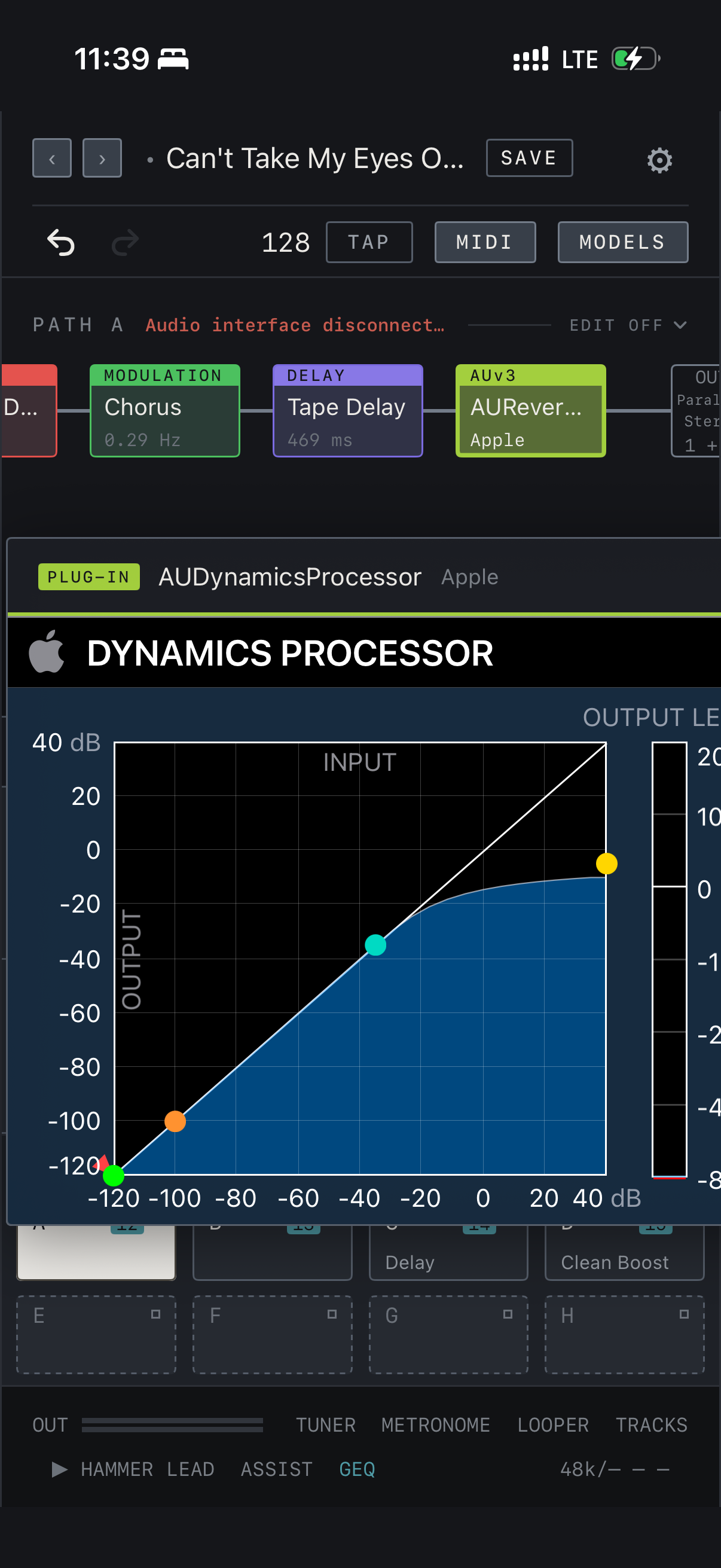
- 체인 끝의 AUv3 블록이 Apple의 AUDynamicsProcessor를 돌리고, 그 창이 화면 가운데에 떠 있습니다.
- iPhone에서는 플러그인이 원하는 크기 그대로 열립니다. 화면보다 넓으면 머리줄을 끌어 옆을 보고, 길면 창 안에서 위아래로 밉니다.
- iPhone 세로 화면에서는 체인 머리줄의 EDIT OFF를 눌러 PLUG-IN 모드를 고릅니다.
화면에서 확인하세요
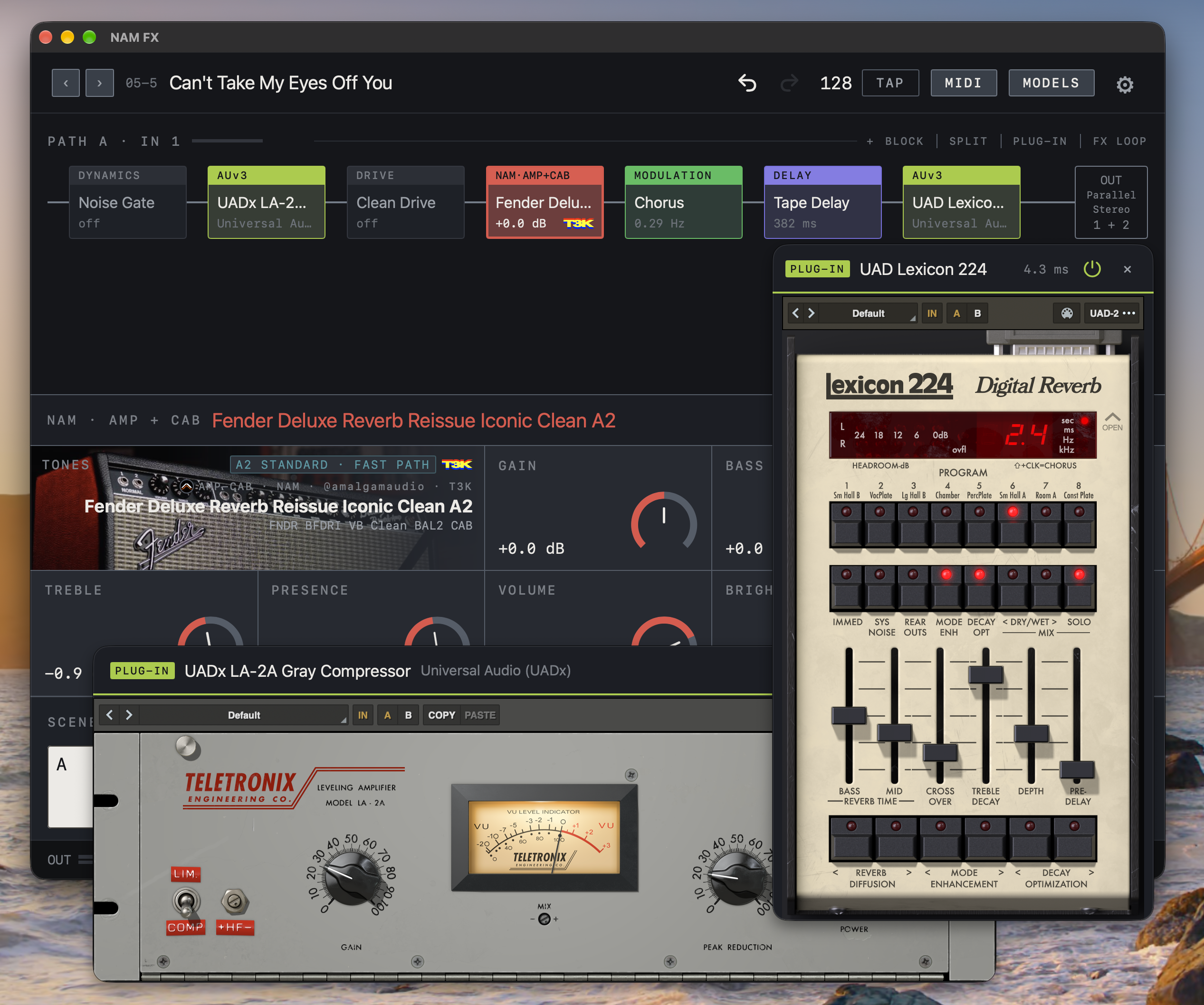
- Mac에서는 플러그인 창이 앱 창 밖까지 옮길 수 있는 별도 창으로 열립니다. 이 화면은 UADx LA-2A와 UAD Lexicon 224를 함께 띄운 모습입니다.
- Lexicon 창 머리줄의 4.3 ms는 플러그인이 보고한 지연이고, 그 옆의 전원 버튼은 블록을 켜고 끕니다.
- UAD 플러그인은 별도 프로세스로 열리며, 크기가 고정된 플러그인이라 손잡이와 전체 화면 버튼이 없습니다.
Insert와 Send
컨트롤러의 Mode에서 Insert와 Send를 고릅니다. Insert는 체인의 소리가 플러그인을 지나가는 보통의 이펙트이며, Level로 플러그인이 낸 소리를 −12 ~ +12 dB 올리거나 내립니다. Send는 블록 자리의 소리를 Send 양만큼 Space 리턴으로 보내고 체인의 소리는 그대로 다음 블록으로 넘깁니다. 리버브나 딜레이를 DAW의 센드처럼 원음 옆에 더할 때 씁니다. Send 노브는 −∞에서 시작하며 2시 방향이 0 dB, 끝이 +6 dB입니다. Trails를 켜면 블록을 꺼도 센드만 닫히고 플러그인의 잔향은 끝까지 이어집니다.
주의 Send로 쓸 때는 플러그인의 Mix를 100% wet으로 두세요. 원음이 섞여 나오면 원음이 두 번 더해집니다.
참고 Space 리턴은 Parallel Stereo와 Wet / Dry / Wet 출력에 있습니다. Stereo 출력에서는 따로 된 리턴이 없어 Send의 소리가 출력에 바로 섞이며, 컨트롤러가 그렇게 알려 줍니다.
씬과 프리셋
블록을 켜고 끄는 것과 Mode · Level · Send · Trails는 다른 블록의 값처럼 씬마다 따로 담깁니다. 플러그인 창이 열려 있을 때 씬에서 돌린 플러그인 노브도 그 씬의 값이 됩니다. 처음 돌린 노브는 다른 씬에 돌리기 전 값이 남으므로, 다른 씬으로 가면 원래 소리로 돌아옵니다. 돌리지 않은 노브는 어느 씬에서나 같습니다. 블록 메뉴의 «플러그인 노브를 모든 씬에서 같게»를 고르면 지금 소리를 그대로 두고 씬별 노브를 풉니다.
참고 불러온 IR이나 모델 파일처럼 노브로 드러나지 않는 설정은 씬마다 바꿀 수 없습니다. 프리셋을 나눠 쓰세요.
기기마다 다른 플러그인
설치된 플러그인은 기기마다 다르므로, AUv3 블록은 iPhone · iPad · Mac마다 플러그인과 그 설정을 따로 기억합니다. 기기 간 동기화로 같은 프리셋을 써도 블록의 자리와 순서, 켜고 끄기는 함께 쓰고, 플러그인은 기기마다 각자 고른 것이 돕니다. 다른 기기가 다른 플러그인을 쓰면 컨트롤러에 «다른 기기는 다른 플러그인을 씁니다:» 아래로 기기마다 한 줄씩 그 이름이 나오고, 그 아래가 이 기기의 플러그인입니다. 블록의 값 줄에 not synced가 보이면 다른 기기에서 고른 플러그인이 이 기기에 설치되어 있지 않다는 뜻입니다. 같은 플러그인을 설치하거나 CHOOSE로 이 기기에서 쓸 플러그인을 고르세요. not installed는 이 기기에서 골랐던 플러그인이 지워졌다는 뜻입니다. 두 경우 모두 블록은 소리를 바꾸지 않고 그대로 통과시킵니다.
참고 Pro가 잠기면 AUv3 블록을 새로 넣을 수 없고, 넣어 둔 블록은 원음으로 지나갑니다. 고른 플러그인과 설정은 지워지지 않습니다.