
입력 미터가 움직이지 않아요
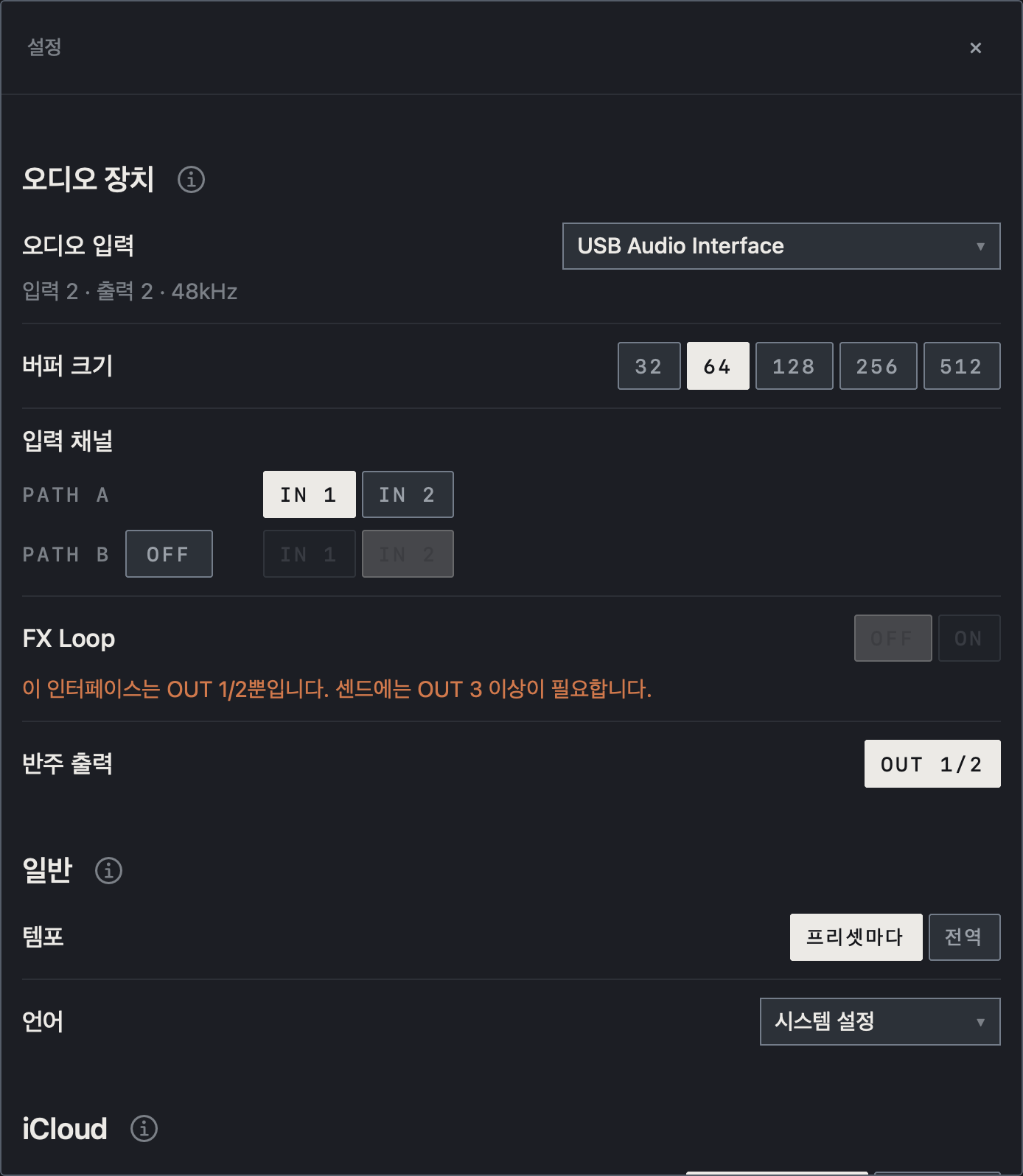
마이크 권한, 설정의 오디오 입력에서 선택된 장치, 입력 채널의 IN 번호, 악기 케이블과 인터페이스 입력 게인을 순서대로 확인합니다. 악기 입력이 IN 2인 인터페이스에서 IN 1을 고르면 소리가 들어오지 않습니다. PATH B를 쓰려면 먼저 켜야 합니다. 데모 DI가 재생 중이면 선택한 Path는 물리 입력 대신 DI를 듣고 있으므로 하단 바에서 정지하세요.
화면에서 확인하세요
- 오디오 입력에서 인터페이스 이름을 확인하고, 입력 채널의 PATH A를 악기를 꽂은 IN에 맞춥니다.
- 이 예시는 IN 1을 선택한 상태입니다. PATH B가 OFF이면 그 줄의 IN 버튼은 흐리게 표시됩니다.
화면에서 확인하세요
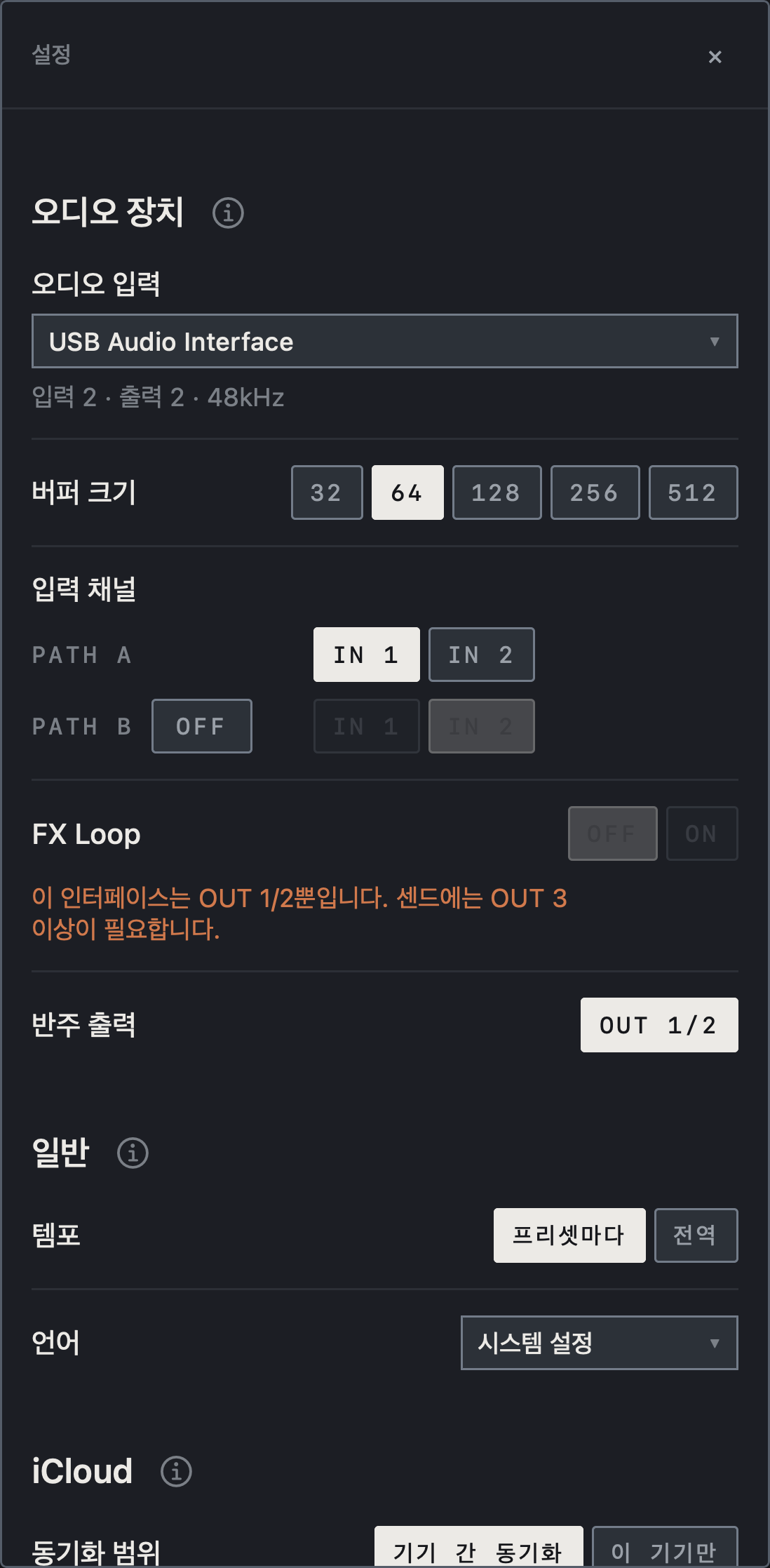
- 오디오 입력에서 인터페이스 이름을 확인하고, 입력 채널의 PATH A를 악기를 꽂은 IN에 맞춥니다.
- 이 예시는 IN 1을 선택한 상태입니다. PATH B가 OFF이면 그 줄의 IN 버튼은 흐리게 표시됩니다.
화면에서 확인하세요
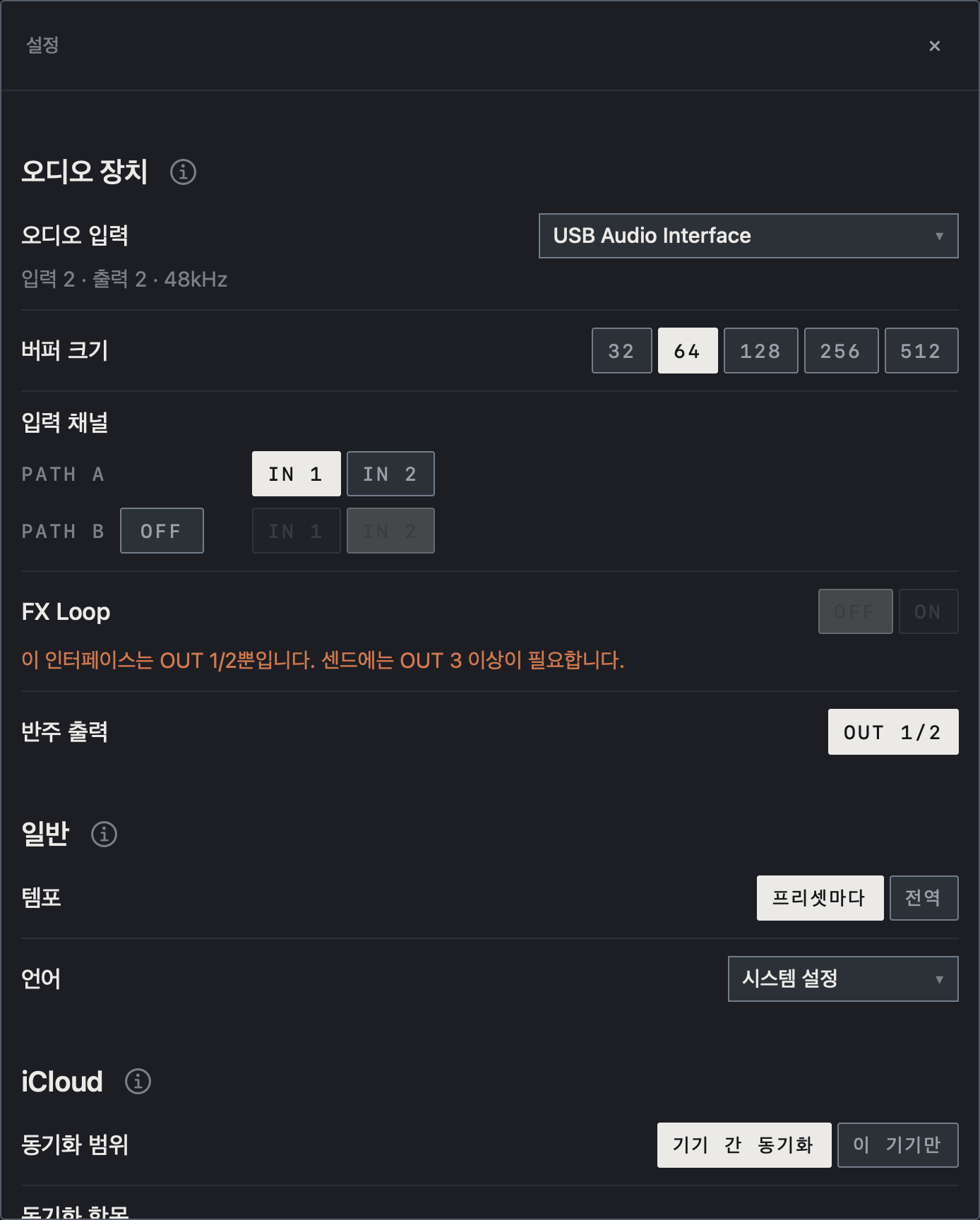
- 오디오 입력에서 인터페이스 이름을 확인하고, 입력 채널의 PATH A를 악기를 꽂은 IN에 맞춥니다.
- 이 예시는 IN 1을 선택한 상태입니다. PATH B가 OFF이면 그 줄의 IN 버튼은 흐리게 표시됩니다.
미터는 움직이는데 소리가 없어요
체인 끝 OUT의 출력 단자와 실제 헤드폰/스피커 연결을 확인합니다. 인터페이스의 Monitor Mix가 Direct Input 쪽으로만 돼 있지 않은지 확인하세요. 다른 오디오 앱은 종료하고 NAM FX를 다시 연결해 비교합니다. 루퍼나 메트로놈도 들리지 않으면 OUT 1/2의 모니터 연결부터 확인하세요. 악기만 들리지 않으면 OUTPUT 패널의 MUTE · SOLO · LEVEL, 튜너의 Mute output, 그리고 Wet / Dry / Wet에서 고른 단자가 실제로 연결돼 있는지 확인합니다. 반주만 들리지 않으면 설정의 반주 출력을 확인하세요.
겹쳐 들리거나 깨져요
마른 소리와 이펙트 소리가 겹치면 인터페이스의 Direct Monitoring을 확인하세요. 지속적인 클리핑은 입력 게인과 체인·출력 레벨을 낮춰 해결합니다. 끊김은 버퍼를 올리고 전원·허브·케이블·CPU·발열을 확인해 원인을 좁힙니다. 캡처가 먹먹하면 캐비닛이 두 번 걸렸는지(CAB TWICE), 지글거리면 캐비닛이 빠졌는지(no cab) 확인하세요. FX Loop에서 소리가 얇아지면 Re-measure로 다시 측정합니다.
새 장치가 안 보이거나 복구가 멈춰요
데이터 케이블과 전원을 확인하고 장치를 다시 연결합니다. 설정에서 장치 이름과 채널이 갱신되는지 확인한 뒤, 재개가 필요하면 Resume를 누릅니다. Mac에서 입력만 있는 장치를 고르면 오디오가 시작되지 않으므로 입력과 출력이 모두 있는 인터페이스를 선택하세요. 계속되면 기기·OS·앱 버전·인터페이스·버퍼·재현 순서를 지원팀에 보내세요.
주의 토큰·API 키나 권한 없는 톤 파일은 보내지 마세요.
동기화가 되지 않아요
기기에서 iCloud에 로그인돼 있고 iCloud Drive가 켜져 있는지, NAM FX 설정의 iCloud에서 해당 항목이 두 기기 모두 켜져 있는지 확인합니다. 지금 동기화를 누르고 상태 줄을 보세요. 받는 중으로 표시된 항목은 잠시 뒤 다시 확인합니다. 루프와 반주 곡은 파일이 커서 시간이 걸리고 iCloud 저장 공간이 부족하면 올라가지 않습니다. TONE3000에서 받은 톤은 두 기기 모두 TONE3000에 연결돼 있어야 옮겨집니다.
Pro 기능이 잠겨 있어요
구입한 Apple ID로 로그인돼 있는지 확인하고 Pro 창이나 설정에서 RESTORE(구입 복원)를 누릅니다. 구입 기록이 없다고 나오면 다른 Apple ID로 구입했는지 확인하세요. AUv3 플러그인이 잠겨 있으면 NAM FX 앱을 열어 잠금을 해제한 뒤 호스트에서 플러그인을 다시 불러옵니다.
참고 FX Loop는 Pro가 열려 있어도 OUT 3 이상이 있는 인터페이스에서만 켤 수 있습니다.