
화면 읽기
편집 화면은 위에서부터 상단 바, 체인, 선택한 블록의 파라미터, SCENES, 하단 바 순서입니다. 체인의 블록을 누르면 그 아래에 해당 블록의 컨트롤이 나타납니다. 체인 머리줄의 PATH A · IN 옆 막대는 입력 미터이고, 오른쪽의 + BLOCK · SPLIT · FX LOOP는 체인에 블록·병렬 분기·하드웨어 루프를 넣는 버튼입니다.
iPhone iPhone 세로 화면에서는 상단 바와 하단 바가 두 줄이 되고, 체인은 좌우로 밀어서 봅니다.
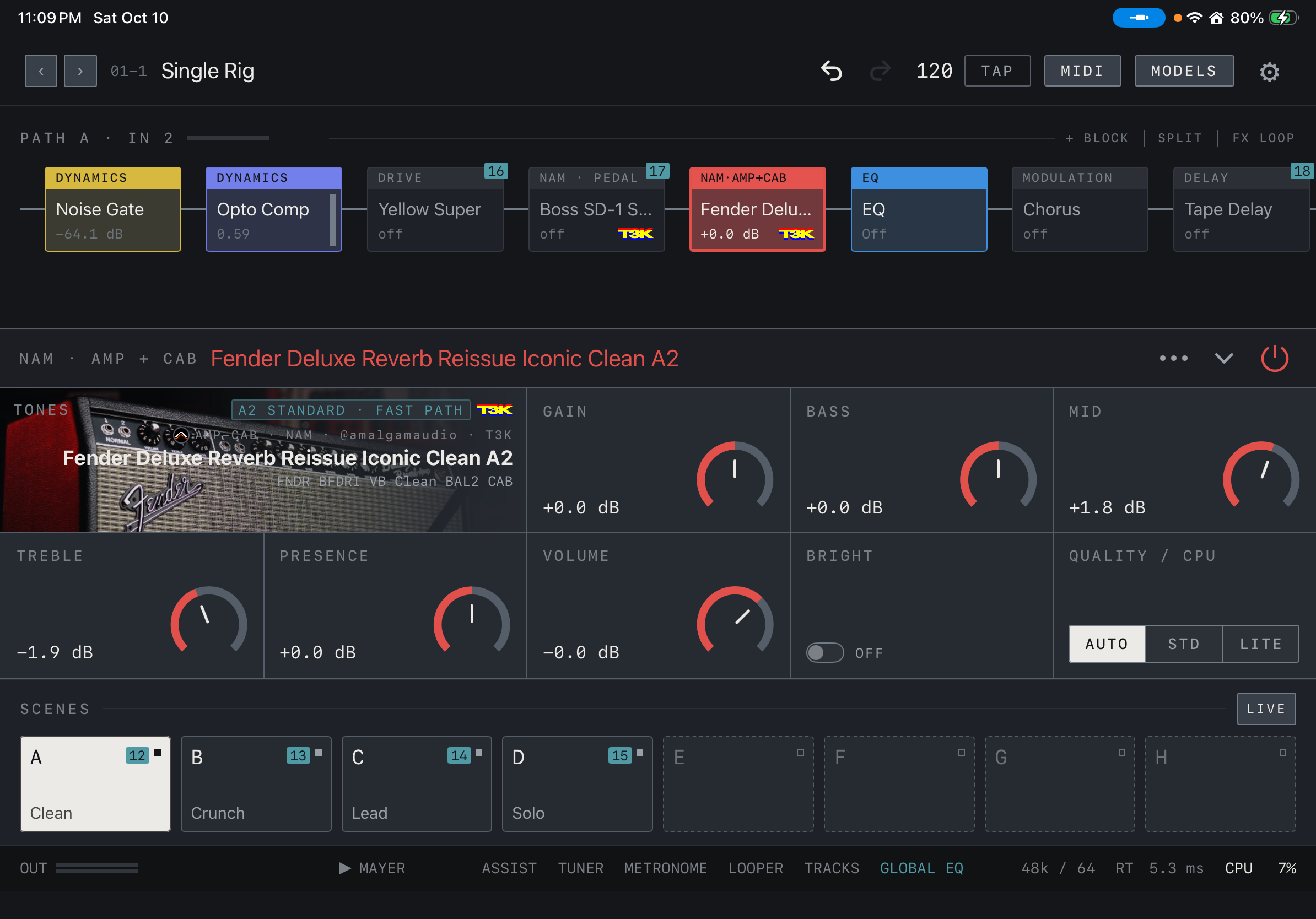
화면에서 확인하세요
- 맨 위: 프리셋 이동과 이름, 되돌리기, 템포와 TAP, MIDI, MODELS, 설정.
- 가운데: 신호가 왼쪽에서 오른쪽으로 지나가는 체인. 선택한 블록의 컨트롤은 그 아래에 표시됩니다.
- 아래쪽: SCENES A–H와 LIVE. 맨 아래: OUT 미터와 도구들.
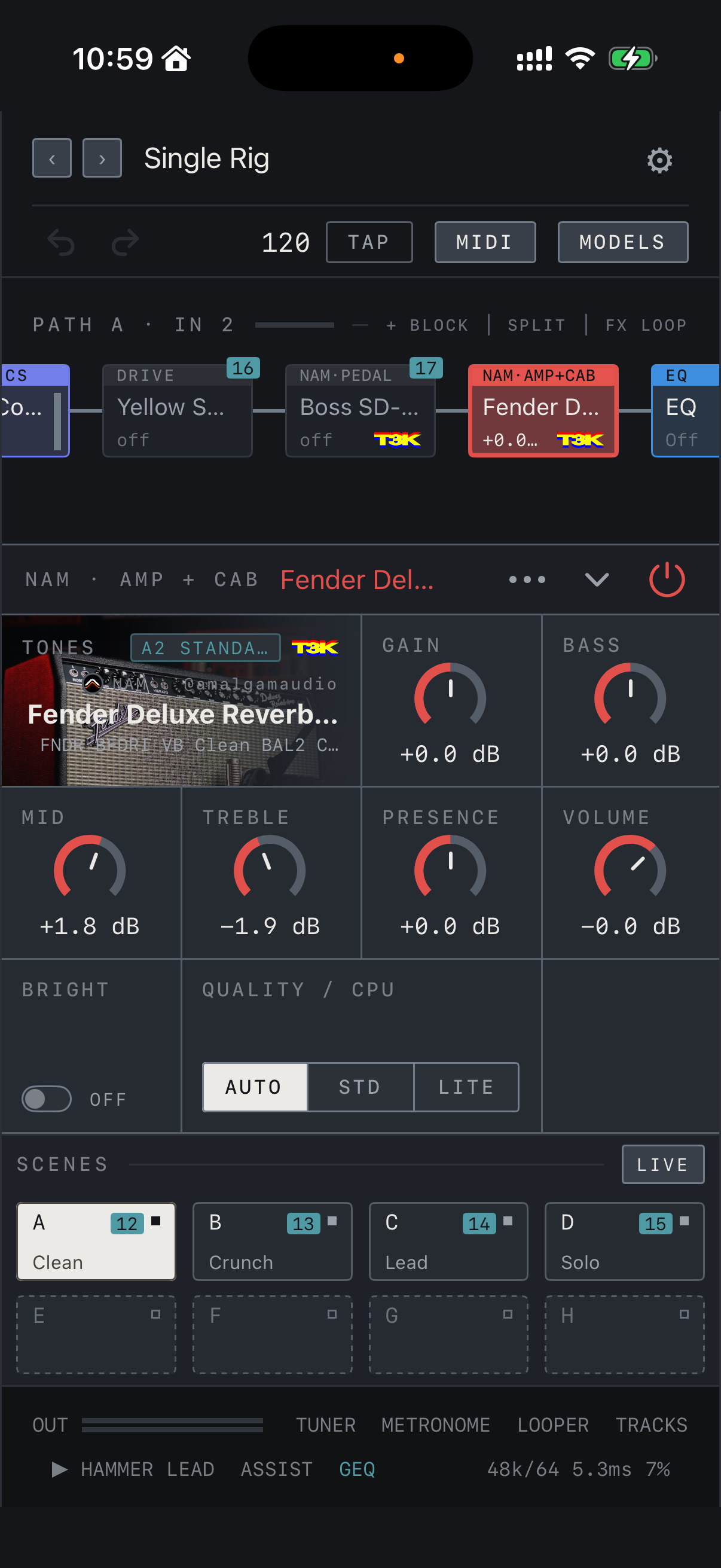
화면에서 확인하세요
- 맨 위 두 줄: 첫 줄에 프리셋 이동과 이름, 설정이, 둘째 줄에 되돌리기, 템포와 TAP, MIDI, MODELS가 있습니다.
- 가운데: 체인은 좌우로 밀어서 봅니다. 선택한 블록의 컨트롤은 그 아래에 네 칸씩 놓입니다.
- 아래쪽: SCENES A–H가 두 줄로, 맨 아래 하단 바도 두 줄로 표시됩니다.
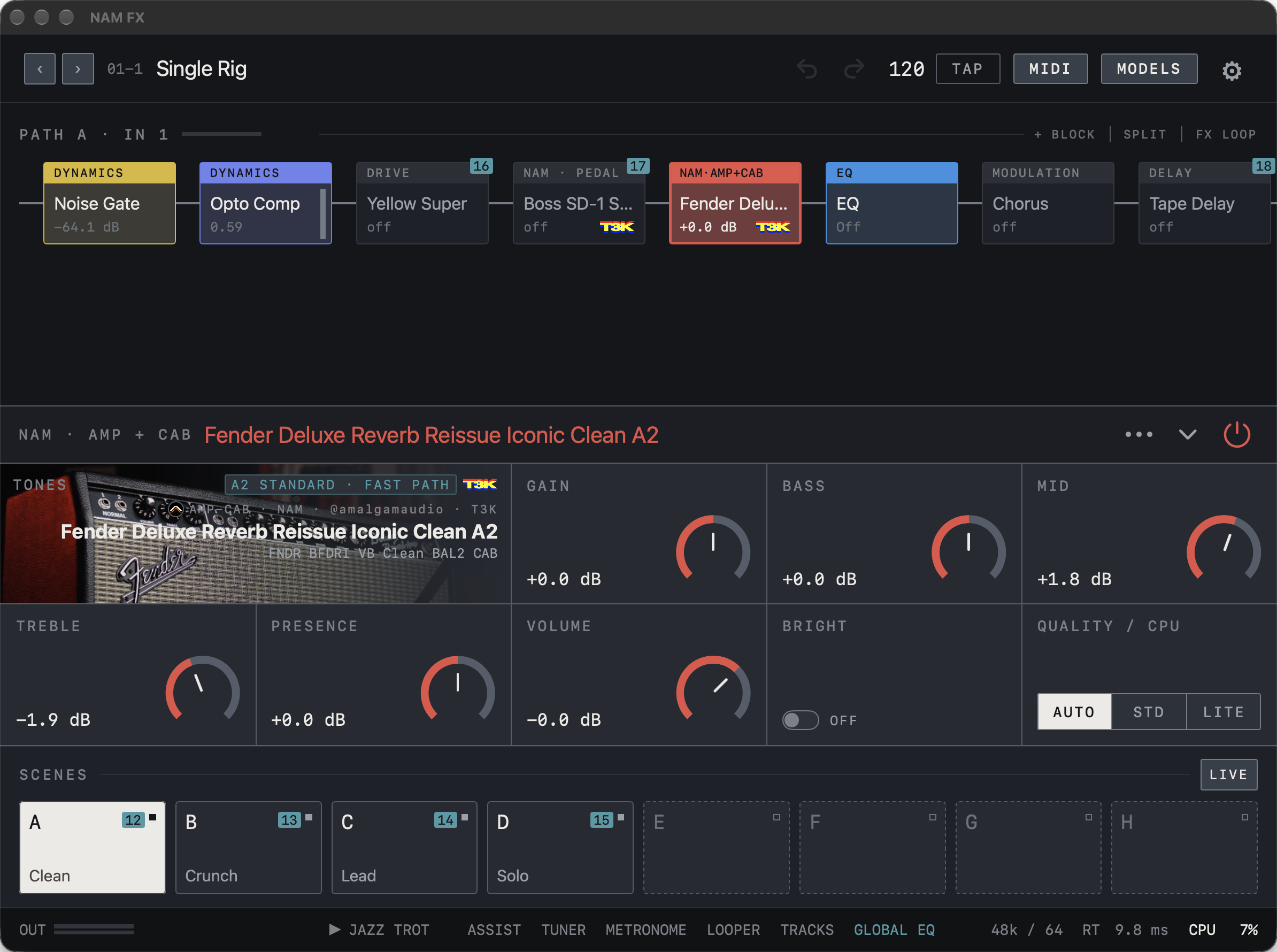
화면에서 확인하세요
- 맨 위: 프리셋 이동과 이름, 되돌리기, 템포와 TAP, MIDI, MODELS, 설정.
- 가운데: 신호가 왼쪽에서 오른쪽으로 지나가는 체인. 선택한 블록의 컨트롤은 그 아래에 표시됩니다.
- 아래쪽: SCENES A–H와 LIVE. 맨 아래: OUT 미터와 도구들.
상단 바
‹ ›는 이전·다음 프리셋으로 이동합니다. 프리셋 이름을 누르면 프리셋 창이 열리고, 저장하지 않은 변경이 있으면 이름 앞에 점과 SAVE가 나타납니다. 둥근 화살표 두 개는 편집 되돌리기와 다시 하기이며, 되돌릴 것이 없으면 흐리게 표시됩니다. 숫자는 현재 템포이고 TAP을 박자에 맞춰 누르면 템포가 바뀝니다. MIDI는 컨트롤러 배정 창, MODELS는 톤·IR·이펙트 목록, 톱니바퀴는 설정을 엽니다.

화면에서 확인하세요
- ‹ ›로 프리셋을 넘기고, 이름을 눌러 프리셋 창을 엽니다. 01-1은 뱅크와 자리 번호입니다.
- 둥근 화살표는 되돌리기와 다시 하기입니다. 이 화면에서는 되돌리기만 밝게 켜져 있습니다.
- 120은 템포이고 TAP으로 박자를 눌러 바꿉니다.
- 오른쪽으로 MIDI, MODELS, 설정 톱니바퀴가 이어집니다.
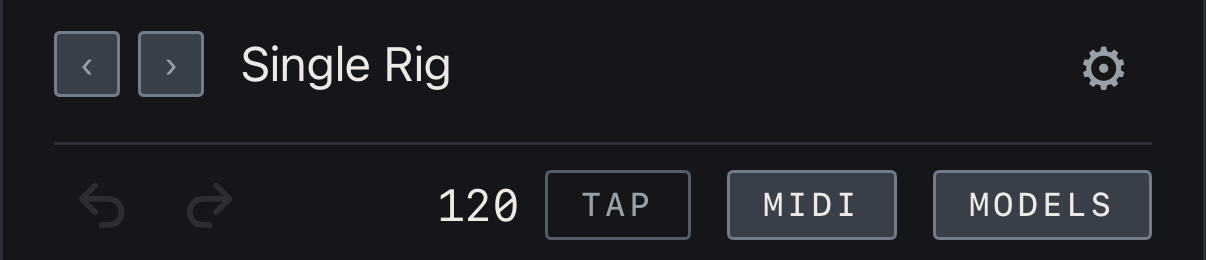
화면에서 확인하세요
- 첫 줄: ‹ ›와 프리셋 이름, 오른쪽 끝에 설정 톱니바퀴가 있습니다.
- 둘째 줄: 되돌리기 · 다시 하기, 템포 120과 TAP, MIDI, MODELS입니다.
- 이 화면에서는 되돌릴 것이 없어 두 화살표가 흐리게 보입니다.

화면에서 확인하세요
- ‹ ›로 프리셋을 넘기고, 이름을 눌러 프리셋 창을 엽니다. 01-1은 뱅크와 자리 번호입니다.
- 둥근 화살표는 되돌리기와 다시 하기입니다. 이 화면에서는 되돌릴 것이 없어 흐리게 보입니다.
- 120은 템포이고 TAP으로 박자를 눌러 바꿉니다. 오른쪽으로 MIDI, MODELS, 설정이 이어집니다.
블록과 파라미터
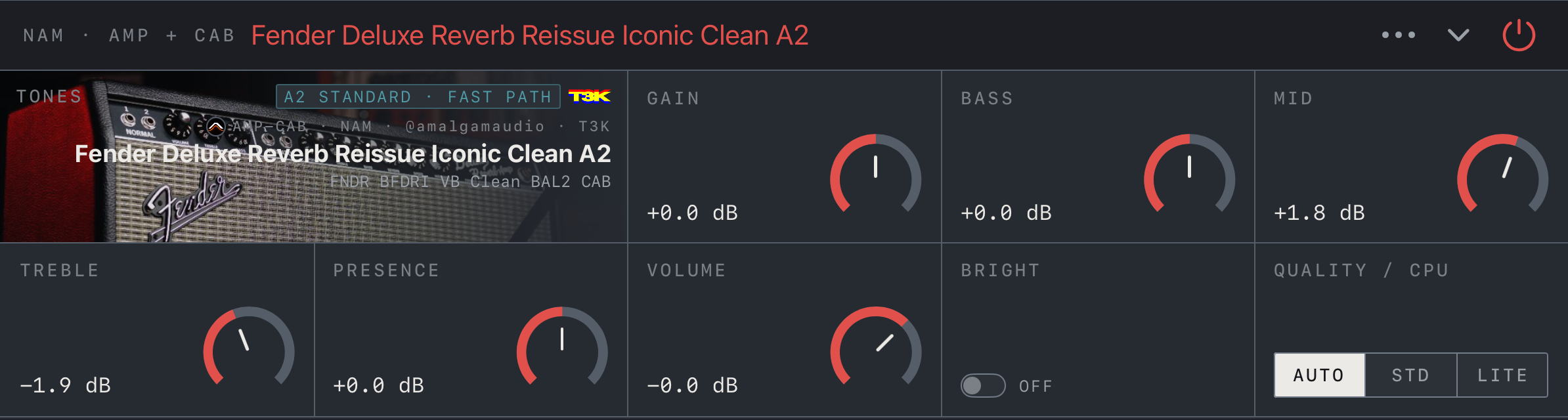
노브를 드래그해 값을 바꾸고, 선택형 항목은 표시된 값이나 선택 버튼을 눌러 고릅니다. 파라미터 패널 오른쪽의 전원 버튼으로 선택한 블록을 바이패스합니다. 그 옆의 ⌄는 패널을 접어 체인을 넓게 보여주고, 다시 누르면 펼칩니다. 꺼진 블록은 체인에 남아 있으므로 나중에 다시 켤 수 있습니다. ⋯ 메뉴에서는 블록을 체인에서 빼거나 익스프레션 페달을 배정할 수 있습니다. 되돌리기는 파라미터 변경, 톤 교체, 블록 추가·삭제·이동, 켜고 끄기, 템포 변경을 최대 100단계까지 기억하며, 다른 프리셋을 열면 기록이 비워집니다.
화면에서 확인하세요
- 왼쪽 위에 블록 종류(NAM · AMP + CAB)와 실린 톤 이름이, 오른쪽에 ⋯ 메뉴, 패널을 접는 ⌄, 전원 버튼이 있습니다.
- TONES 칸은 실린 캡처의 종류, 제작자, 형식을 보여줍니다. T3K는 TONE3000에서 받은 톤이라는 표시입니다.
- GAIN, BASS, MID 같은 노브는 드래그해 조절하고, QUALITY / CPU는 AUTO · STD · LITE 중에서 고릅니다.
화면에서 확인하세요
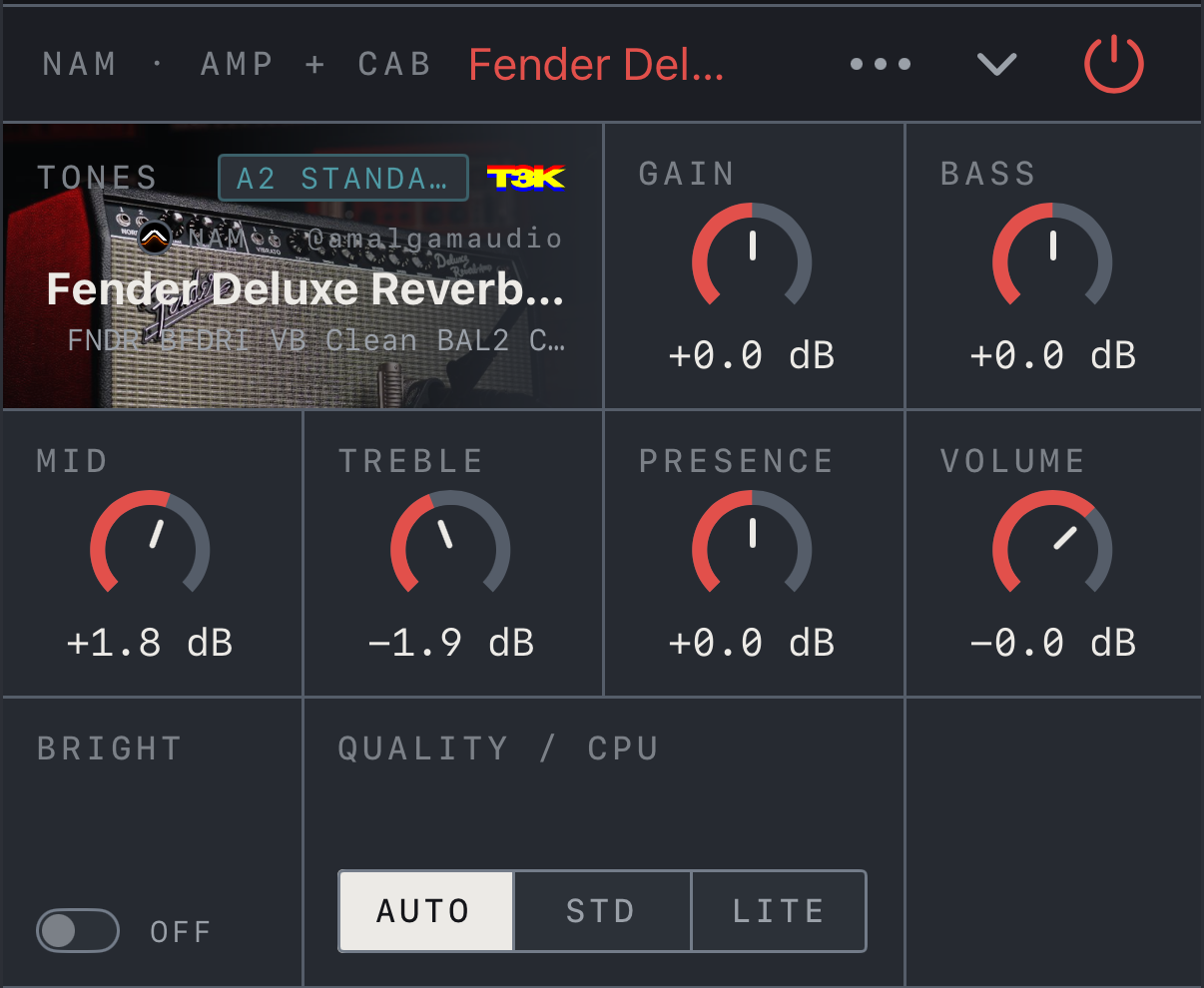
- 왼쪽 위에 블록 종류(NAM · AMP + CAB)와 실린 톤 이름이, 오른쪽에 ⋯ 메뉴, 패널을 접는 ⌄, 전원 버튼이 있습니다.
- TONES 칸은 실린 캡처의 종류, 제작자, 형식을 보여줍니다. T3K는 TONE3000에서 받은 톤이라는 표시입니다.
- GAIN, BASS, MID 같은 노브는 드래그해 조절하고, QUALITY / CPU는 AUTO · STD · LITE 중에서 고릅니다.
- iPhone 세로 화면에서는 컨트롤이 한 줄에 네 칸씩 놓입니다.
화면에서 확인하세요
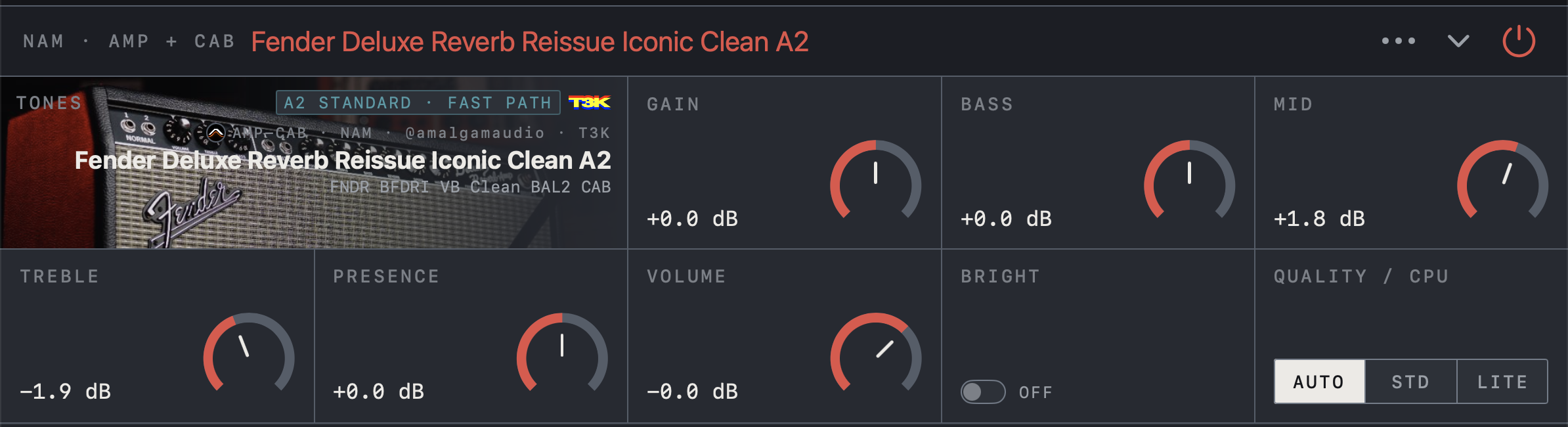
- 왼쪽 위에 블록 종류(NAM · AMP + CAB)와 실린 톤 이름이, 오른쪽에 ⋯ 메뉴, 패널을 접는 ⌄, 전원 버튼이 있습니다.
- TONES 칸은 실린 캡처의 종류, 제작자, 형식을 보여줍니다. T3K는 TONE3000에서 받은 톤이라는 표시입니다.
- GAIN, BASS, MID 같은 노브는 드래그해 조절하고, QUALITY / CPU는 AUTO · STD · LITE 중에서 고릅니다.
하단 바
OUT 미터는 앱에서 나가는 신호를 보여줍니다. ▶와 그 옆의 이름은 데모 DI입니다. ▶를 누르면 녹음된 기타 연주가 선택한 Path의 입력 대신 체인을 지나가므로 기타 없이도 톤을 확인할 수 있고, 이름을 누르면 다른 DI를 고릅니다. ASSIST, TUNER, METRONOME, LOOPER, TRACKS, GLOBAL EQ는 각 도구의 창을 엽니다. 오른쪽의 샘플레이트 / 버퍼, RT(왕복 지연), CPU는 현재 장치와 리그의 상태입니다.
참고 OUT 미터가 움직여도 물리 출력이나 인터페이스 모니터 믹스가 잘못되면 들리지 않을 수 있습니다.
참고 CPU 숫자의 색은 처리 여유를 알려줍니다. iPad와 Mac은 20%를 넘으면 노란색, 40%부터 빨간색이고, iPhone은 45%부터 노란색, 55%부터 빨간색입니다. iPhone은 짧게 반복되는 오디오 처리를 낮은 속도로 돌리기 때문에 같은 리그라도 숫자가 더 크게 나와서 기준이 다릅니다. 빨간색이 계속되면 NAM 블록의 QUALITY / CPU를 LITE로 바꾸거나, 이펙트를 줄이거나, 버퍼를 올리세요.
iPhone iPhone에서는 GLOBAL EQ가 GEQ로 줄여 표시되고, 오른쪽 숫자는 샘플레이트 / 버퍼, 왕복 지연, CPU 순서입니다.

화면에서 확인하세요
- 왼쪽 OUT 미터는 앱에서 나가는 신호입니다.
- ▶와 그 옆의 이름은 데모 DI이고, ASSIST · TUNER · METRONOME · LOOPER · TRACKS · GLOBAL EQ는 각 도구를 엽니다. 밝게 표시된 GLOBAL EQ는 켜져 있다는 뜻입니다.
- 오른쪽은 샘플레이트 / 버퍼, RT(왕복 지연), CPU입니다.

화면에서 확인하세요
- 첫 줄: OUT 미터와 TUNER · METRONOME · LOOPER · TRACKS입니다.
- 둘째 줄: ▶와 데모 DI 이름, ASSIST, GEQ(GLOBAL EQ)입니다. 밝게 표시된 GEQ는 켜져 있다는 뜻입니다.
- 오른쪽 아래 48k/64 · 5.3ms · 7%는 샘플레이트 / 버퍼, 왕복 지연, CPU입니다.

화면에서 확인하세요
- 왼쪽 OUT 미터는 앱에서 나가는 신호입니다.
- ▶와 그 옆의 이름은 데모 DI이고, ASSIST · TUNER · METRONOME · LOOPER · TRACKS · GLOBAL EQ는 각 도구를 엽니다. 밝게 표시된 GLOBAL EQ는 켜져 있다는 뜻입니다.
- 오른쪽은 샘플레이트 / 버퍼, RT(왕복 지연), CPU입니다.
언어와 화면 방향
설정의 언어는 설정 화면과 안내 문구에 적용됩니다. 메인 화면의 SCENES, MODELS, LOOPER 같은 이름과 이펙트·파라미터 표기는 영어를 유지합니다. 이름을 바꿀 때 키보드가 표시되면 편집 필드가 보이는 영역으로 이동하며, 입력을 마치고 키보드를 닫으면 원래 작업 화면으로 돌아옵니다.