
Live 진입
SCENES 줄 오른쪽의 LIVE로 공연 화면을 열고 오른쪽 위 EXIT로 편집 화면에 돌아옵니다. 왼쪽 위에서 SCENE, STOMP, HYBRID를 고르고, 오른쪽의 템포 숫자 옆 − · + · TAP으로 템포를 조절합니다. ‹ ›와 하단 바의 도구는 편집 화면과 같으며, 하단 바에는 입력 미터가 함께 표시됩니다.
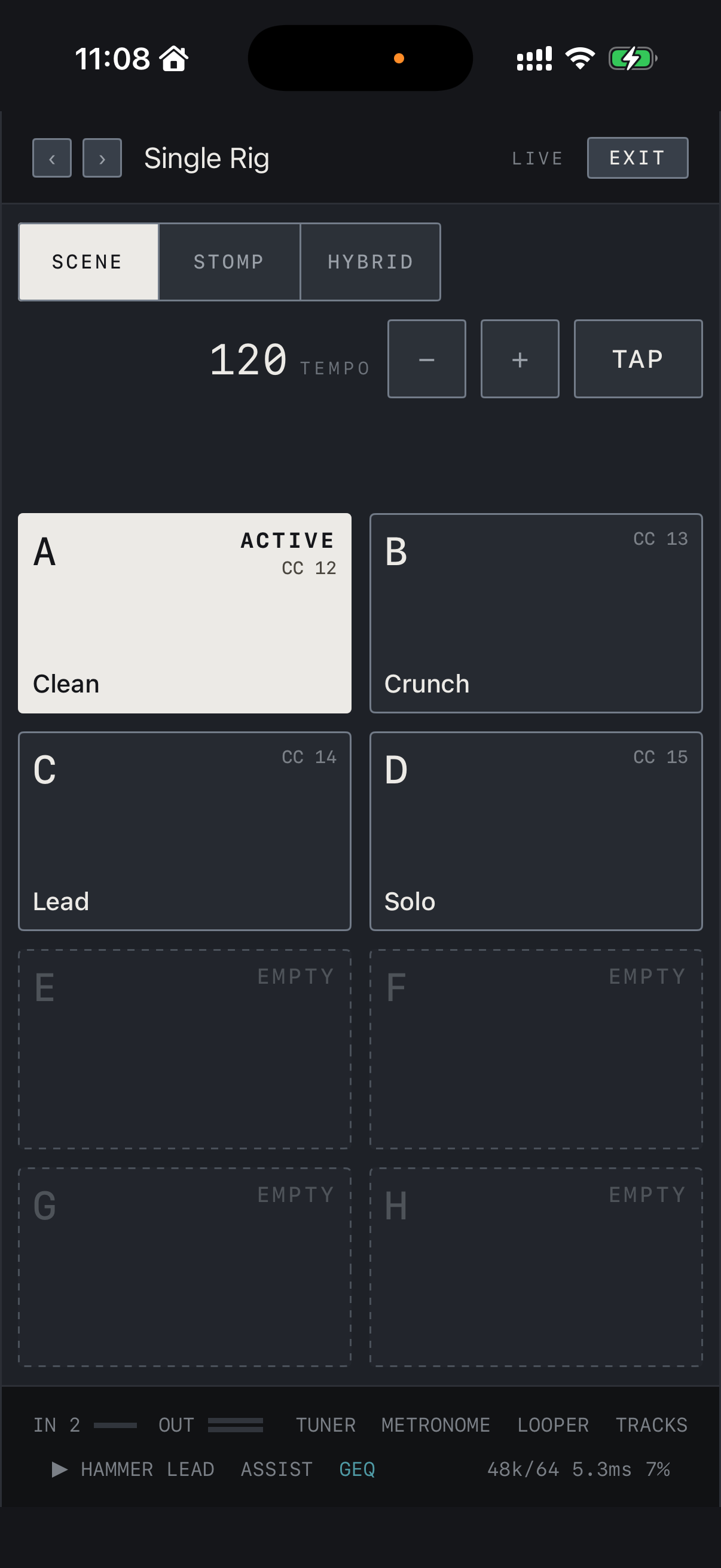
iPhone iPhone 세로 화면에서는 템포와 − · + · TAP이 모드 선택 아래 줄에 놓입니다.
SCENE · 곡의 파트 전환
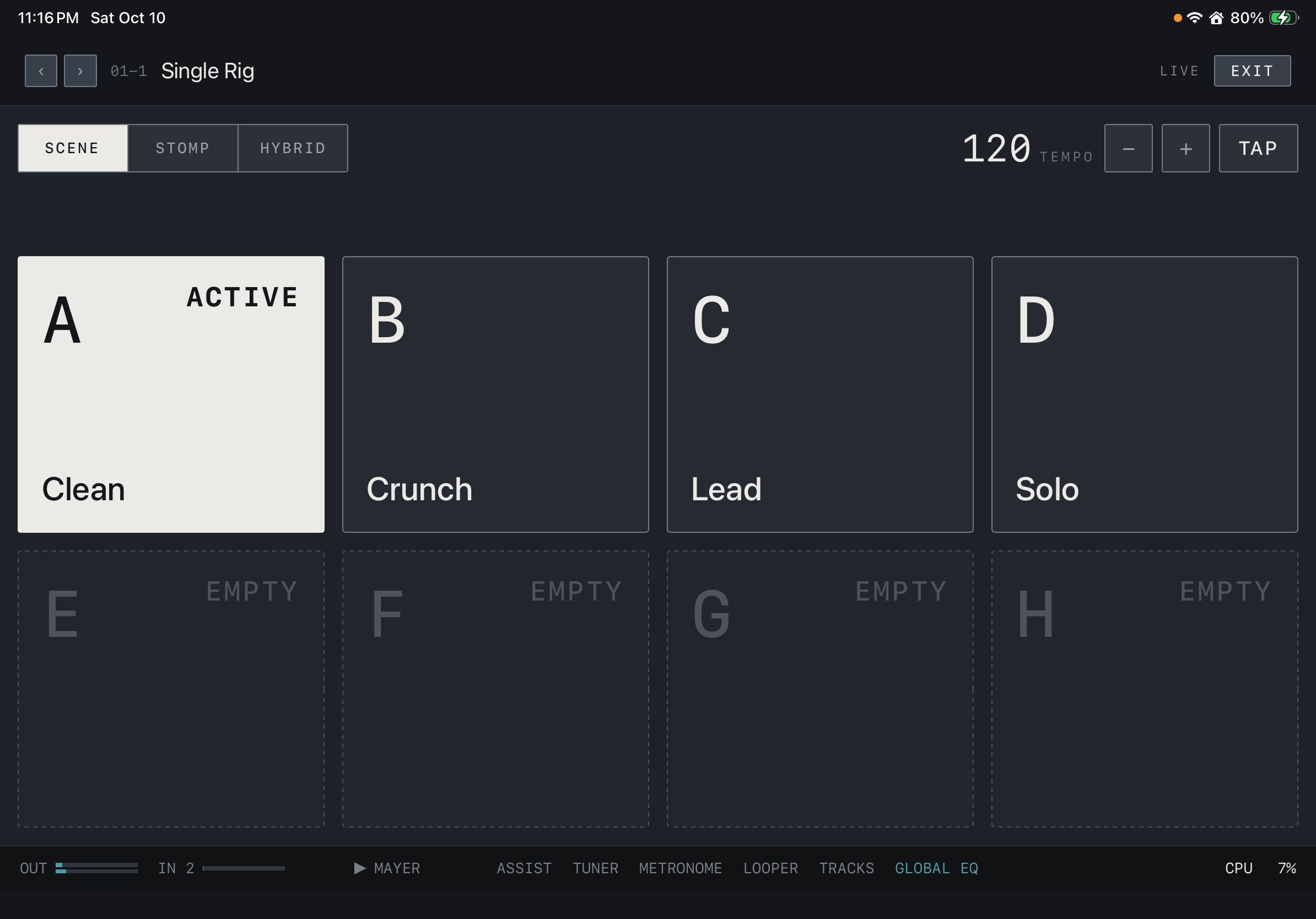
SCENE은 A–H의 8개 씬을 큰 버튼으로 보여줍니다. 편집 화면에서 만든 Clean, Crunch, Lead 같은 씬을 한 번 눌러 불러옵니다. ACTIVE가 현재 씬이며, EMPTY는 아직 담기지 않은 씬입니다.
참고 이 화면에서는 씬을 불러오기만 하므로, 씬의 내용은 먼저 편집 화면에서 만들고 프리셋을 저장한 뒤 LIVE에서 실제 사용할 순서대로 전환해 보세요.
화면에서 확인하세요
- 왼쪽 위에서 SCENE을 선택합니다. 오른쪽에는 템포와 − · + · TAP, 그 위에 EXIT가 있습니다.
- A–H의 큰 버튼으로 씬을 전환합니다. ACTIVE가 현재 씬이고 EMPTY는 빈 씬입니다.
- 하단 바에는 OUT과 IN 미터가 함께 표시됩니다.
화면에서 확인하세요
- 맨 위에서 SCENE을 선택합니다. 그 아래 줄에 템포와 − · + · TAP이, 오른쪽 위에 EXIT가 있습니다.
- iPhone 세로 화면에서는 버튼이 두 개씩 네 줄로 놓입니다. ACTIVE가 현재 씬이고 EMPTY는 빈 씬입니다.
- 버튼의 CC 12–15는 그 씬에 배정한 MIDI CC 번호입니다.
- 하단 바 첫 줄에 IN과 OUT 미터가 함께 표시됩니다.
화면에서 확인하세요
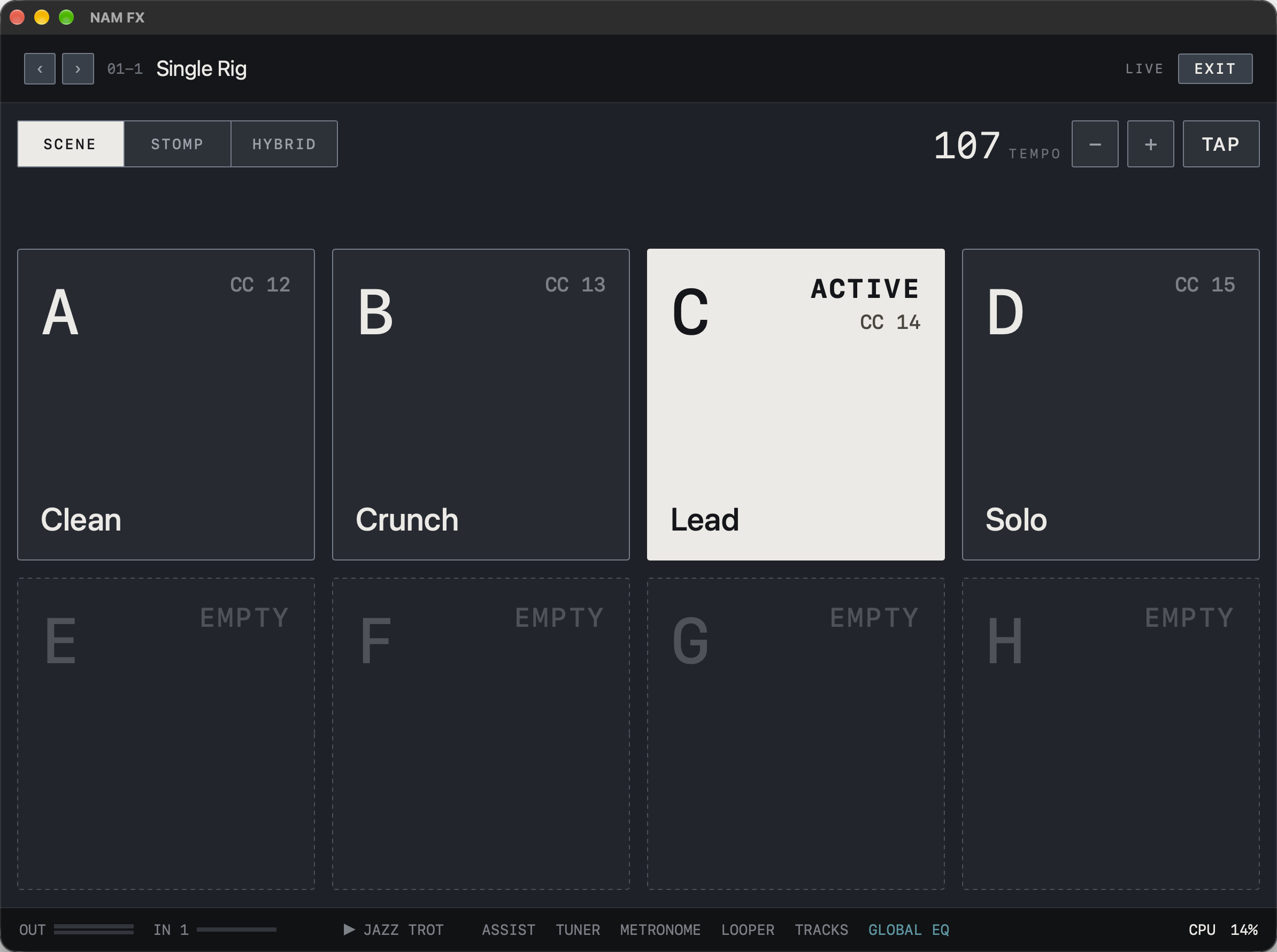
- 왼쪽 위에서 SCENE을 선택합니다. 오른쪽에는 템포와 − · + · TAP, 그 위에 EXIT가 있습니다.
- A–H의 큰 버튼으로 씬을 전환합니다. ACTIVE가 현재 씬이고 EMPTY는 빈 씬입니다.
- 하단 바에는 OUT과 IN 미터가 함께 표시됩니다.
- 버튼의 CC 12–15는 그 씬에 배정한 MIDI CC 번호입니다.
STOMP · 페달처럼 켜고 끄기
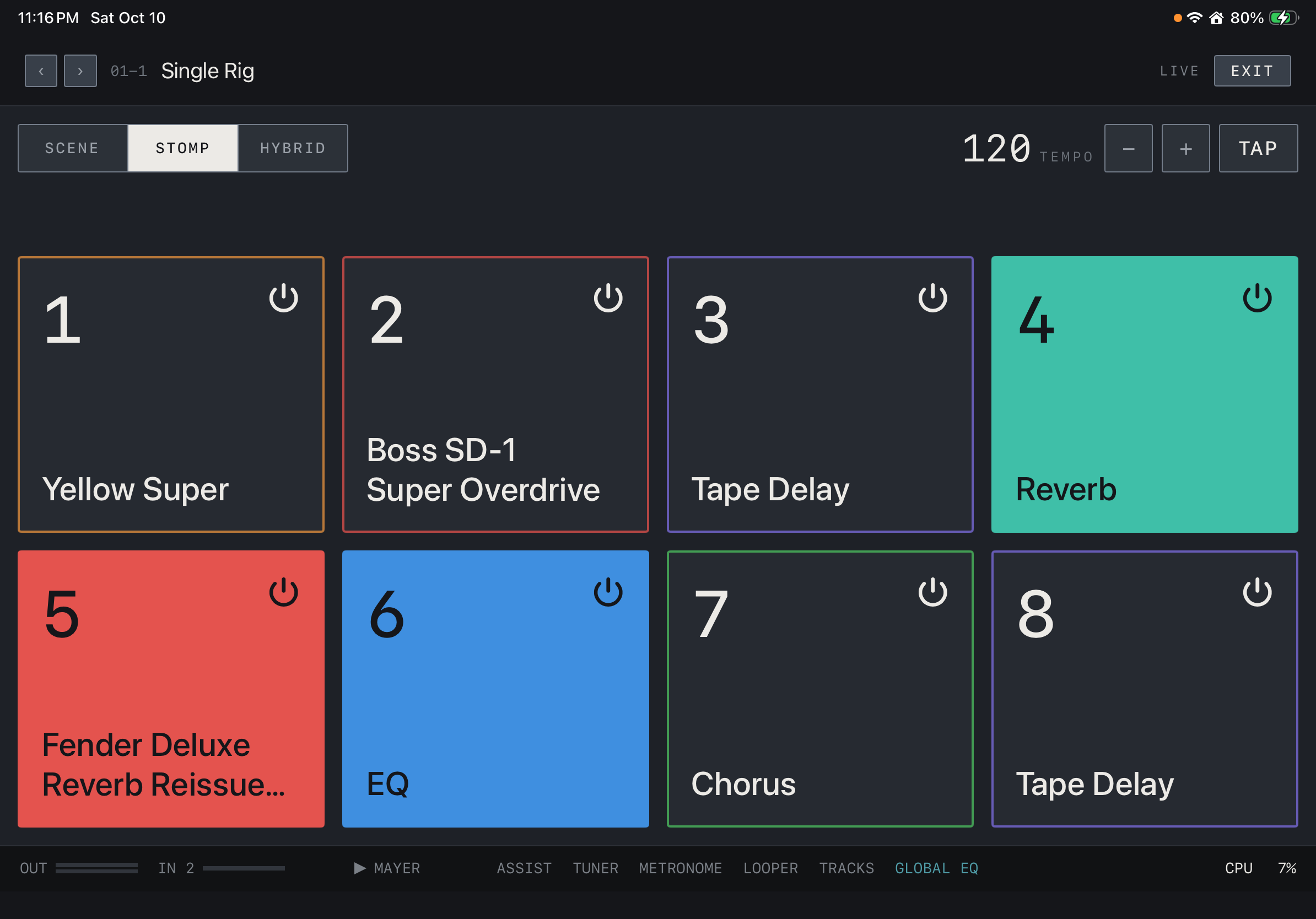
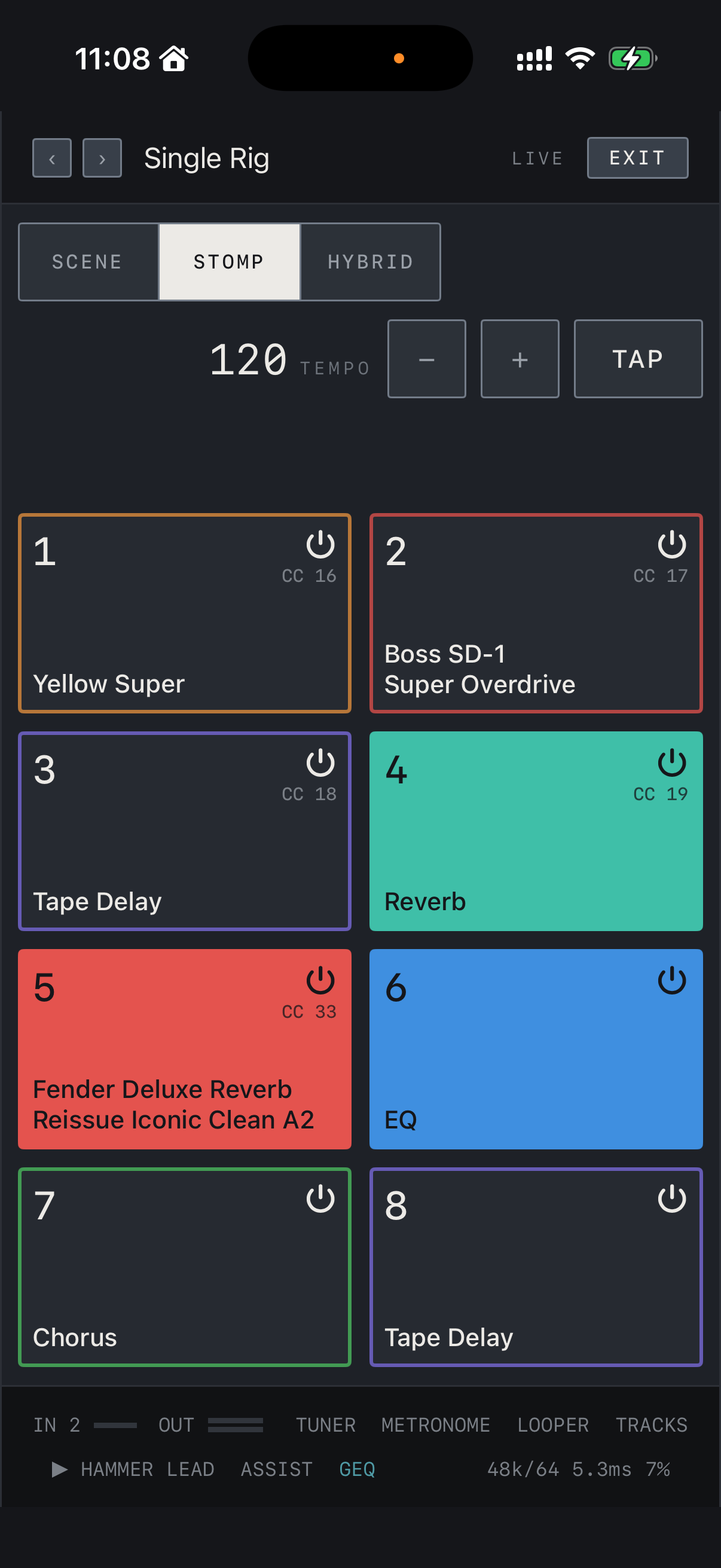
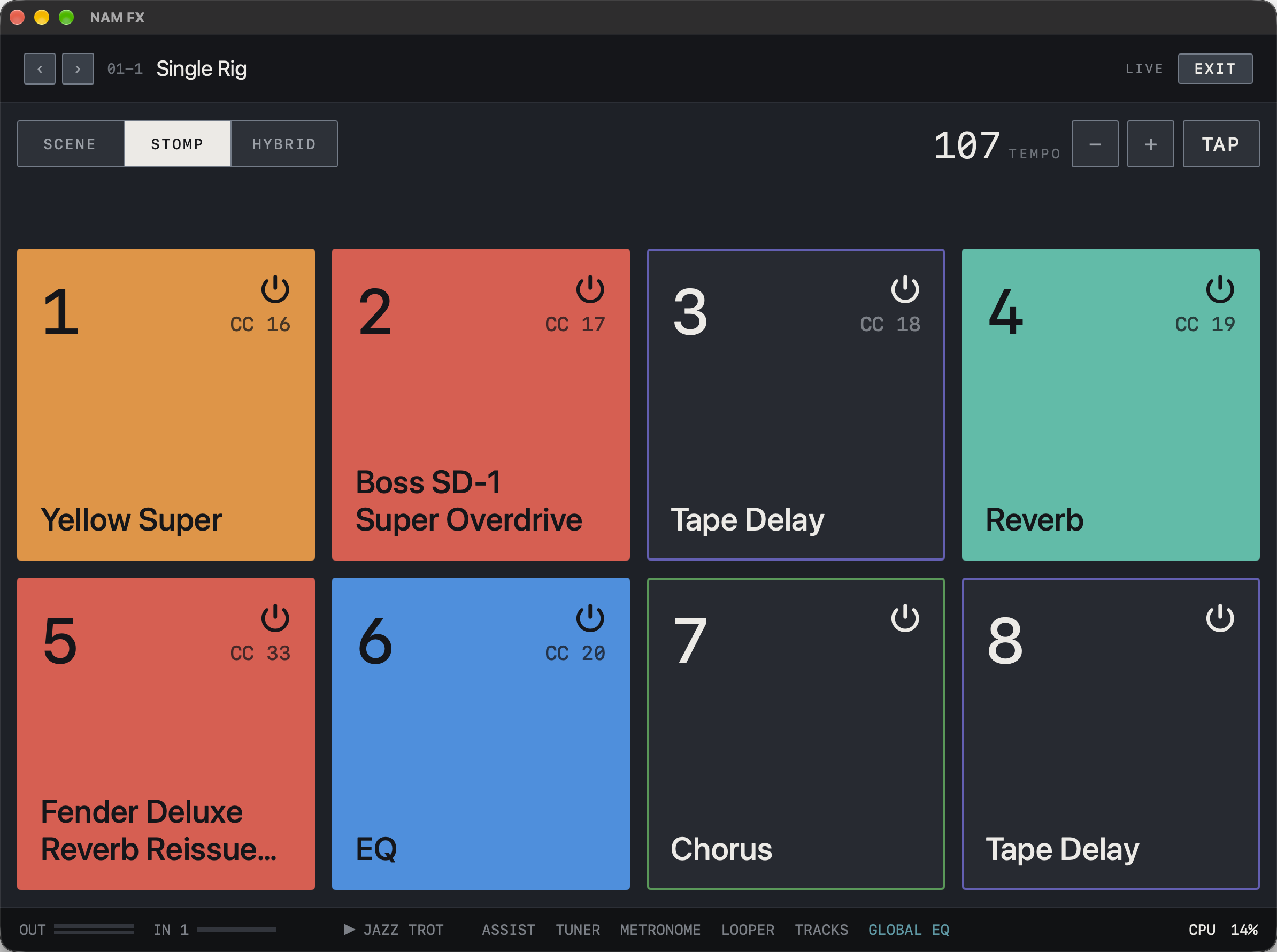
STOMP은 개별 이펙트를 페달보드처럼 조작하는 화면입니다. 카드 아래쪽의 블록 이름을 보고 누르면 해당 블록이 켜지거나 바이패스됩니다. 색이 채워진 카드는 켜진 블록, 테두리만 남은 카드는 꺼진 블록입니다. Delay만 추가하거나 Drive만 끄는 것처럼 현재 씬 안에서 한 이펙트씩 바꾸고 싶을 때 사용하세요. 카드를 길게 누르면 그 카드에 어떤 블록을 걸지 고르는 Assign blocks 창이 열립니다.
화면에서 확인하세요
- STOMP을 선택하고 카드 아래쪽의 블록 이름을 확인합니다.
- 색이 채워진 4 · 5 · 6번은 켜진 블록, 테두리만 있는 카드는 꺼진 블록입니다.
- 카드 색은 체인의 블록 색과 같습니다.
화면에서 확인하세요
- STOMP을 선택하고 카드 아래쪽의 블록 이름을 확인합니다.
- 색이 채워진 4 · 5 · 6번은 켜진 블록, 테두리만 있는 카드는 꺼진 블록입니다.
- 카드 색은 체인의 블록 색과 같습니다.
- 카드 오른쪽 위의 CC 숫자는 그 카드에 배정한 MIDI CC 번호입니다.
화면에서 확인하세요
- STOMP을 선택하고 카드 아래쪽의 블록 이름을 확인합니다.
- 색이 채워진 1 · 2 · 4 · 5 · 6번은 켜진 블록, 테두리만 있는 카드는 꺼진 블록입니다.
- 카드 색은 체인의 블록 색과 같습니다.
- 카드 오른쪽 위의 CC 숫자는 그 카드에 배정한 MIDI CC 번호입니다.
HYBRID · 두 조작 함께 쓰기
씬과 개별 이펙트를 동시에 쓰고 싶으면 HYBRID를 선택합니다. 씬 4개와 Stomp 4개가 함께 표시되며, 모드 옆의 A–D / E–H 버튼으로 씬 페이지를 바꿉니다. SCENE과 STOMP에서 먼저 동작을 익힌 뒤 필요한 조작에 맞게 선택하세요.
공연 전 확인
실제 방향과 화면 크기에서 사용할 모드를 확인하고 MIDI 풋컨트롤러를 시험하세요. 기기 잠금·전화·케이블 분리 등으로 오디오가 중단되면 안내에 따라 연결을 확인하고 Resume로 재개합니다. 필요한 톤이 모두 기기에 있는지, 셋리스트 순서가 맞는지도 미리 넘겨 보세요.
주의 예상하지 못한 큰 음량이 나오지 않게 모니터를 낮춘 상태에서 점검하세요.