
컨트롤러 연결
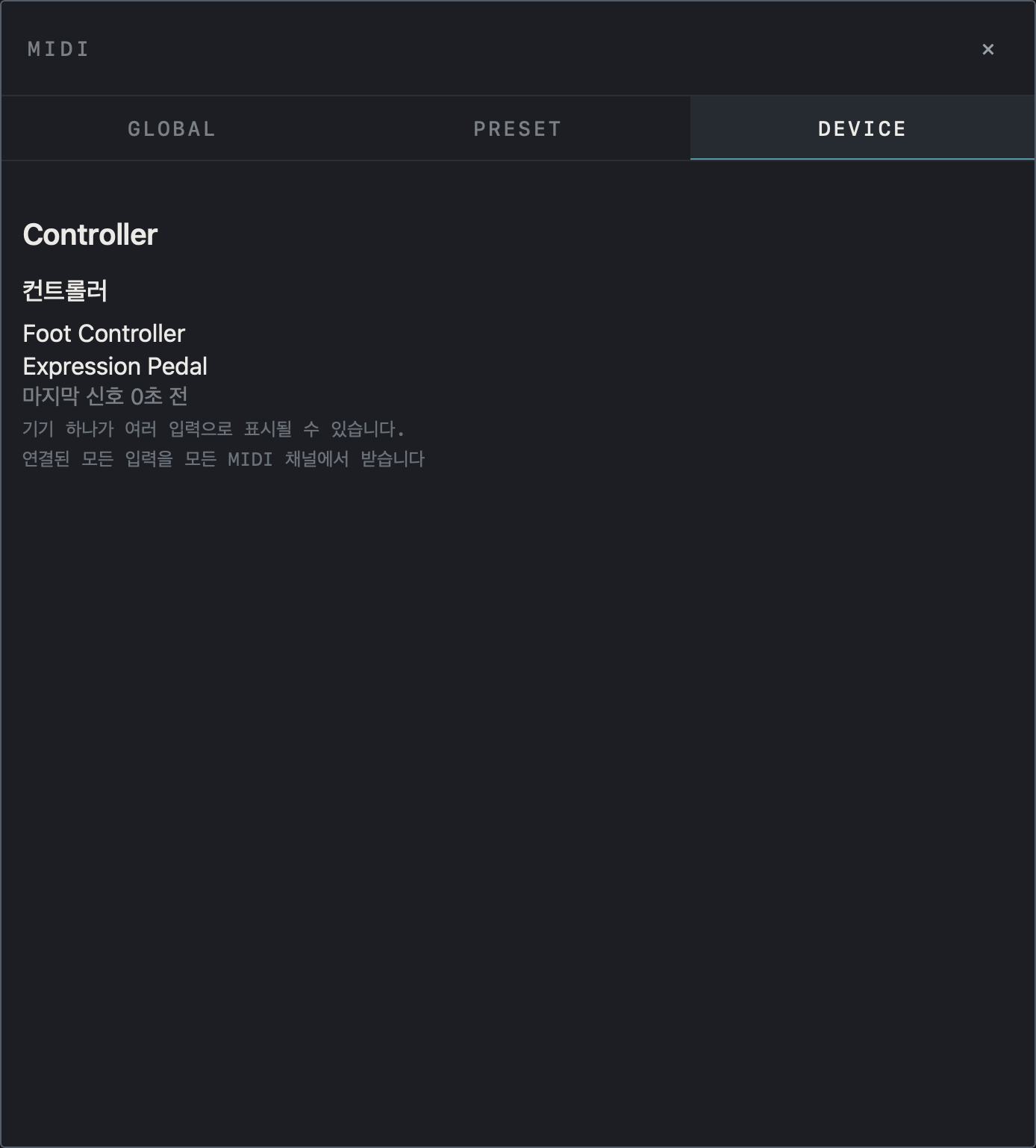
USB MIDI 장치는 연결하면 바로 인식됩니다. Bluetooth MIDI 컨트롤러는 기기의 시스템 블루투스 설정에서 연결하면 앱에 나타납니다. 상단 바의 MIDI를 누르고 DEVICE 탭에서 연결된 입력과 마지막 신호 시각을 확인하세요. 앱은 연결된 모든 입력을 모든 MIDI 채널에서 받으므로 채널을 고를 필요가 없습니다. 기기 하나가 여러 입력으로 표시될 수 있습니다.
참고 한동안 신호가 없으면 블루투스 연결이 끊겼을 수 있으니 페달을 한 번 밟아 확인하세요.
화면에서 확인하세요
- DEVICE 탭의 Controller에서 연결된 MIDI 입력 이름과 마지막 신호 시각을 확인합니다.
- 안내 문구대로 모든 입력을 모든 MIDI 채널에서 받으므로 고를 것이 없습니다.
화면에서 확인하세요
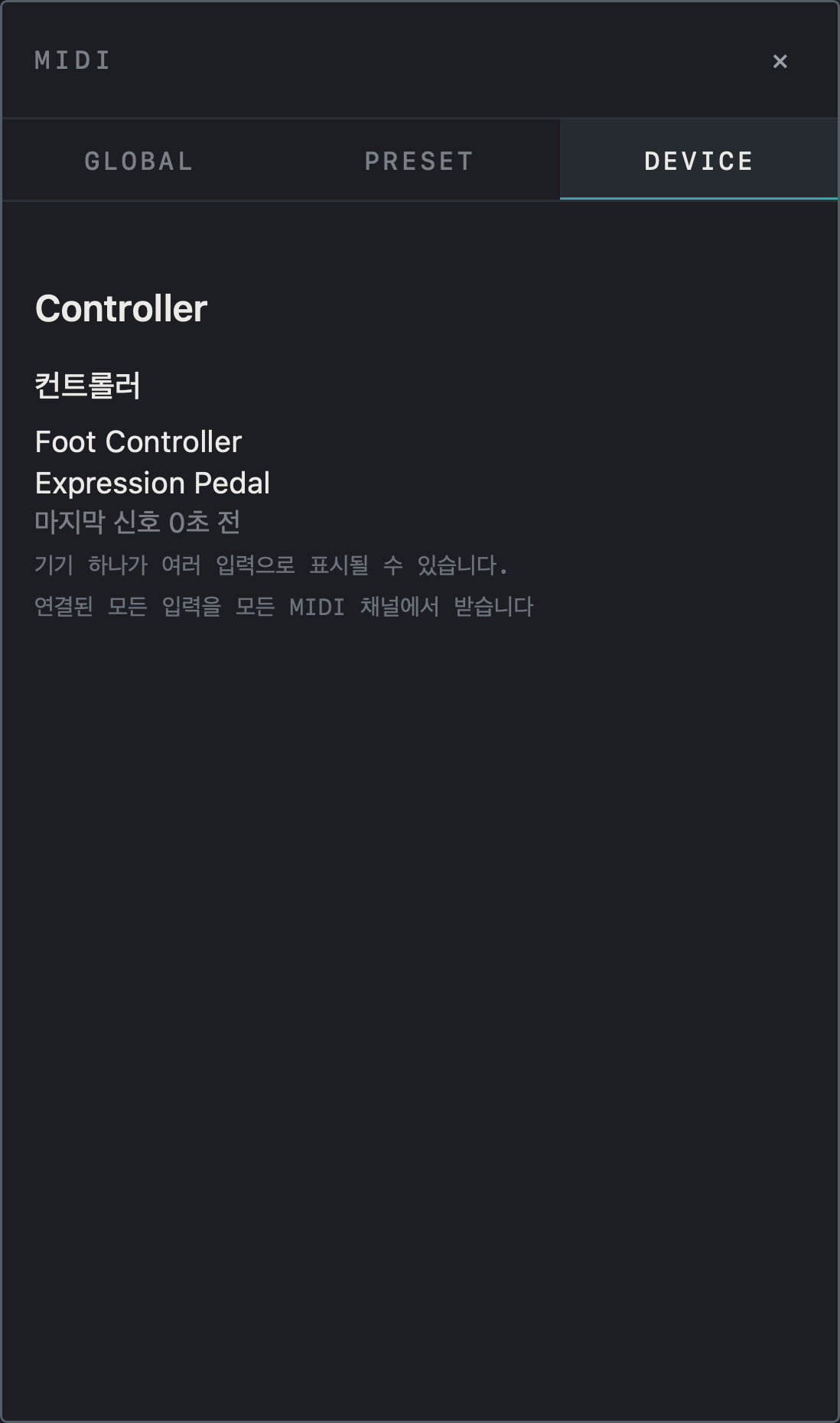
- DEVICE 탭의 Controller에서 연결된 MIDI 입력 이름과 마지막 신호 시각을 확인합니다.
- 안내 문구대로 모든 입력을 모든 MIDI 채널에서 받으므로 고를 것이 없습니다.
화면에서 확인하세요
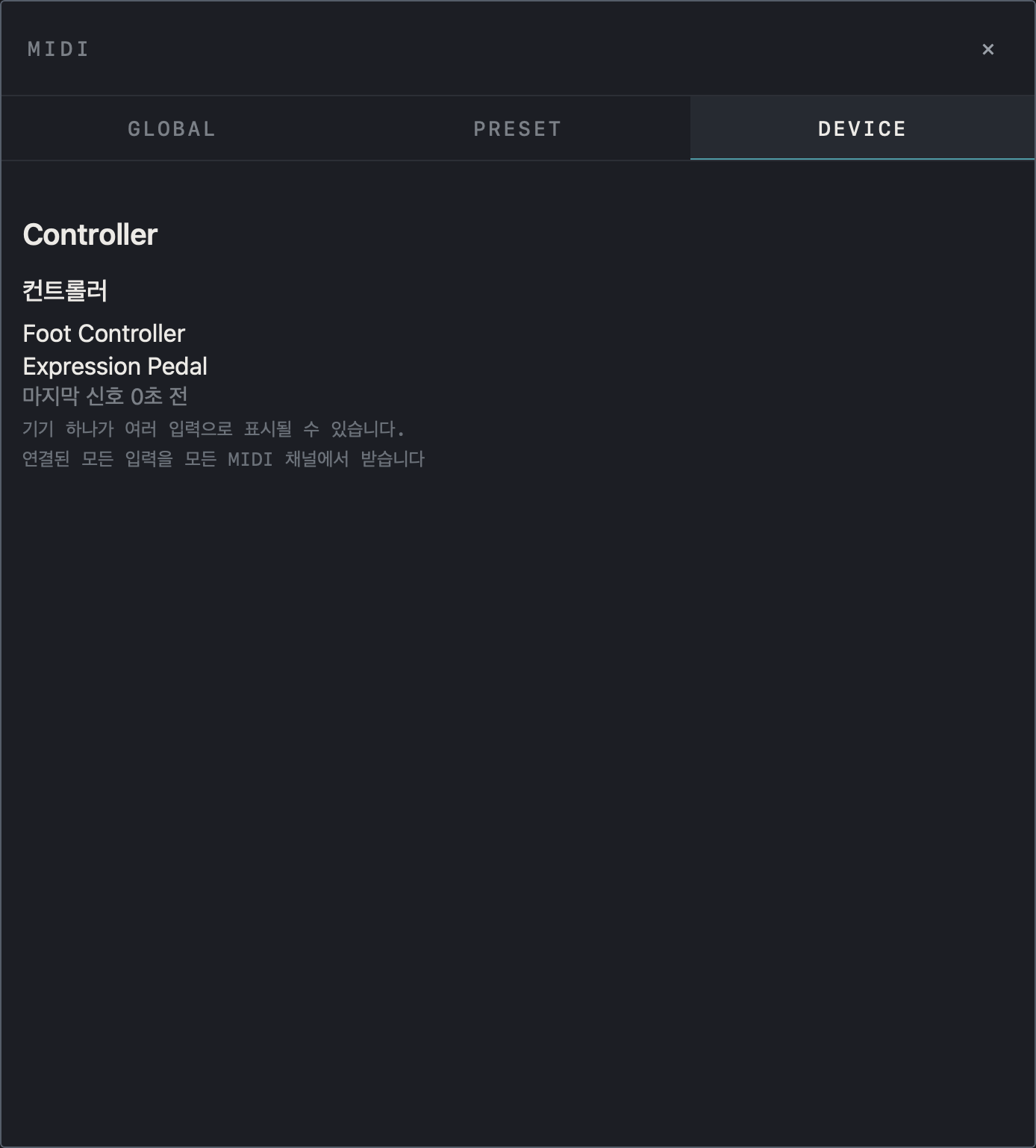
- DEVICE 탭의 Controller에서 연결된 MIDI 입력 이름과 마지막 신호 시각을 확인합니다.
- 안내 문구대로 모든 입력을 모든 MIDI 채널에서 받으므로 고를 것이 없습니다.
LEARN으로 배정하기
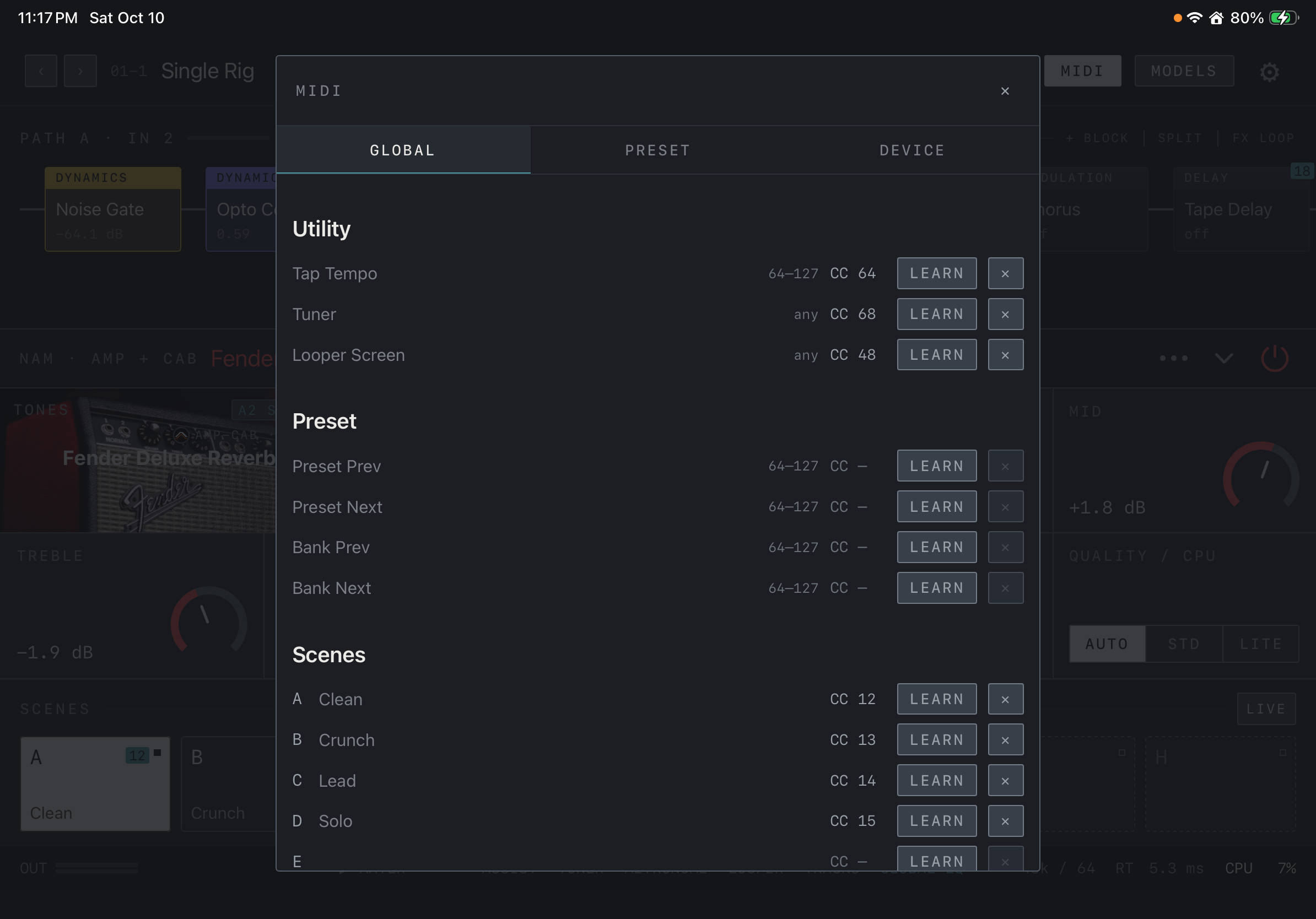
- MIDI 창의 GLOBAL 탭에서 Tap Tempo, Tuner, Preset Prev / Next, Bank Prev / Next, 씬 A–H 같은 공통 기능을 찾습니다.
- 배정할 줄의 LEARN을 누릅니다.
- 컨트롤러의 풋스위치를 밟거나 페달을 움직입니다. 받은 CC 번호가 그 줄에 표시됩니다.
- 줄 앞의 64–127은 그 범위의 값을 보내야 동작한다는 뜻이고, any는 어떤 값이든 동작합니다. 컨트롤러의 스위치 모드를 여기에 맞추세요.
- ✕는 배정을 비웁니다.
화면에서 확인하세요
- GLOBAL 탭은 Utility, Preset, Scenes 순서로 공통 기능을 보여줍니다.
- 각 줄의 LEARN을 누르고 컨트롤러를 조작하면 CC 번호가 채워집니다. CC —는 아직 배정되지 않은 줄입니다.
- 64–127과 any는 그 줄이 어떤 값에 반응하는지를 뜻합니다. ✕는 배정을 비웁니다.
- Scenes에는 씬 이름(Clean, Crunch …)이 함께 표시됩니다.
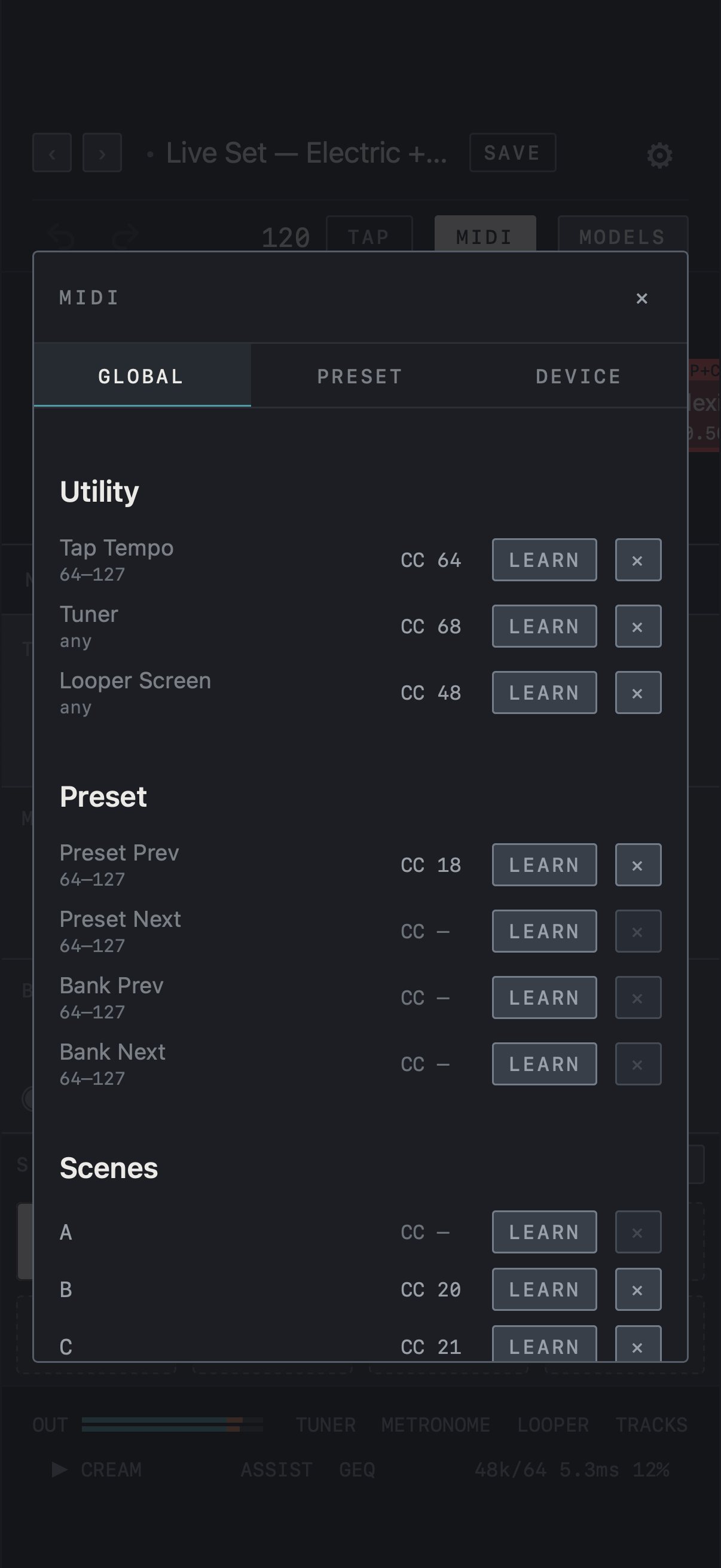
화면에서 확인하세요
- GLOBAL 탭은 Utility, Preset, Scenes 순서로 공통 기능을 보여줍니다.
- 각 줄의 LEARN을 누르고 컨트롤러를 조작하면 CC 번호가 채워집니다. CC —는 아직 배정되지 않은 줄입니다.
- 64–127과 any는 그 줄이 어떤 값에 반응하는지를 뜻합니다. ✕는 배정을 비웁니다.
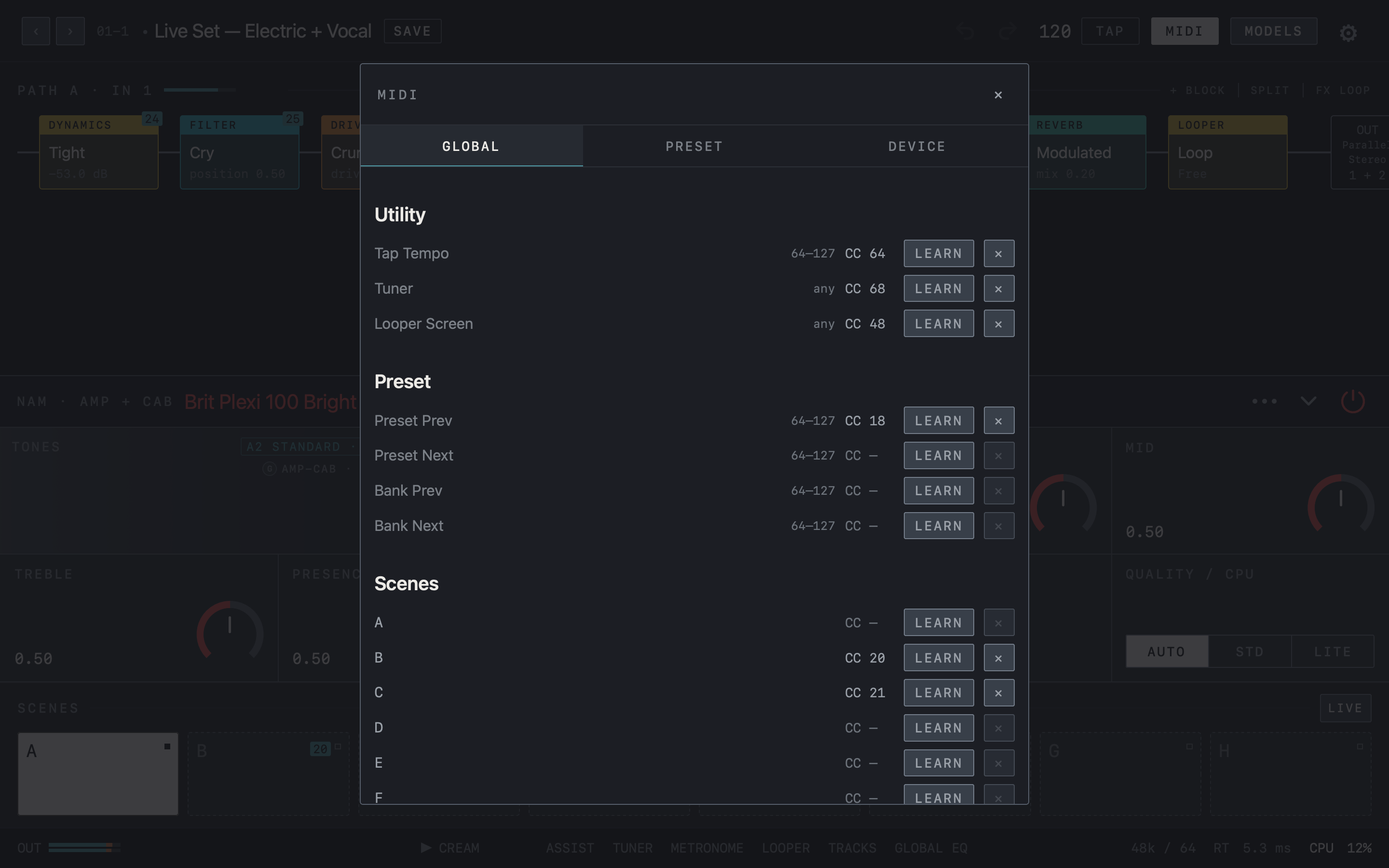
화면에서 확인하세요
- GLOBAL 탭은 Utility, Preset, Scenes 순서로 공통 기능을 보여줍니다.
- 각 줄의 LEARN을 누르고 컨트롤러를 조작하면 CC 번호가 채워집니다. CC —는 아직 배정되지 않은 줄입니다.
- 64–127과 any는 그 줄이 어떤 값에 반응하는지를 뜻합니다. ✕는 배정을 비웁니다.
프리셋별 스위치와 페달
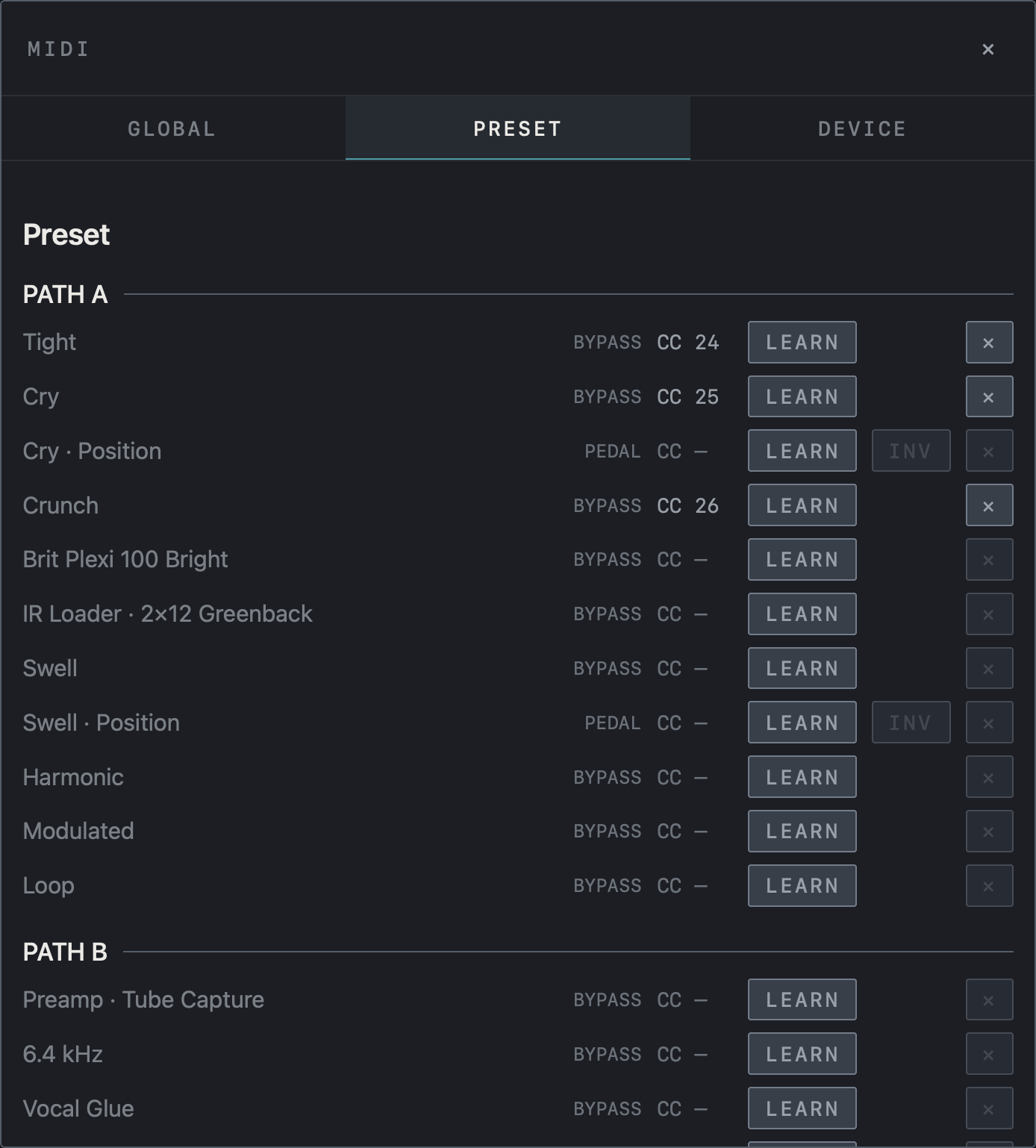
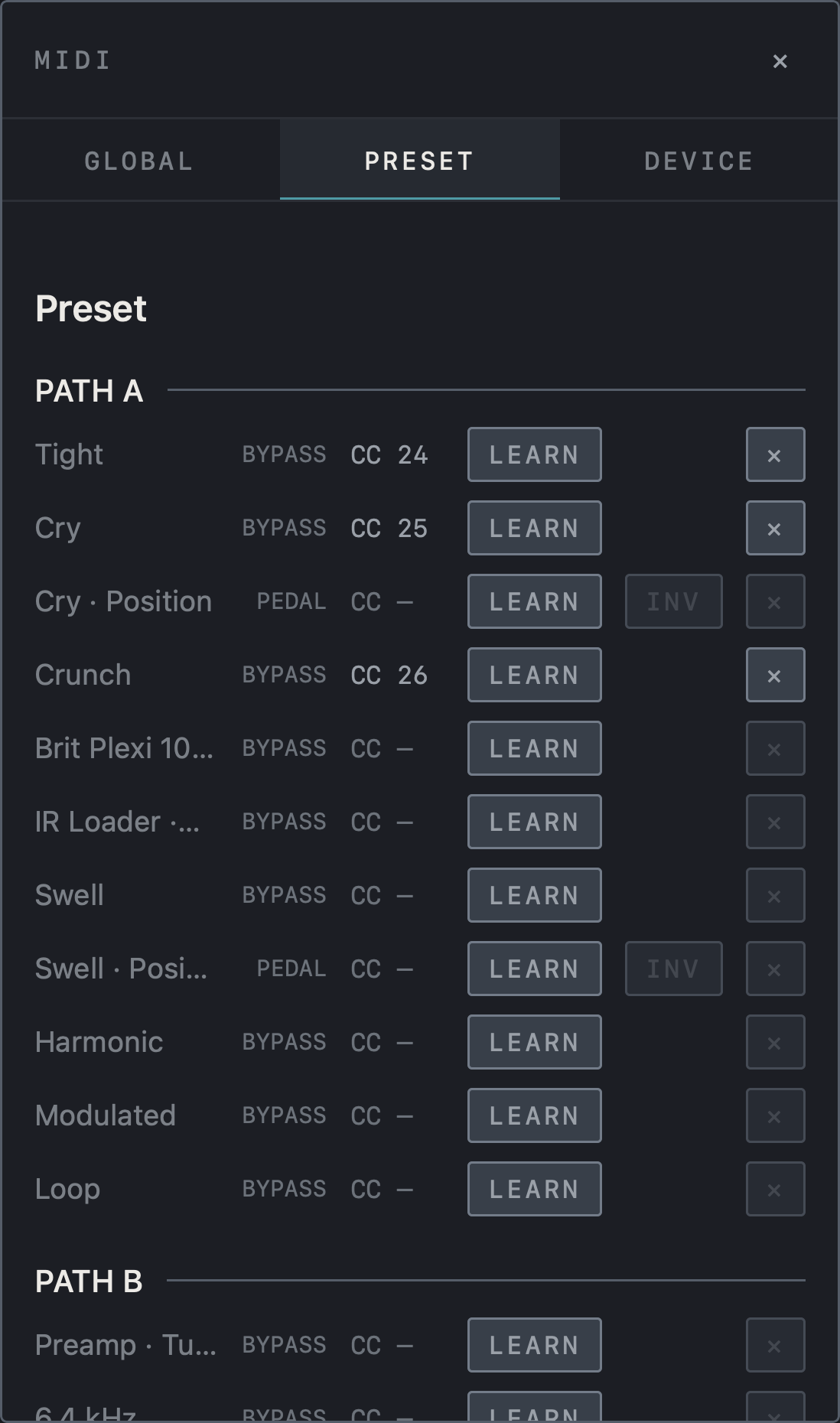
PRESET 탭은 현재 프리셋의 블록을 PATH A / PATH B로 나누어 보여주며, 이 배정은 프리셋과 함께 저장됩니다. BYPASS 줄은 풋스위치로 그 블록을 켜고 끄며, 64 이상의 값은 켜고 63 이하의 값은 끕니다. PEDAL 줄은 Volume이나 Wah의 Position처럼 연속으로 움직이는 값에 익스프레션 페달을 연결하며, INV는 페달 방향을 뒤집습니다. Volume 블록을 넣으면 Position이 볼륨 페달(CC 11)에, Wah 95 블록을 넣으면 와우 페달(CC 1)에 저절로 연결됩니다. 필요 없으면 그 줄의 ✕로 떼세요. 다른 파라미터에 페달을 걸려면 파라미터 패널에서 그 항목의 이름을 길게 누르세요.
주의 컨트롤러의 최소·최대 값과 토글/모멘터리 동작이 맞는지 실제 연주 상태에서 확인하세요.
화면에서 확인하세요
- PRESET 탭은 현재 프리셋의 블록을 PATH A와 PATH B로 나누어 보여줍니다.
- BYPASS 줄은 블록을 켜고 끄는 스위치, PEDAL 줄은 Position 같은 값에 거는 익스프레션 페달입니다.
- PEDAL 줄의 INV는 페달 방향을 뒤집습니다.
화면에서 확인하세요
- PRESET 탭은 현재 프리셋의 블록을 PATH A와 PATH B로 나누어 보여줍니다.
- BYPASS 줄은 블록을 켜고 끄는 스위치, PEDAL 줄은 Position 같은 값에 거는 익스프레션 페달입니다.
- PEDAL 줄의 INV는 페달 방향을 뒤집습니다.
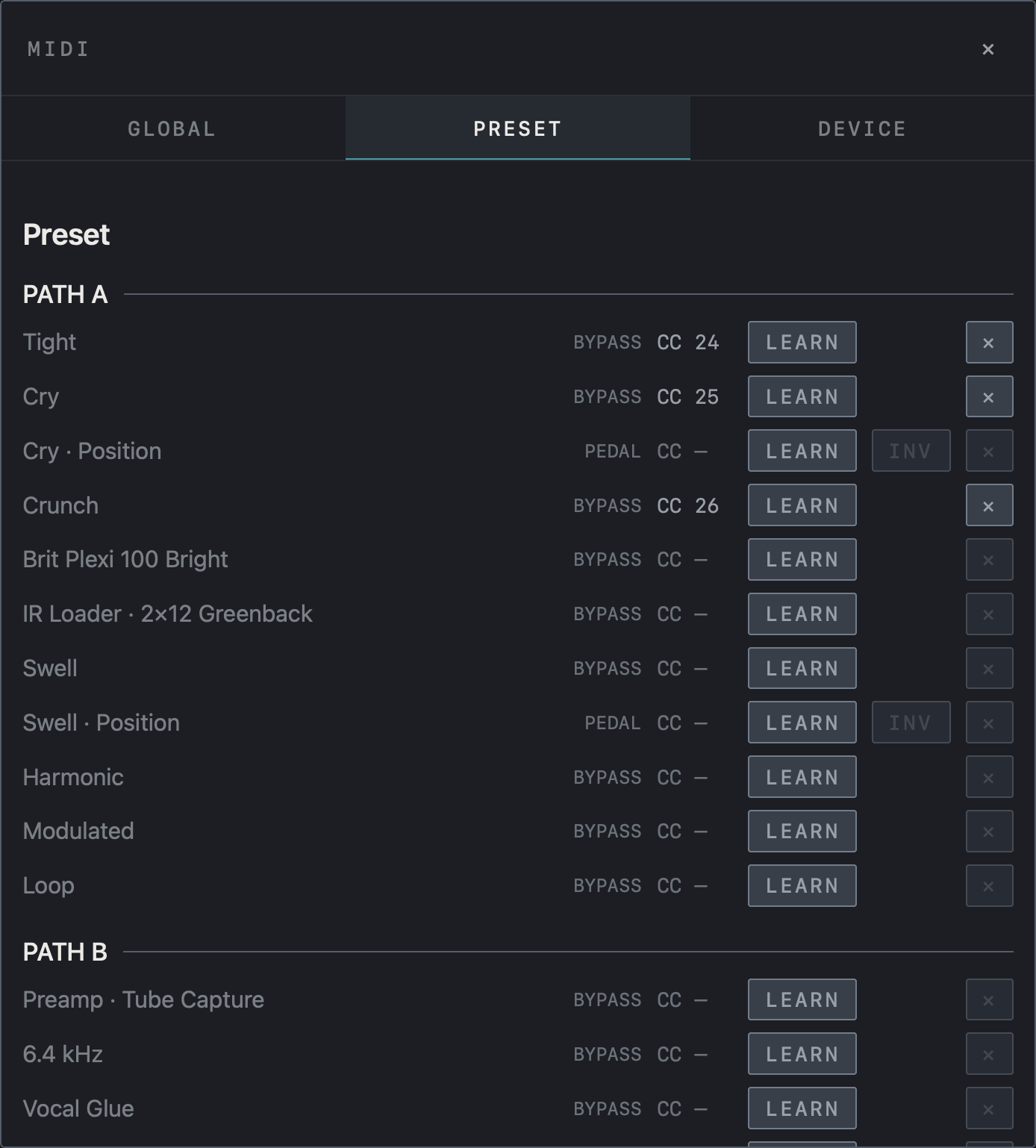
화면에서 확인하세요
- PRESET 탭은 현재 프리셋의 블록을 PATH A와 PATH B로 나누어 보여줍니다.
- BYPASS 줄은 블록을 켜고 끄는 스위치, PEDAL 줄은 Position 같은 값에 거는 익스프레션 페달입니다.
- PEDAL 줄의 INV는 페달 방향을 뒤집습니다.
루퍼와 반주 조작
GLOBAL 탭 아래쪽에는 루퍼와 Backing Tracks 기능이 있습니다. Looper Rec / Play / Dub은 밟을 때마다 녹음 → 재생 → 오버더빙으로 넘어가고, Looper Play / Stop은 재생과 정지를 오갑니다. Looper One Switch는 스위치 하나로 탭은 Rec / Play / Dub, 두 번 탭은 Stop, 길게 누르면 Undo(정지 상태에서는 Clear)를 실행합니다. Pick Track 1–4와 트랙별 Rec / Play / Dub · Stop, 전체 Play · Stop · Clear도 배정할 수 있습니다. Track Play / Pause와 Track Stop은 반주를 조작합니다.
MIDI 컨트롤러 지원
아래 컨트롤러는 NAM FX용 설정 파일과 배정 틀을 제공합니다. 목록에 없는 컨트롤러는 위의 «LEARN으로 배정하기»대로 기능마다 배정하면 됩니다.
PaintAudio MIDI Captain Mini 6
씬 · 스톰프 · 루퍼 세 페이지로 나뉘고, 스위치 LED는 NAM FX가 켭니다. 펌웨어 FW5.x 전용입니다. 배정 채우기는 이 설정 파일이 컨트롤러에 들어가 있어야 맞습니다. 공장 파일은 다른 번호를 보냅니다.
ZIP에는 세 페이지 파일(page0.txt · page1.txt · page2.txt)이 들어 있습니다.
| 스위치 | 1 SCENE (보라) | 2 STOMP (주황) | 3 LOOPER (청록) |
|---|---|---|---|
| 1 | 씬 A | SW1 켜기/끄기 | 짧게: 되돌리기 · 길게: 다시 하기 |
| 2 | 씬 B | SW2 켜기/끄기 | 짧게: 트랙 1→2→3→4 · 길게: 루프 화면 |
| 3 | 페이지 키 | 페이지 키 | 페이지 키 |
| A | 씬 C | SW3 켜기/끄기 | 녹음 → 재생 → 더빙 → 재생 … |
| B | 씬 D | SW4 켜기/끄기 | 짧게: 정지 · 길게: 지우기 |
| C | 탭 템포 · 길게: 튜너 | 탭 템포 · 길게: 튜너 | 탭 템포 · 길게: 튜너 |
1. 펌웨어가 FW5인지 확인
- 컨트롤러를 끈 채 1번을 누른 채로 전원을 켜면 컴퓨터에
MIDICAPTAIN디스크가 뜹니다. - 디스크 맨 위에
kemperLVL1·timeengine폴더가 있으면 FW5입니다. 없고code.py·lib·supersetup.bak만 있으면 옛 펌웨어입니다. 옛 펌웨어에 이 파일을 넣으면 켤 때KeyError: globalsetup이 뜹니다. - 옛 펌웨어면 PaintAudio 지원 페이지에서 Mini 6용 FW5 펌웨어와 업데이트 안내를 받아 먼저 올리세요. 업데이트는 디스크를 지우므로 디스크 전체를 먼저 백업합니다. 업데이트 페이지는 Chrome에서 열어야 합니다(Safari는 안 됩니다).
2. 컨트롤러에 넣기
- 백업부터. 1번을 누른 채 전원을 켜서
MIDICAPTAIN디스크를 띄우고,supersetup폴더를 통째로 컴퓨터에 복사해 둡니다. - 받은 ZIP을 풉니다(Mac 사파리는 자동으로 풀고, iPad · iPhone은 파일 앱에서 ZIP을 누르면 풀립니다).
- 디스크의
supersetup안에 있는page0.txt·page1.txt·page2.txt를 받은 세 파일로 바꿉니다. page3.txt이후 파일은 전부 백업 쪽으로 옮깁니다. 남겨 두면 페이지 키가 그 페이지들로도 넘어갑니다.- 디스크를 꺼내기(Eject)로 뺍니다. Mac에서는 꺼내기 전에 1분쯤 기다리세요. 쓰는 도중에 전원을 끄면 설정 파일이 깨질 수 있습니다.
- A를 누른 채로 전원을 켜서 SuperMode로 들어갑니다. 화면에
SCENE이 뜨면 맞습니다.
3. NAM FX에서 배정 채우기
- 컨트롤러를 USB로 Mac 또는 iPad · iPhone에 연결합니다. iPad에서 오디오 인터페이스도 함께 쓰면 USB-C 허브가 필요합니다.
- 상단 바의 MIDI → DEVICE 탭 → MIDI Captain Mini 6 줄의 배정 채우기를 누릅니다. 씬 A–D · SW1–4 · 탭 템포 · 튜너 · 루퍼 배정이 한 번에 들어가고 스위치 LED가 켜집니다. 이 줄은 컨트롤러가 연결됐을 때만 나타납니다.
- SW1–4에 켜고 끌 이펙트는 프리셋마다 정합니다. 컨트롤러를 STOMP 페이지에 두고, PRESET 탭에서 그 이펙트 줄의 LEARN을 누른 뒤 그 스위치를 밟습니다. LED가 그 이펙트 색으로 바뀌면 걸린 것입니다.
- 익스프레션 페달(선택): EXP1 단자는 CC#11(페달 1 · 볼륨), EXP2는 CC#1(페달 2 · 와우)로 나갑니다.
FW5 컨트롤러는 Mac · iPad에 Feather RP2040이라는 이름으로 잡히고, NAM FX는 이 이름도 MIDI Captain으로 알아봅니다. AUv3 플러그인 안에서는 호스트가 MIDI를 다루므로 이 줄이 나타나지 않습니다.
스위치 LED
NAM FX가 앱의 상태를 컨트롤러로 보내 LED를 켭니다. DEVICE 탭의 스위치 LED를 Off로 두면 컨트롤러는 파일의 기본 색으로만 켜집니다.
| 스위치 | 색 |
|---|---|
| 3 (페이지 키) | 지금 페이지 색 — SCENE 보라 · STOMP 주황 · LOOPER 청록 |
| 씬 | 지금 씬은 보라로 밝게, 나머지는 흐리게 |
| SW1–4 | 걸린 이펙트의 색 — 켜지면 밝게, 꺼지면 흐리게, 걸린 이펙트가 없으면 꺼짐 |
| 루퍼 A | 녹음 빨강 깜빡 · 재생 초록 · 더빙 노랑 깜빡 · 빈 트랙 흐린 흰색 |
| 루퍼 2 | 고른 트랙의 색 — 1 흰색 · 2 하늘 · 3 분홍 · 4 주황 |
| C | 템포에 맞춰 한 박에 한 번 흰색으로 반짝, 튜너가 열려 있으면 자홍 |
안 될 때
- 스위치를 밟아도 반응이 없다 — 컨트롤러에 이 설정 파일이 들어가 있는지 확인하세요. 화면에
SCENE·STOMP·LOOPER가 떠야 합니다. - MIDI Captain 줄이 없다 — 컨트롤러가 USB로 연결돼 있고 DEVICE 탭에 기기 이름이 보이는지 확인하세요.
- LED가 바뀌지 않는다 — 스위치 LED가 On인지, 파일의
externalmidicontrol = [on]·externalmidicontrolch = [16]이 그대로인지 확인하세요. - 페이지를 넘겨도 앱이 모른다 — 스위치 LED를 On으로 두세요. 앱은 그 설정이 켜져 있을 때만 페이지를 따라갑니다.