ASSIST 열기
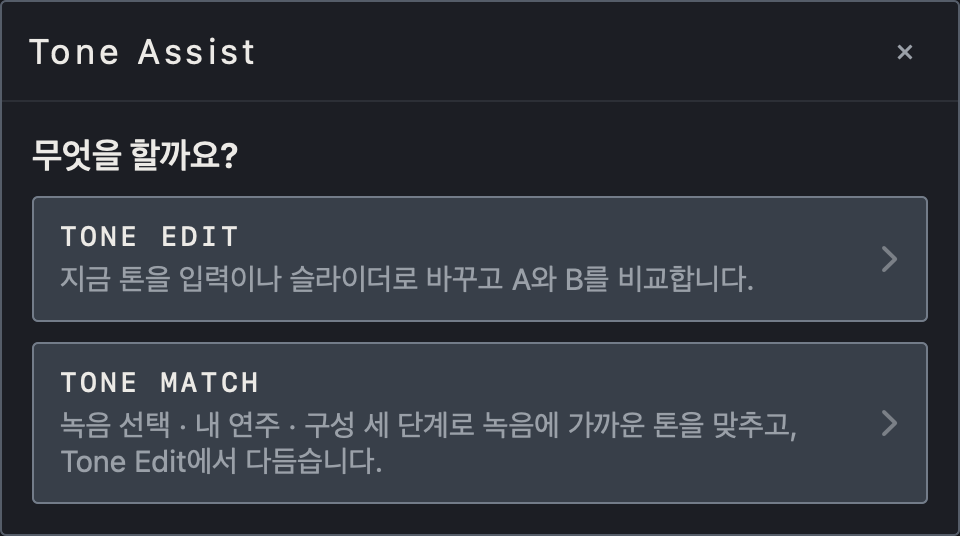
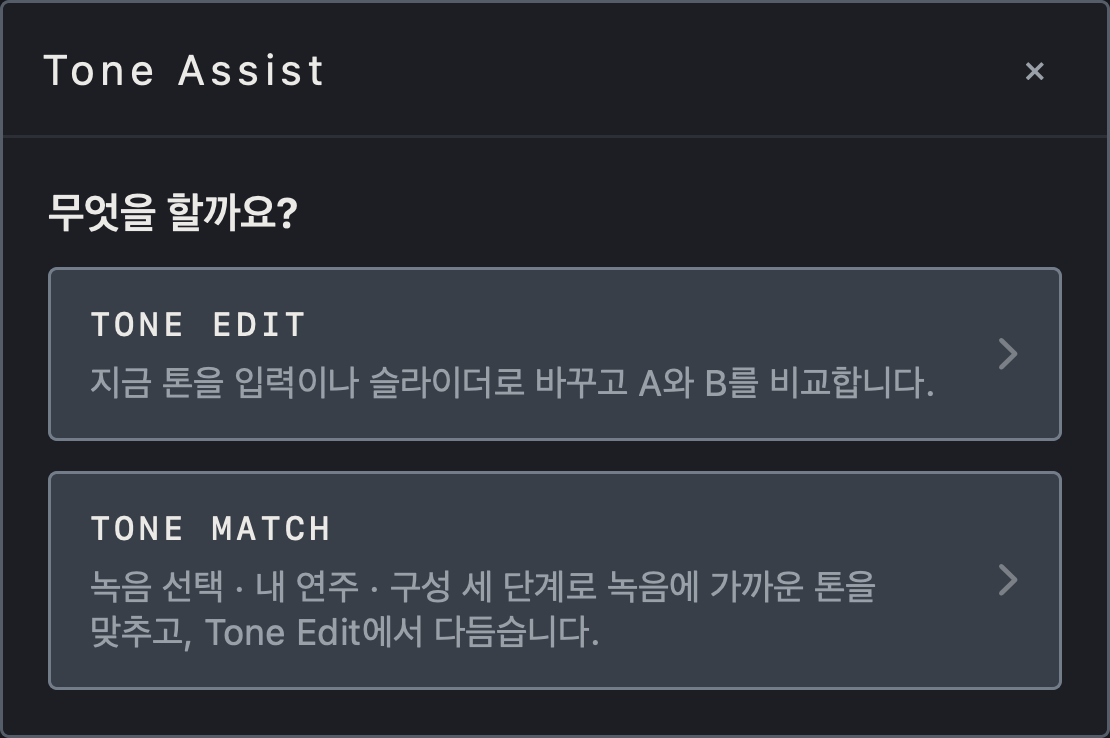
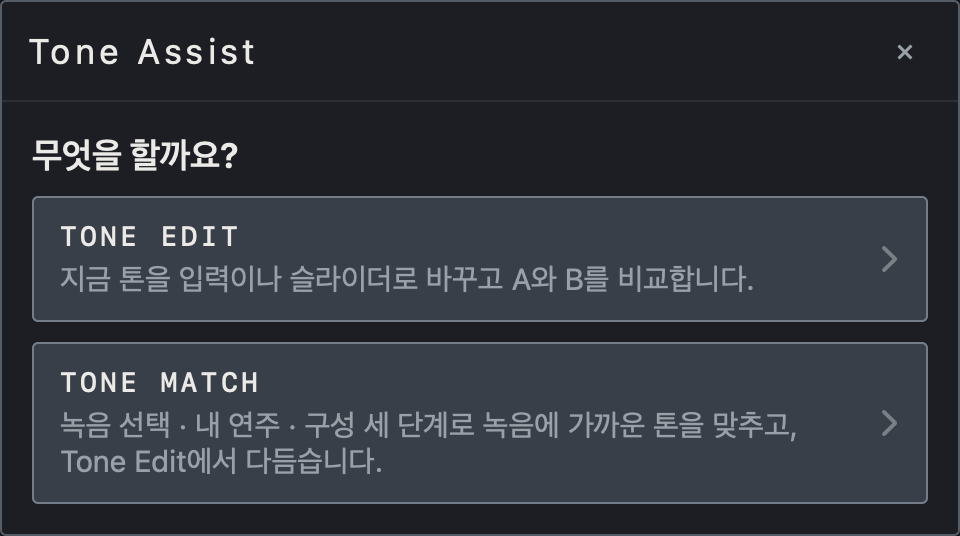
하단 바의 ASSIST를 누르면 Tone Assist 창이 열리고 두 가지 중 하나를 고릅니다. TONE EDIT는 지금 톤을 글이나 슬라이더로 바꾸고 A와 B로 비교합니다. TONE MATCH는 녹음 선택, 내 연주, 리그 구성의 세 단계로 녹음에 가까운 톤을 찾은 뒤 Tone Edit에서 마무리합니다.
참고 두 기능 모두 독립 실행 앱에서 사용합니다.
화면에서 확인하세요
- Tone Assist 창에서 TONE EDIT 또는 TONE MATCH를 고릅니다.
- 각 카드 아래의 설명이 그 기능이 하는 일을 한 줄로 알려 줍니다.
화면에서 확인하세요
- Tone Assist 창에서 TONE EDIT 또는 TONE MATCH를 고릅니다.
- 각 카드 아래의 설명이 그 기능이 하는 일을 한 줄로 알려 줍니다.
화면에서 확인하세요
- Tone Assist 창에서 TONE EDIT 또는 TONE MATCH를 고릅니다.
- 각 카드 아래의 설명이 그 기능이 하는 일을 한 줄로 알려 줍니다.
Tone Edit로 바꾸기
- Tone Edit 창 왼쪽 위에 바꾸고 싶은 점을 적거나 예시에서 고르고 Go를 누릅니다. 예: 밴드 속에서 더 또렷하게.
- 또는 Blurred–Clear, Dark–Bright, Clean–Gain, Dry–Space, Thin–Thick, Narrow–Wide, Soft–Punch 슬라이더를 직접 움직입니다. 글로 요청하면 슬라이더가 따라 움직입니다. 슬라이더를 두 번 누르면 0으로 돌아갑니다.
- 오른쪽에 제안 목록이 나오고 AUTO가 붙은 맨 위 항목이 자동 추천입니다. 다른 제안을 눌러 바꿔 볼 수 있습니다.
- CHANGES에서 무엇이 얼마나 바뀌는지 확인합니다. 값을 누르면 그 자리에서 미세 조정할 수 있습니다.
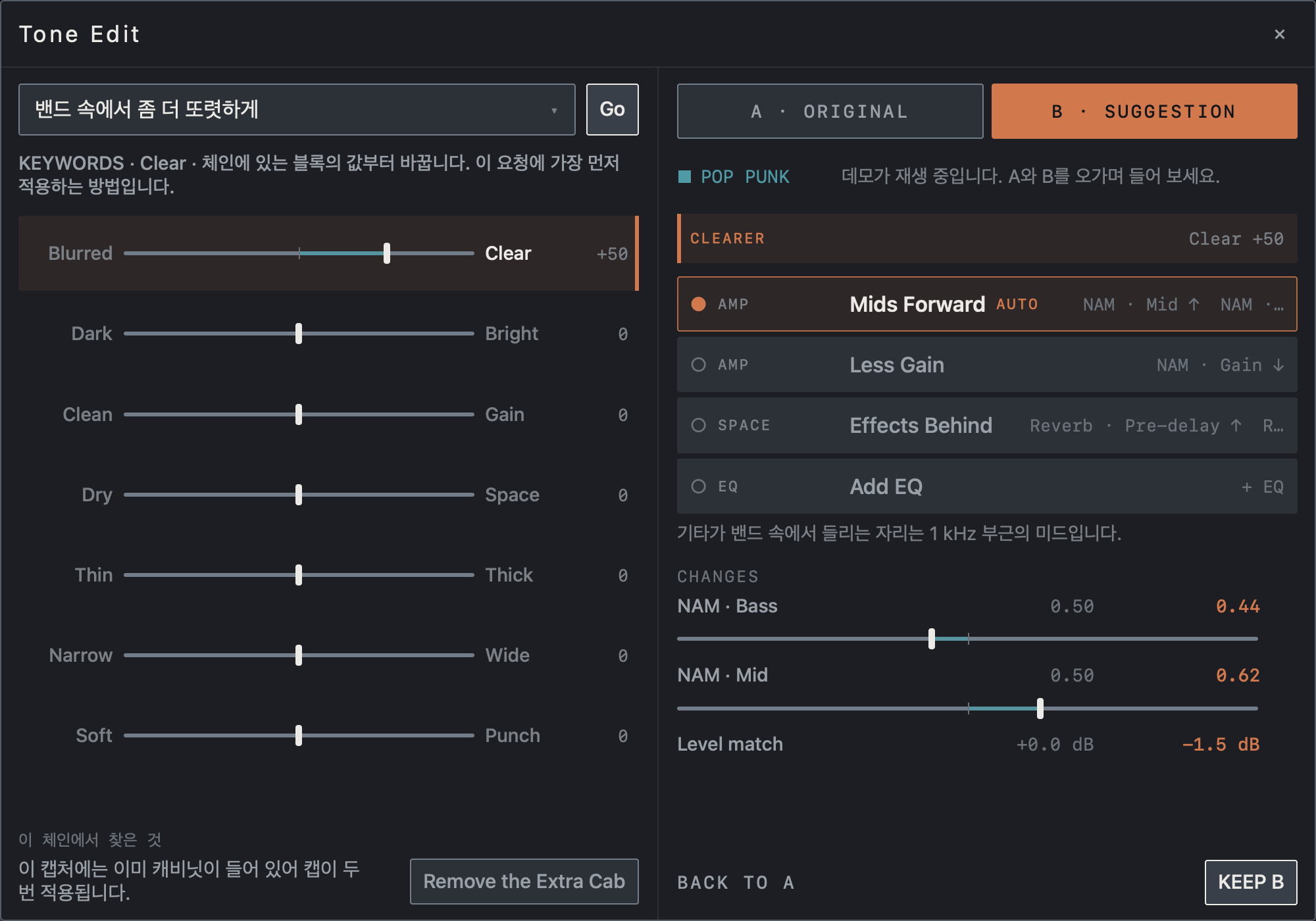
화면에서 확인하세요
- 왼쪽 위 칸에 요청을 적거나 고르고 Go를 누릅니다. 아래 슬라이더 가운데 Blurred–Clear가 +50으로 움직여 있습니다.
- 오른쪽 목록이 제안이고 AUTO가 붙은 Mids Forward가 자동 추천입니다. 그 아래 문장이 이유를 설명합니다.
- CHANGES는 바뀌는 값의 전후를 보여줍니다. 이 예시에서는 NAM의 Bass와 Mid가 바뀝니다.
- 왼쪽 아래 FOUND IN THIS CHAIN은 체인에서 찾은 문제와 고치는 버튼입니다.
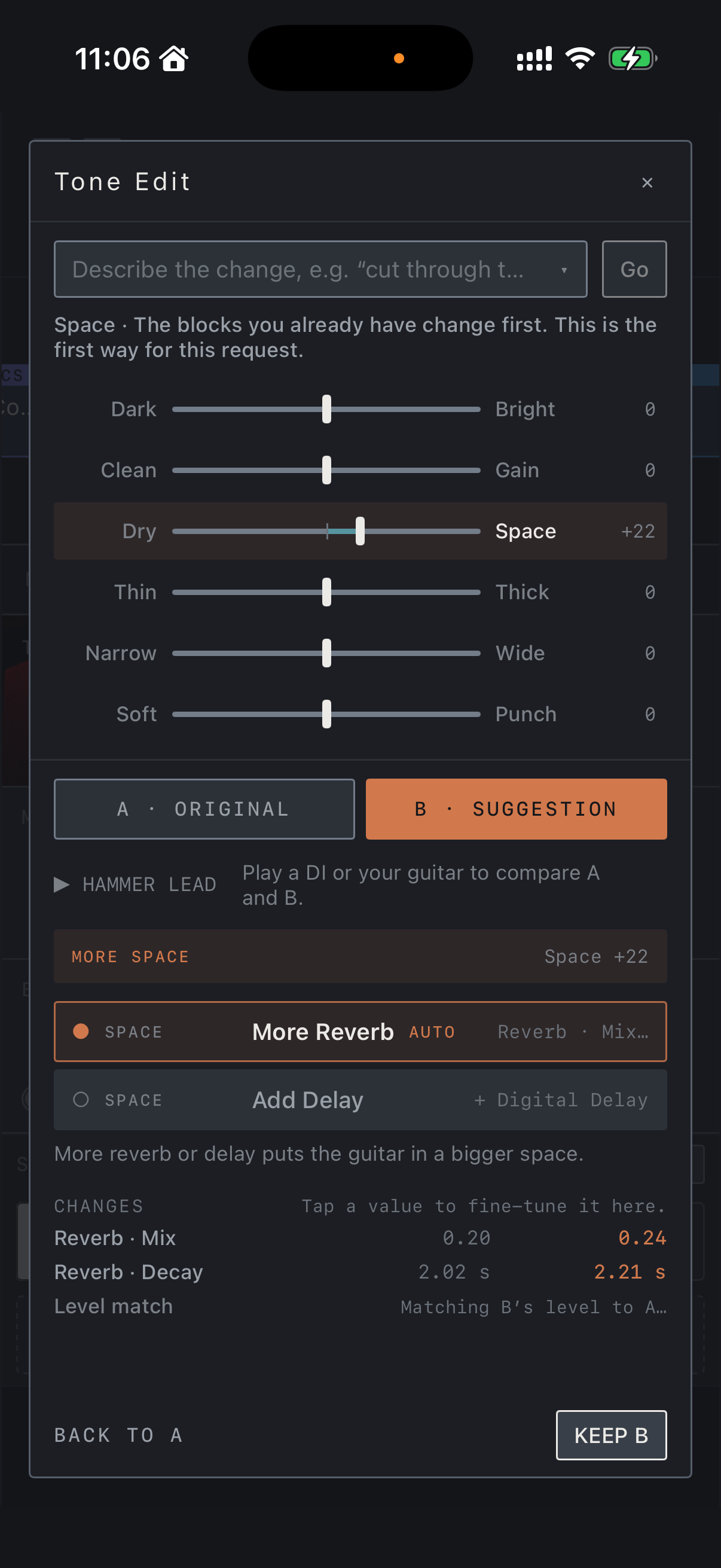
화면에서 확인하세요
- 맨 위 칸에 요청을 적거나 고르고 Go를 누릅니다. 아래 슬라이더 가운데 Dry–Space가 +22로 움직여 있습니다.
- A · B 버튼 아래가 제안 목록이고 AUTO가 붙은 More Reverb가 자동 추천입니다. 그 아래 문장이 이유를 설명합니다.
- CHANGES는 바뀌는 값의 전후를 보여줍니다. 이 예시에서는 Reverb의 Mix와 Decay가 바뀝니다.
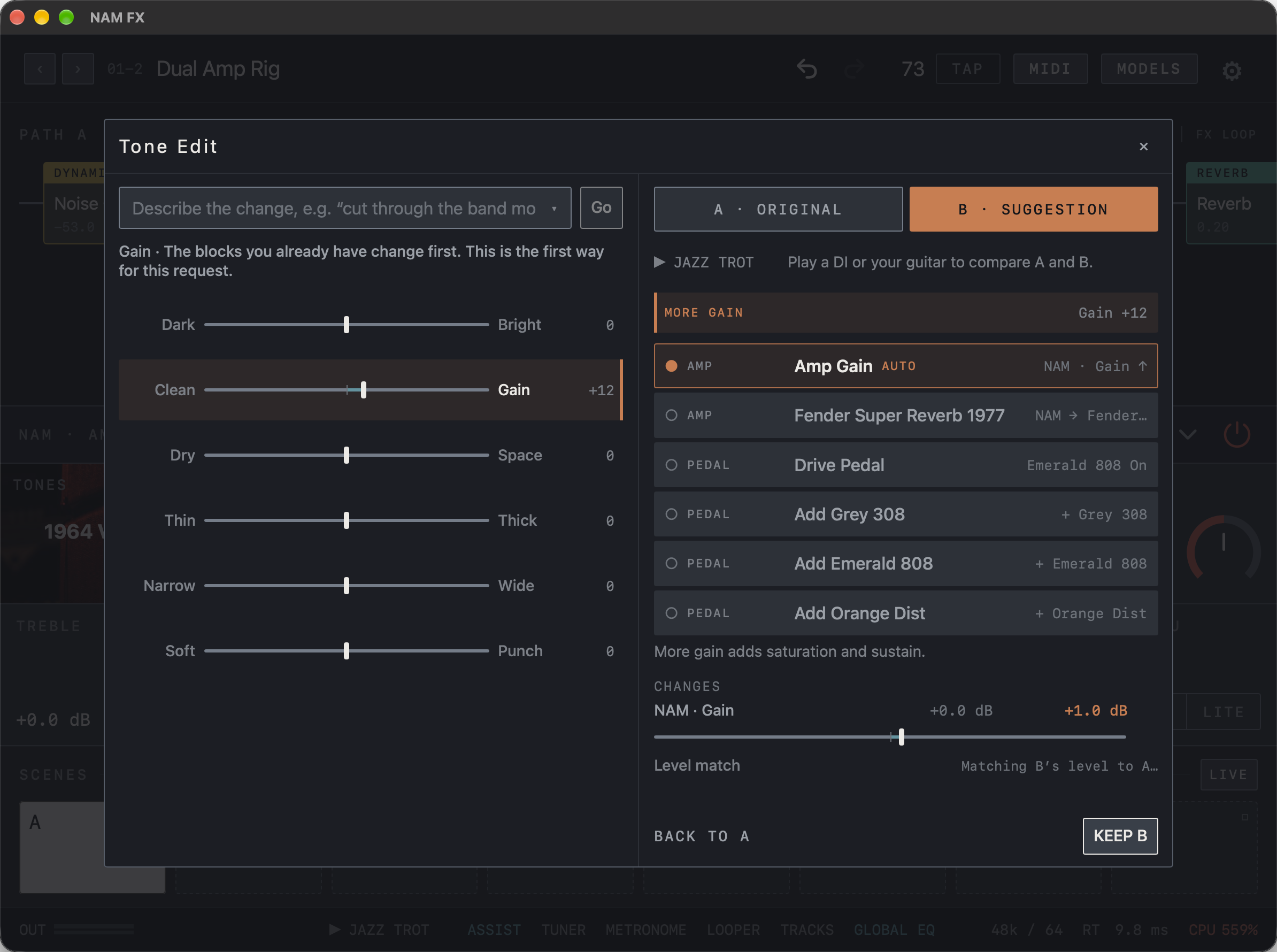
화면에서 확인하세요
- 왼쪽 위 칸에 요청을 적거나 고르고 Go를 누릅니다. 아래 슬라이더 가운데 Clean–Gain이 +12로 움직여 있습니다.
- 오른쪽 목록이 제안이고 AUTO가 붙은 Amp Gain이 자동 추천입니다. 그 아래 문장이 이유를 설명합니다.
- CHANGES는 바뀌는 값의 전후를 보여줍니다. 이 예시에서는 NAM의 Gain이 +0.0 dB에서 +1.0 dB로 바뀝니다.
A/B로 비교하고 적용하기
A · ORIGINAL과 B · SUGGESTION을 번갈아 누르며 기타나 데모 DI로 들어 보세요. B의 음량은 A에 맞춰지므로 더 큰 쪽이 더 좋게 들리는 착각 없이 비교할 수 있고, Level match 줄에 보정한 양이 표시됩니다. 라이브 입력으로 비교할 때는 음량이 대략 맞춰집니다. 앰프 캡처를 바꾸는 제안은 캡처를 불러오느라 전환이 잠깐 늦습니다. 마음에 들면 KEEP B로 적용하고, 아니면 BACK TO A로 원래 톤으로 돌아갑니다.
주의 적용한 뒤에는 프리셋을 SAVE로 저장하세요.
화면에서 확인하세요
- 위쪽의 A · ORIGINAL과 B · SUGGESTION을 눌러 번갈아 듣습니다. 지금은 B가 선택돼 있습니다.
- Level match 줄은 B의 음량을 A에 맞추려고 보정한 양입니다.
- 아래쪽 KEEP B로 적용하고, BACK TO A로 원래 톤으로 돌아갑니다.
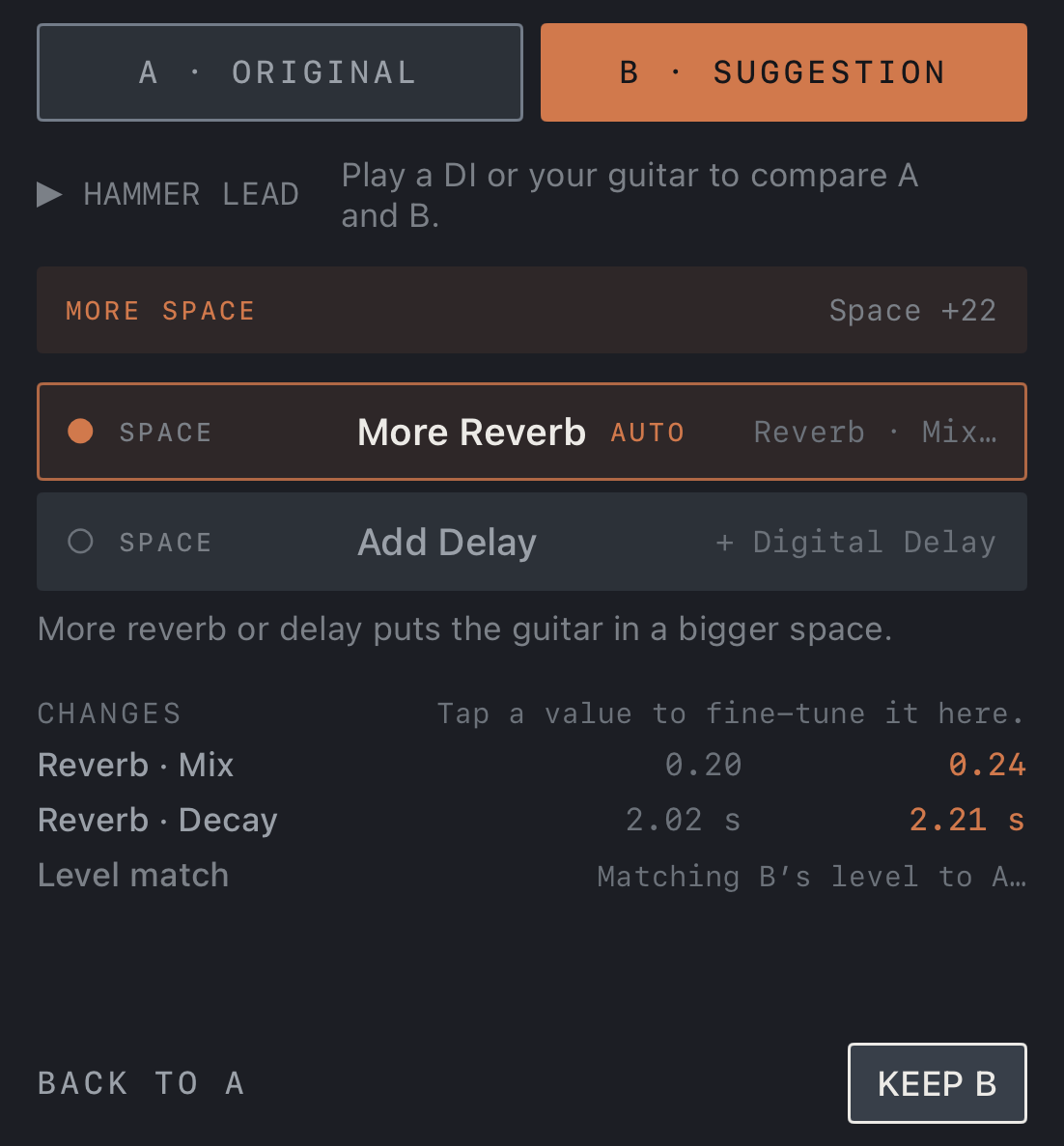
화면에서 확인하세요
- A · ORIGINAL과 B · SUGGESTION을 눌러 번갈아 듣습니다. 지금은 B가 선택돼 있습니다.
- Level match 줄은 B의 음량을 A에 맞추는 보정을 보여줍니다.
- 아래쪽 KEEP B로 적용하고, BACK TO A로 원래 톤으로 돌아갑니다.
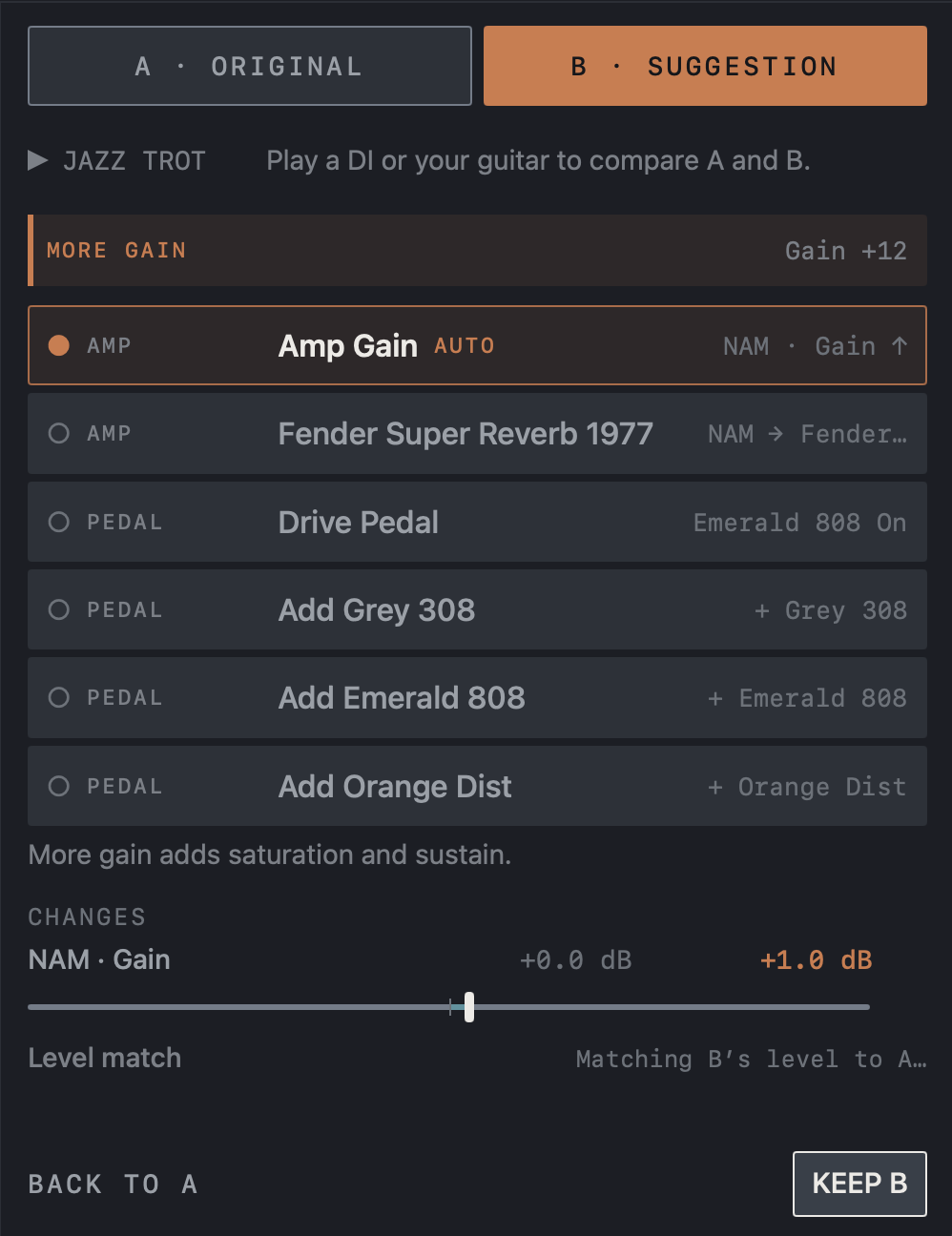
화면에서 확인하세요
- A · ORIGINAL과 B · SUGGESTION을 눌러 번갈아 듣습니다. 지금은 B가 선택돼 있습니다.
- Level match 줄은 B의 음량을 A에 맞추는 보정을 보여줍니다.
- 아래쪽 KEEP B로 적용하고, BACK TO A로 원래 톤으로 돌아갑니다.
Tone Match로 녹음에 맞추기
- Tone Match를 시작하면 새 프리셋에서 맞출지 묻습니다. 주의 Tone Match는 앰프와 톤을 바꾸므로, 새 프리셋에서 시작하면 지금 프리셋이 그대로 남습니다.
- RECORDING: 원하는 톤이 담긴 녹음 파일을 고릅니다. 기타 소리가 5초 이상 있어야 합니다.
- YOUR PLAYING: Record를 누르고 녹음과 비슷한 연주를 6초쯤 합니다.
- RIG: Full Rig(앰프+캡 캡처), Head + Cab(앰프 캡처와 내 IR 조합) 중 하나를 고르고, 필요하면 + Drive Pedal을 더한 뒤 Match를 누릅니다. 구성은 다시 연주하지 않고 몇 번이든 바꿔 볼 수 있습니다.
- 라이브러리의 캡처를 비교해 가장 가까운 것을 B에 싣고 남은 차이를 EQ로 보정합니다. 연주를 계속하면 B의 EQ가 따라 맞춰지며, 마음에 들면 Keep B를 누릅니다.
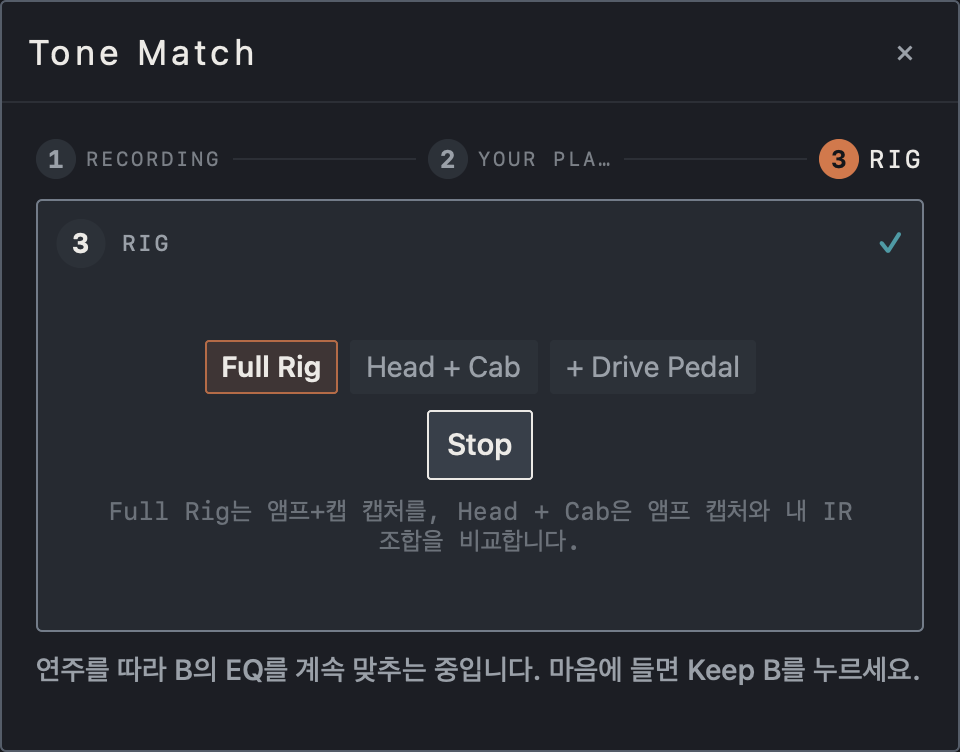
화면에서 확인하세요
- 위쪽의 1 RECORDING, 2 YOUR PLAYING, 3 RIG가 세 단계입니다. 이 화면은 3단계입니다.
- Full Rig, Head + Cab, + Drive Pedal 중에서 구성을 고릅니다. 아래 문장이 두 구성의 차이를 설명합니다.
- 맨 아래 안내는 연주를 따라 B의 EQ가 계속 맞춰지는 중이며, 마음에 들면 Keep B를 누르라는 뜻입니다.
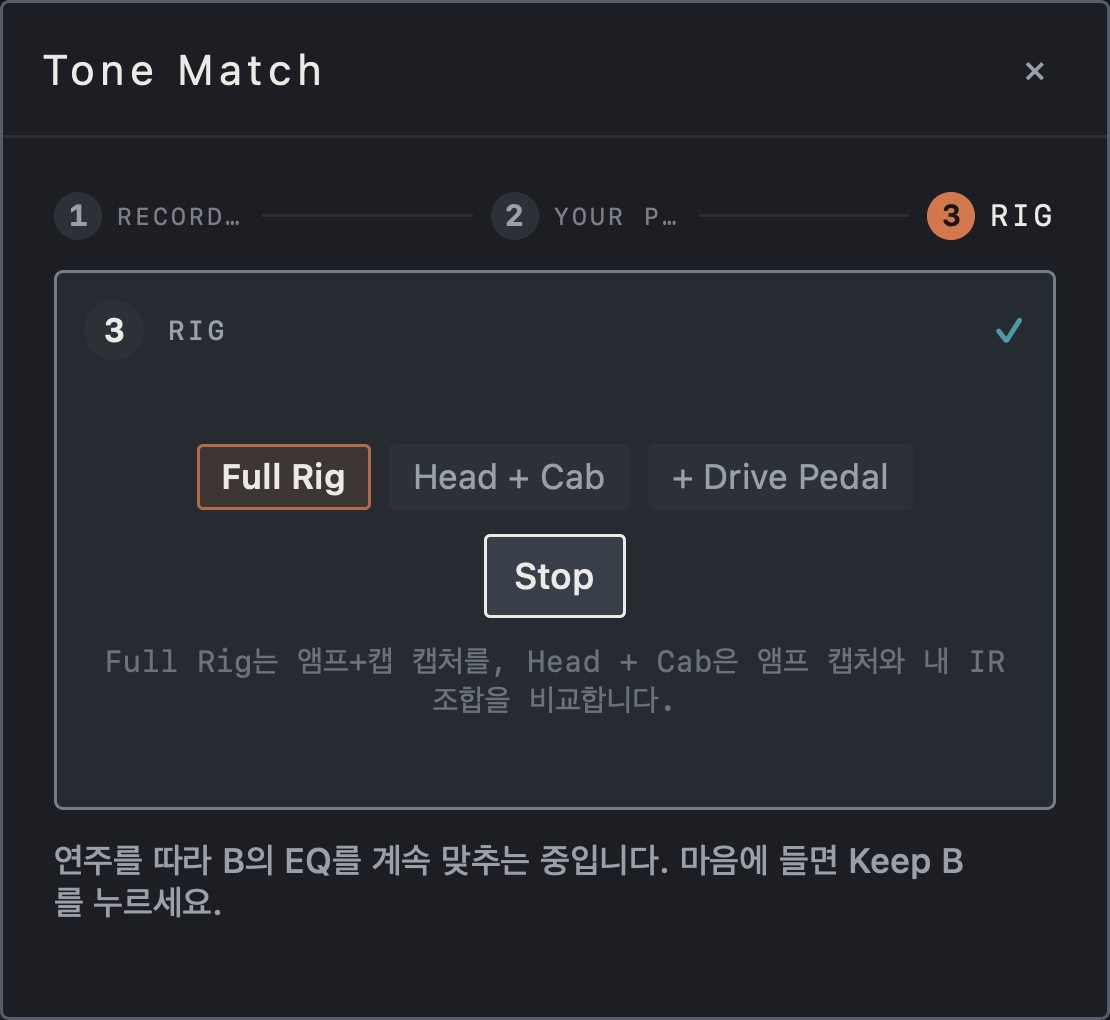
화면에서 확인하세요
- 위쪽의 1 RECORDING, 2 YOUR PLAYING, 3 RIG가 세 단계입니다. 이 화면은 3단계입니다.
- Full Rig, Head + Cab, + Drive Pedal 중에서 구성을 고릅니다. 아래 문장이 두 구성의 차이를 설명합니다.
- 맨 아래 안내는 연주를 따라 B의 EQ가 계속 맞춰지는 중이며, 마음에 들면 Keep B를 누르라는 뜻입니다.
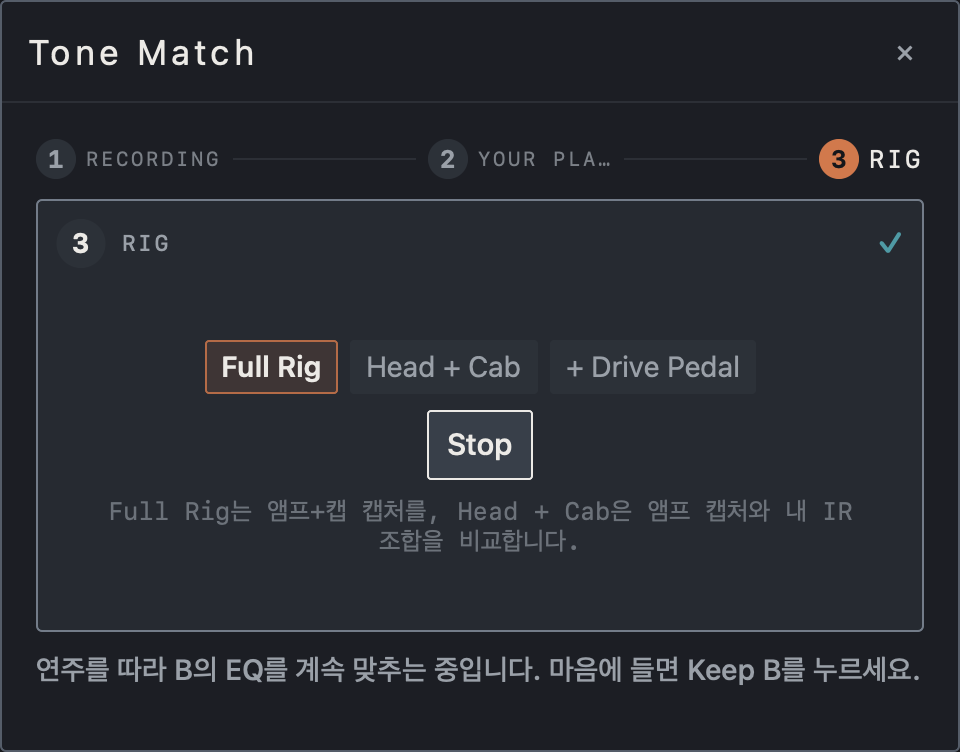
화면에서 확인하세요
- 위쪽의 1 RECORDING, 2 YOUR PLAYING, 3 RIG가 세 단계입니다. 이 화면은 3단계입니다.
- Full Rig, Head + Cab, + Drive Pedal 중에서 구성을 고릅니다. 아래 문장이 두 구성의 차이를 설명합니다.
- 맨 아래 안내는 연주를 따라 B의 EQ가 계속 맞춰지는 중이며, 마음에 들면 Keep B를 누르라는 뜻입니다.
잘 맞추는 요령
Tone Match는 이 기기의 라이브러리에 있는 캡처와 IR 가운데서 고릅니다. 가까운 캡처가 없으면 그렇게 알려 주므로, 비슷한 성격의 캡처를 더 가져온 뒤 다시 맞춰 보세요.
참고 기타만 따로 녹음된 트랙이 가장 잘 맞으며, 곡 전체 믹스를 넣으면 EQ가 베이스와 드럼까지 따라갑니다.
글로 적은 요청은 키워드로 해석하며 영어와 한국어를 지원합니다. Apple Intelligence를 쓸 수 있는 기기에서는 기기 내 AI가 해석을 돕고, 지금 어떤 방식이 쓰이는지는 설정의 정보 › Tone Assist에 표시됩니다.