튜너
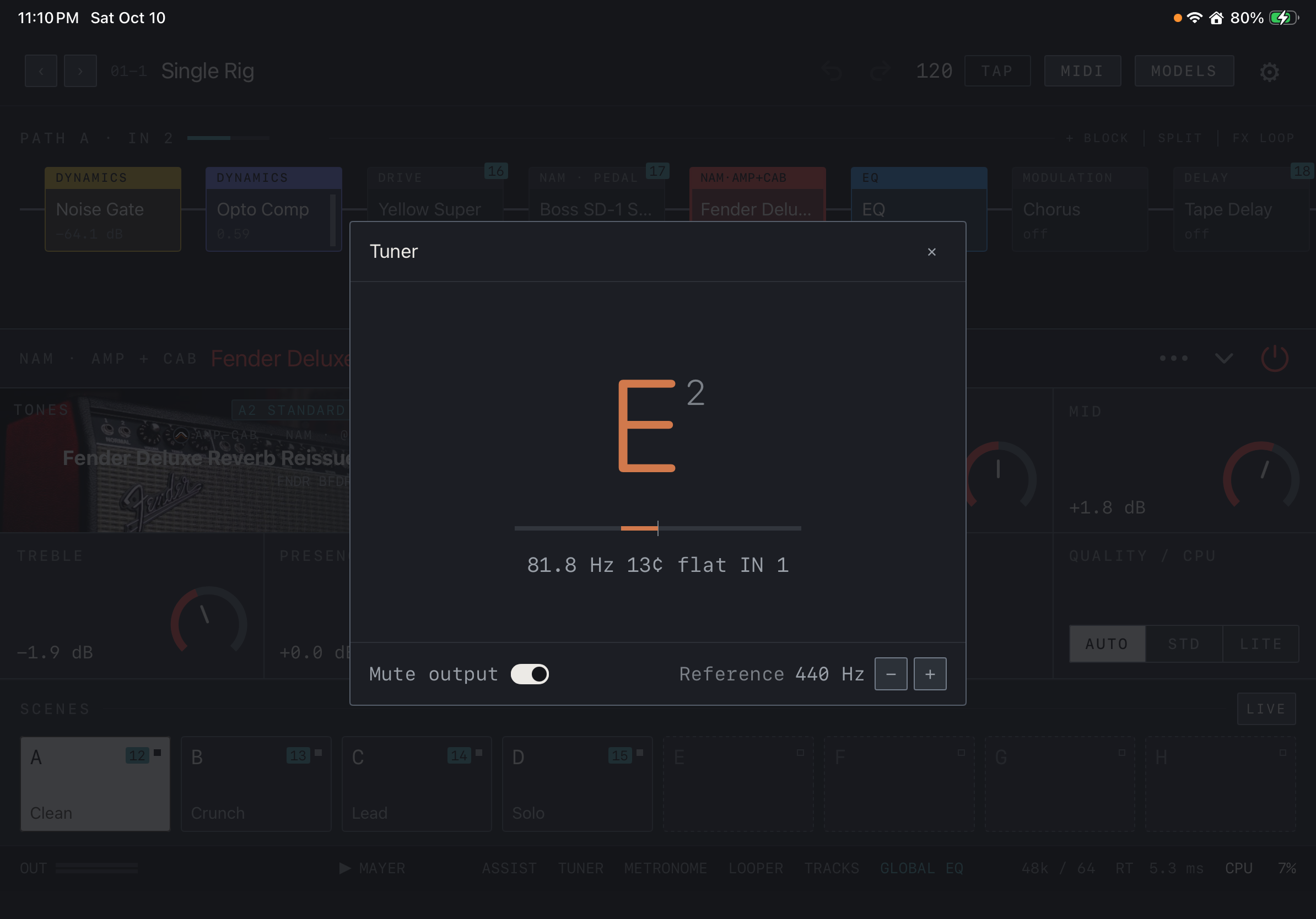
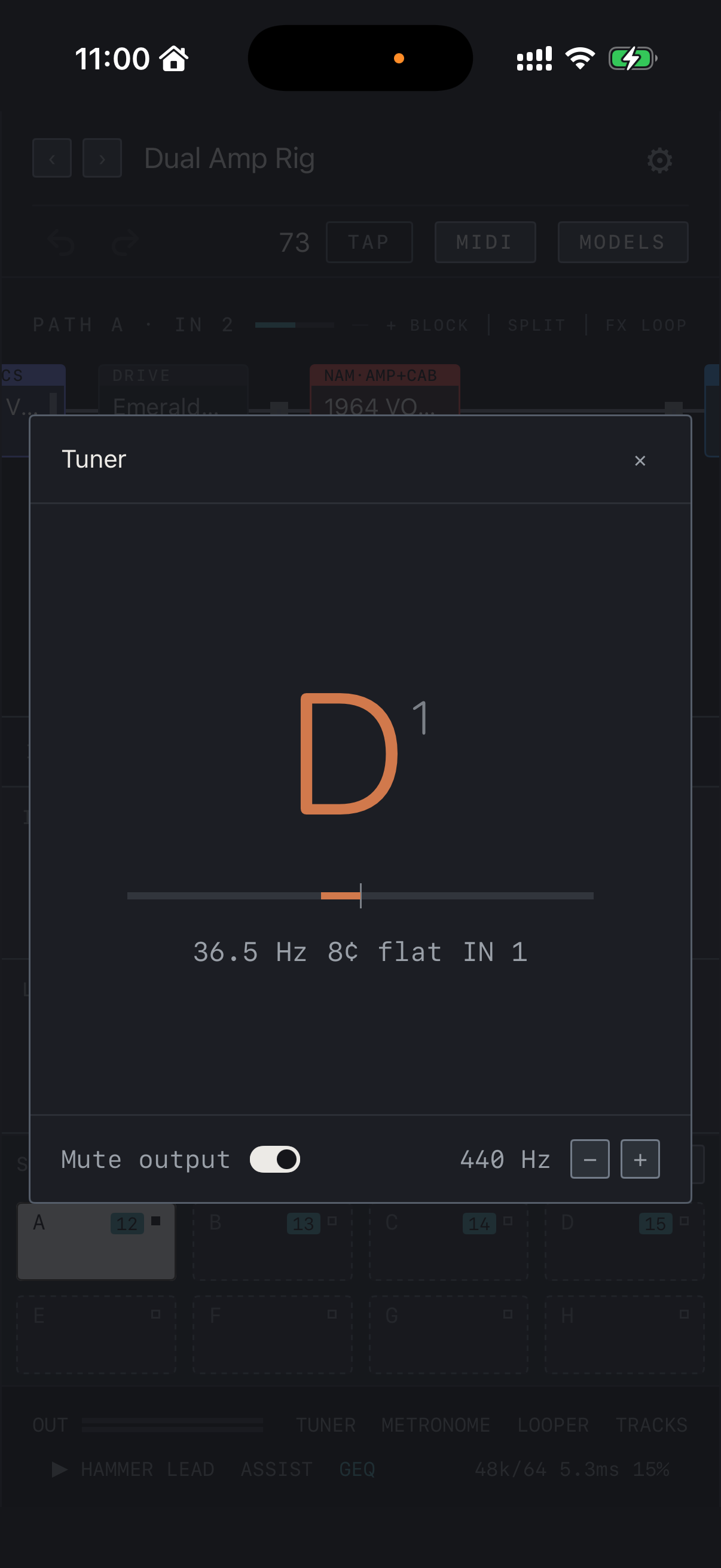
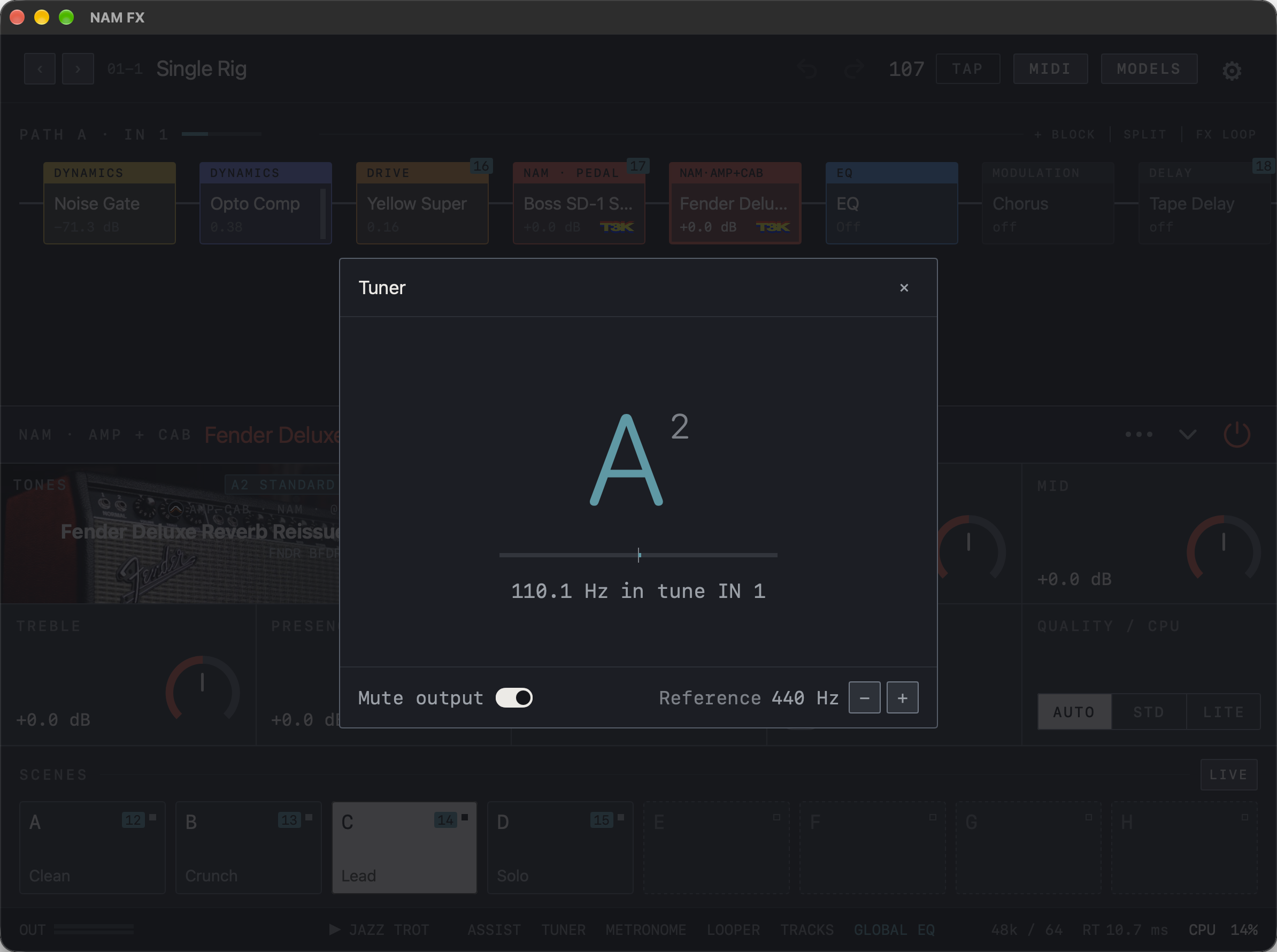
하단 바의 TUNER로 입력 음정을 확인합니다. 단음을 또렷하게 연주하면 가운데에 음 이름과 옥타브가, 그 아래에 주파수와 센트 차이, 듣고 있는 입력이 표시됩니다. Mute output을 켜면 튜닝하는 동안 출력이 음소거됩니다. Reference의 − · +로 기준 피치를 바꿉니다.
화면에서 확인하세요
- 가운데 음 이름과 옥타브, 그 아래의 눈금과 주파수 · 센트 · 입력 표시를 확인합니다.
- Mute output을 켜면 튜닝 중 출력이 음소거됩니다. Reference의 − · +로 기준 피치를 바꿉니다.
화면에서 확인하세요
- 가운데 음 이름과 옥타브, 그 아래의 눈금과 주파수 · 센트 · 입력 표시를 확인합니다.
- Mute output을 켜면 튜닝 중 출력이 음소거됩니다. 오른쪽 아래 440 Hz 옆의 − · +로 기준 피치를 바꿉니다.
화면에서 확인하세요
- 가운데 음 이름과 옥타브, 그 아래의 눈금과 주파수 · 센트 · 입력 표시를 확인합니다.
- Mute output을 켜면 튜닝 중 출력이 음소거됩니다. Reference의 − · +로 기준 피치를 바꿉니다.
- 음이 맞으면 in tune이라고 표시됩니다.
메트로놈
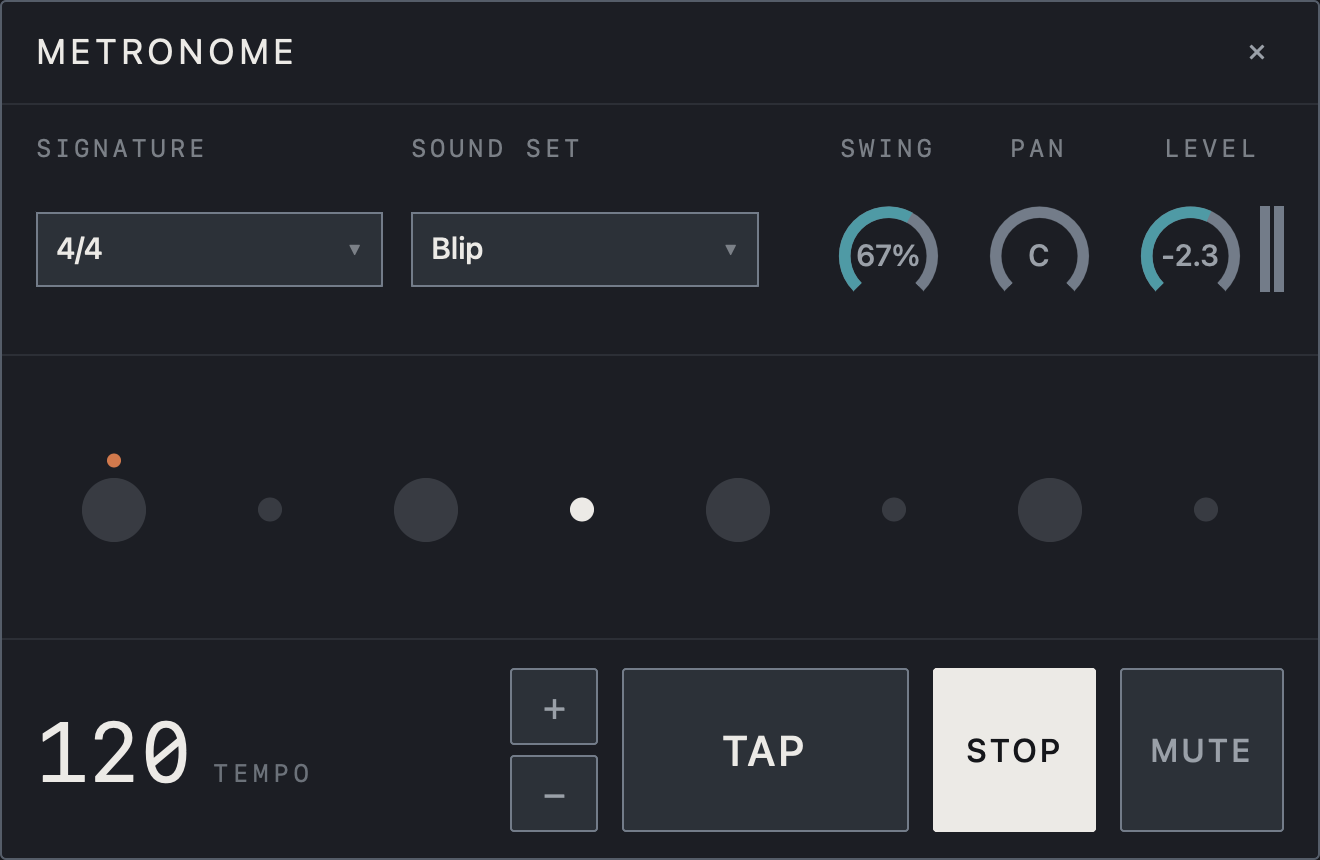
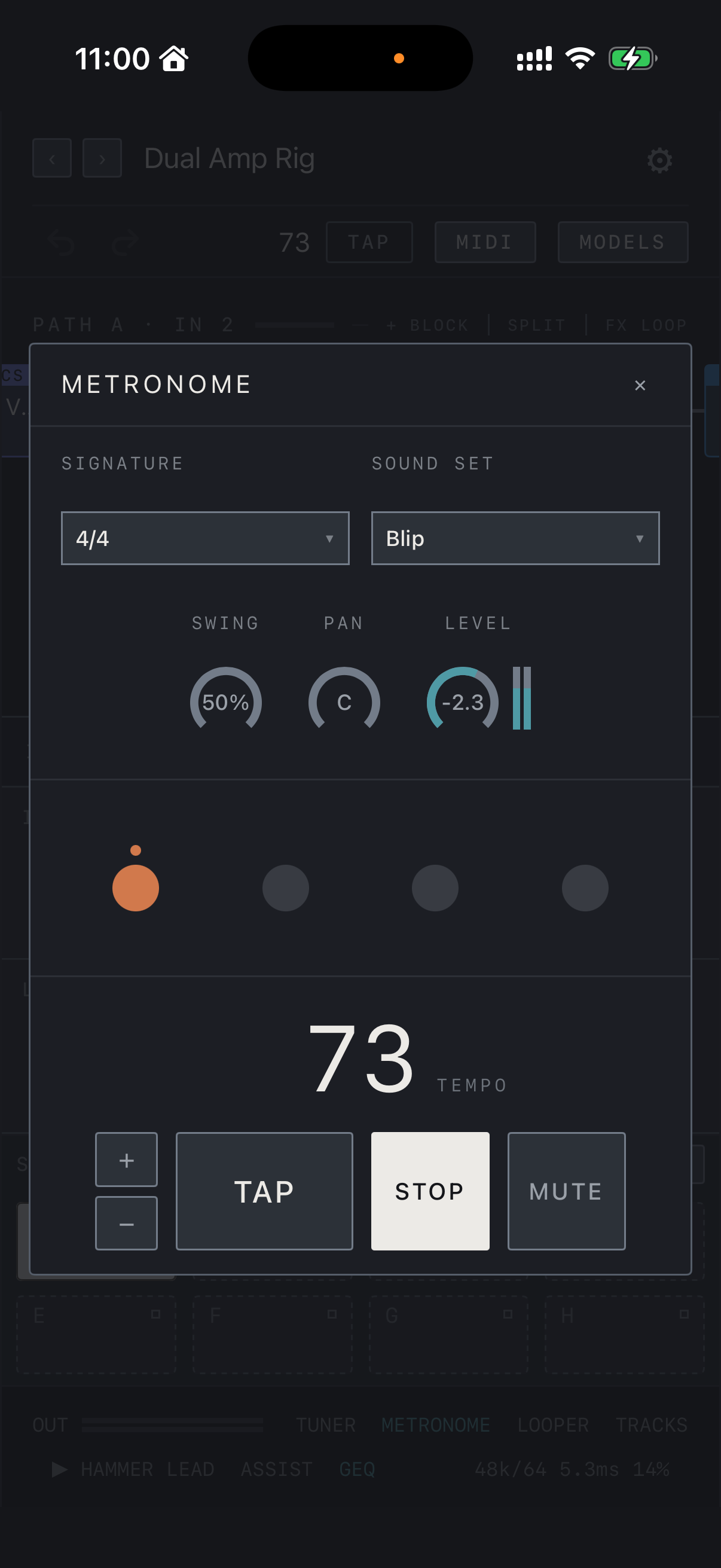
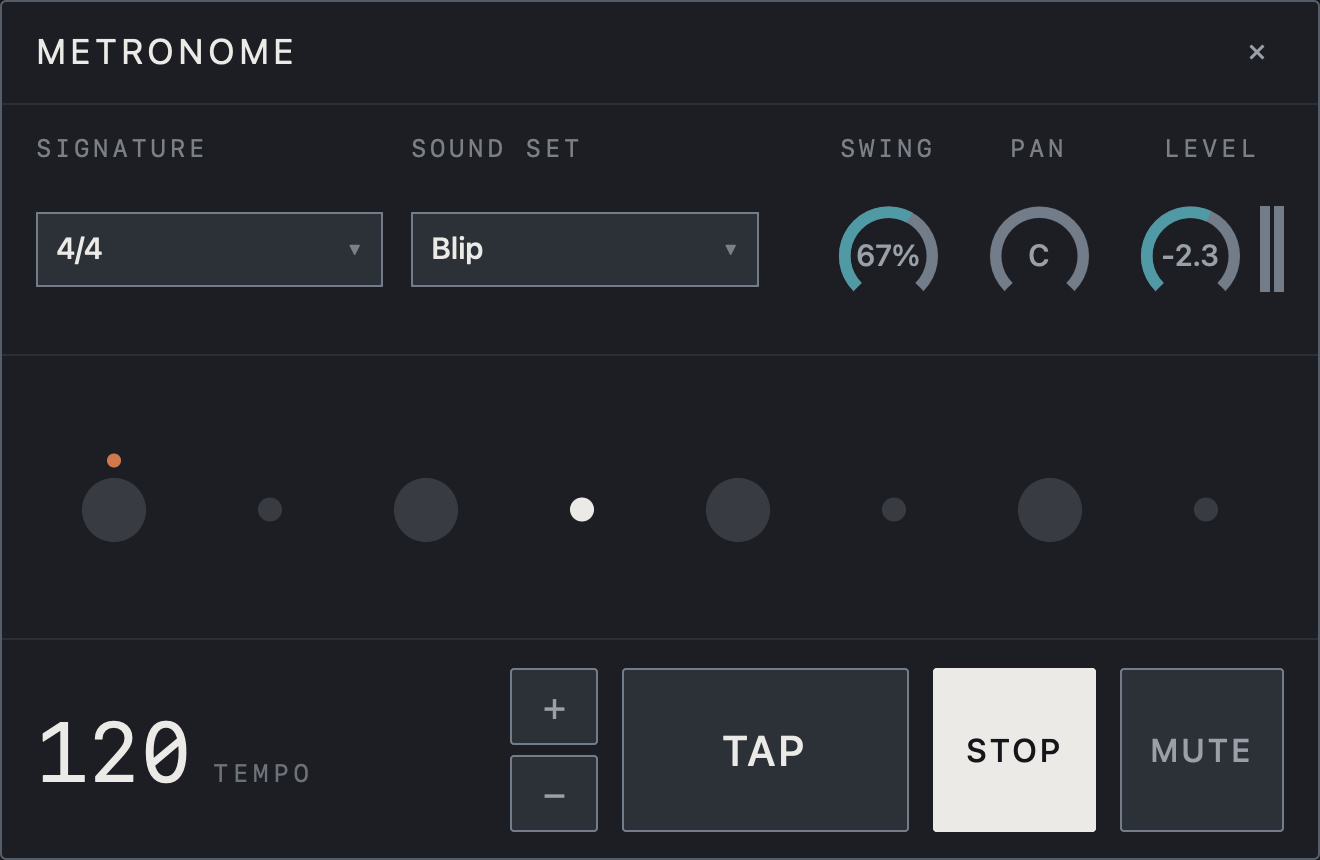
METRONOME 창에서 SIGNATURE로 박자를, SOUND SET으로 클릭 소리를 고릅니다. 템포는 + · − 또는 TAP으로 정하고 PLAY / STOP으로 클릭을 켜고 끕니다. SWING, PAN, LEVEL로 느낌과 위치, 음량을 조절하고 MUTE로 클릭 소리만 잠시 끕니다. 딜레이·모듈레이션 이펙트의 Sync를 켜면 이 템포에 맞는 음표 단위로 시간이 정해집니다.
참고 클릭은 OUT 1/2로 나갑니다.
화면에서 확인하세요
- SIGNATURE에서 박자를, SOUND SET에서 클릭 소리를 고릅니다.
- SWING · PAN · LEVEL 노브로 느낌과 위치, 음량을 조절합니다.
- 아래쪽에서 + · −와 TAP으로 템포를 정합니다. 재생 중에는 STOP이 표시되고 MUTE는 클릭 소리만 끕니다.
화면에서 확인하세요
- SIGNATURE에서 박자를, SOUND SET에서 클릭 소리를 고릅니다.
- SWING · PAN · LEVEL 노브로 느낌과 위치, 음량을 조절합니다. 가운데 점들은 박의 위치입니다.
- 아래쪽에서 + · −와 TAP으로 템포를 정합니다. 재생 중에는 STOP이 표시되고 MUTE는 클릭 소리만 끕니다.
화면에서 확인하세요
- SIGNATURE에서 박자를, SOUND SET에서 클릭 소리를 고릅니다.
- SWING · PAN · LEVEL 노브로 느낌과 위치, 음량을 조절합니다.
- 아래쪽에서 + · −와 TAP으로 템포를 정합니다. 재생 중에는 STOP이 표시되고 MUTE는 클릭 소리만 끕니다.
녹음과 레이어
- 하단 바의 LOOPER를 열고 왼쪽에서 녹음할 트랙을 고릅니다. 트랙 1은 누구나 쓸 수 있고 트랙 2–4는 Pro 기능입니다.
- 아래의 ●를 눌러 녹음을 시작하고, 다시 누르면 재생으로 넘어갑니다. 한 번 더 누르면 그 위에 오버더빙(DUB)합니다.
- ▶ / ■는 선택한 트랙을 재생·정지합니다. 화살표 두 개는 마지막 레이어의 Undo / Redo이고, 휴지통은 선택한 트랙을 지웁니다.
- ■ ALL은 모든 트랙을 멈춥니다. 주의 휴지통 ALL은 1초 동안 누르고 있어야 모든 트랙을 지우며 되돌릴 수 없습니다.
- AUTO REC을 켜면 소리가 들어오는 순간 녹음이 시작됩니다. 트랙마다 팬과 레벨 노브가 있고 MASTER가 루프 전체 음량입니다.
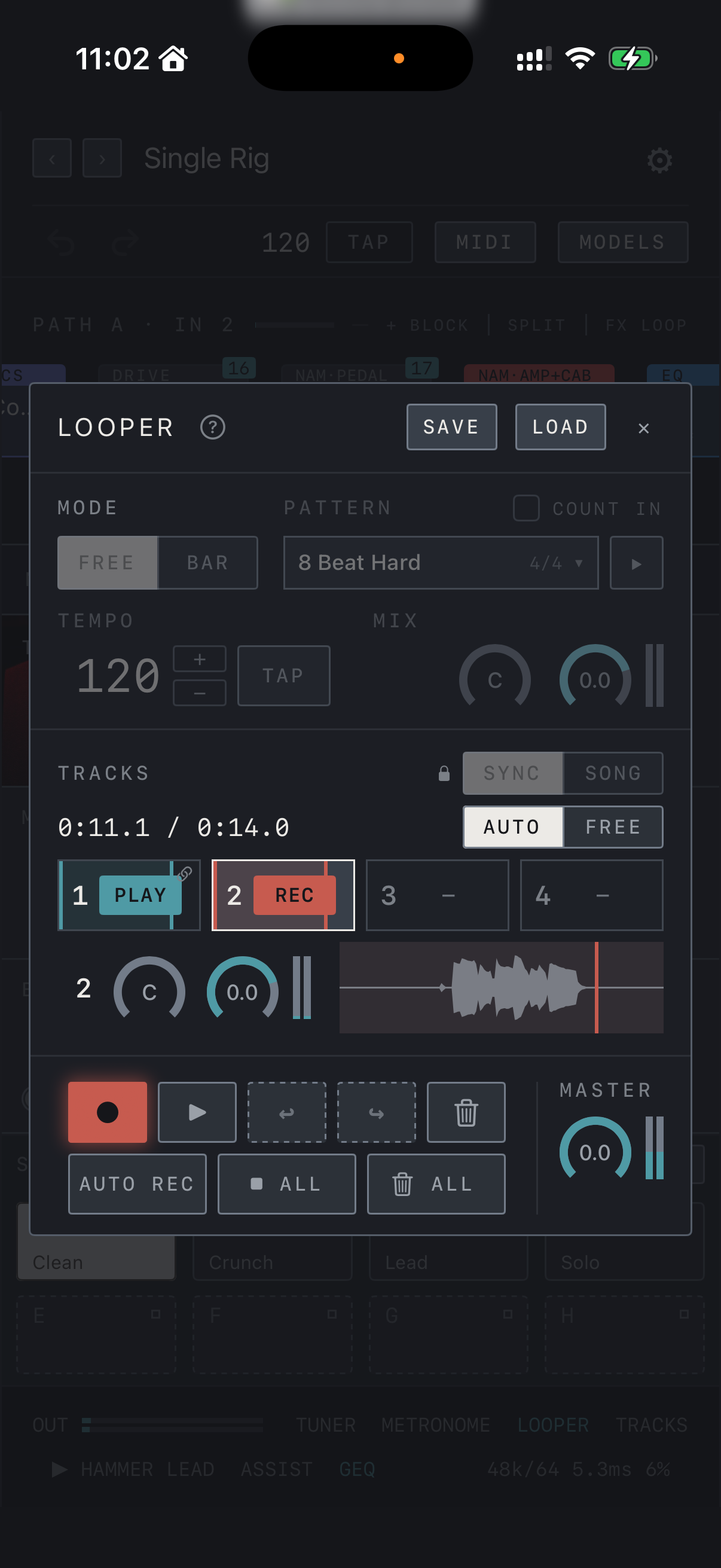
iPhone iPhone에서는 트랙을 위쪽의 1–4 칸에서 고르고, 고른 트랙의 노브와 파형만 그 아래에 표시됩니다.
화면에서 확인하세요
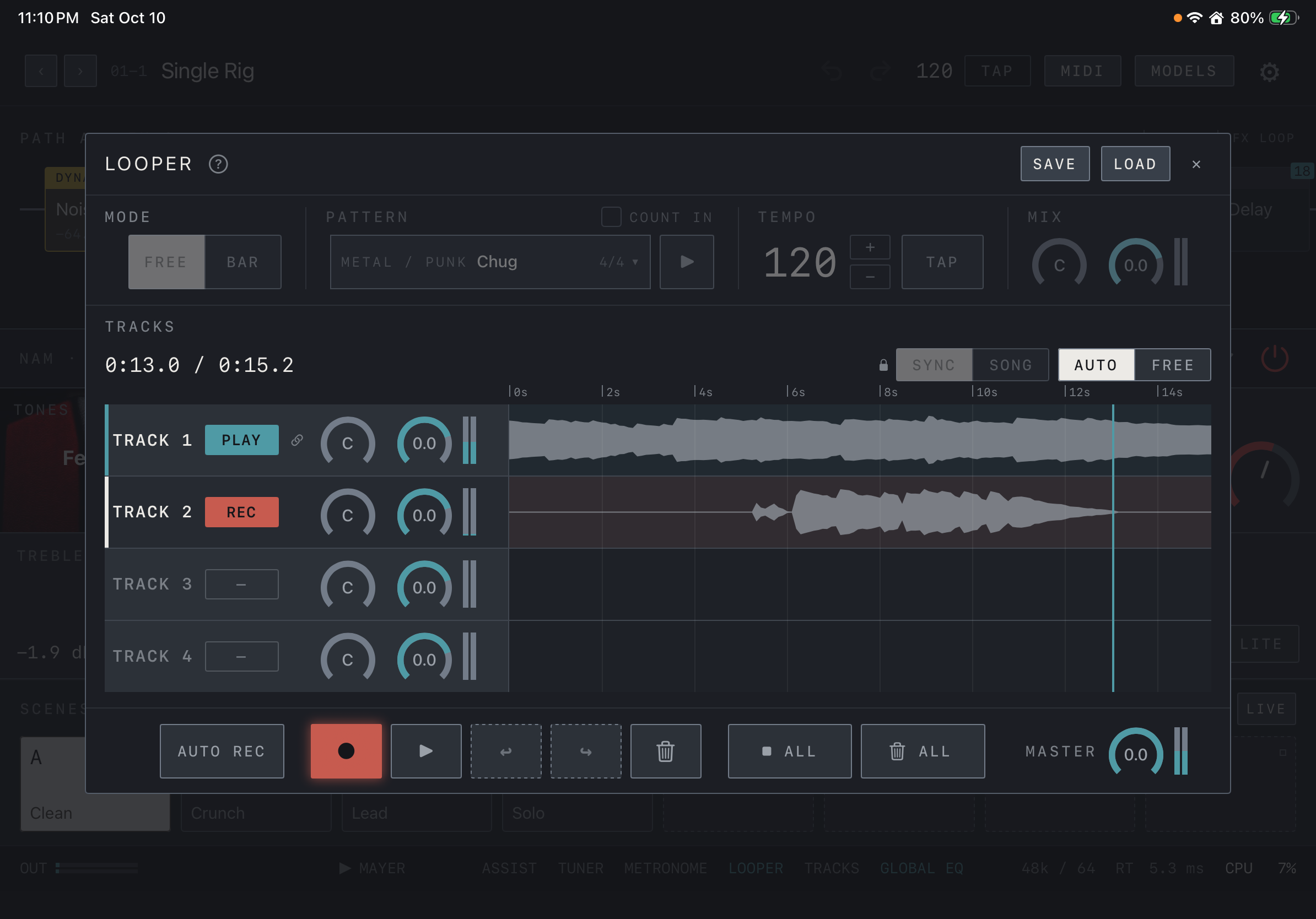
- 왼쪽에 TRACK 1–4가 있고, 트랙마다 상태, 팬과 레벨 노브, 오른쪽에 파형이 보입니다. 이 화면은 트랙 1을 재생(PLAY)하면서 트랙 2를 녹음(REC)하는 중입니다.
- 아래 줄은 AUTO REC, 녹음 ●, 재생, Undo / Redo, 휴지통, ■ ALL, 휴지통 ALL, MASTER 순서입니다.
- 파형 위의 시각은 현재 위치와 루프 길이이고, 오른쪽 위 SAVE · LOAD로 루프를 저장하고 불러옵니다.
화면에서 확인하세요
- iPhone에서는 트랙이 1–4 칸으로 한 줄에 놓이고, 고른 트랙의 팬 · 레벨 노브와 파형이 그 아래에 하나만 보입니다.
- 그 아래에 녹음 ●, 재생, Undo / Redo, 휴지통이, 다음 줄에 AUTO REC, ■ ALL, 휴지통 ALL이 있고 오른쪽이 MASTER입니다.
- 시각은 현재 위치와 루프 길이이고, 오른쪽 위 SAVE · LOAD로 루프를 저장하고 불러옵니다.
화면에서 확인하세요
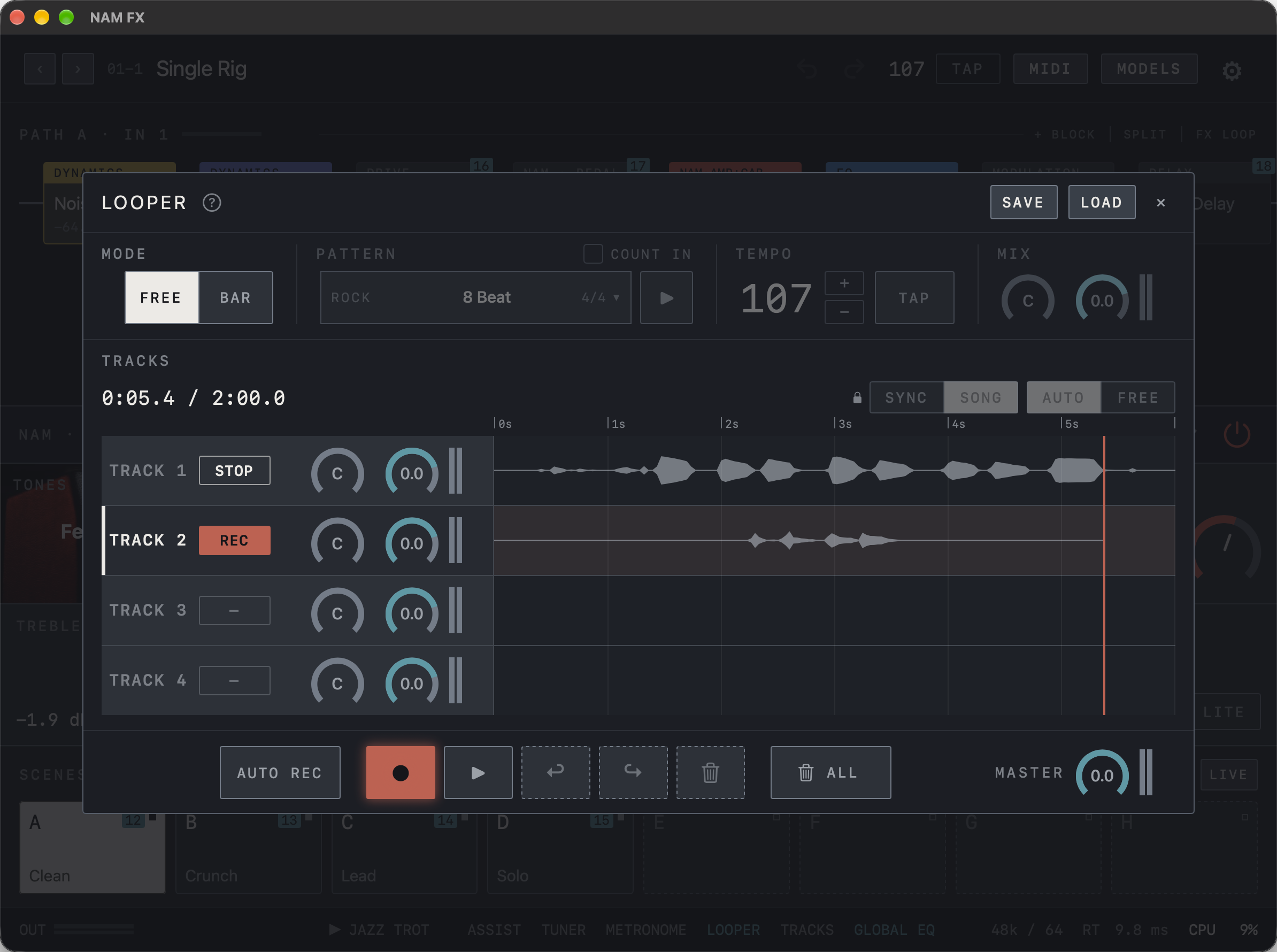
- 왼쪽에 TRACK 1–4가 있고, 트랙마다 상태, 팬과 레벨 노브, 오른쪽에 파형이 보입니다. 이 화면은 트랙 1이 멈춰 있고(STOP) 트랙 2를 녹음(REC)하는 중입니다.
- 아래 줄에 AUTO REC, 녹음 ●, 재생, Undo / Redo, 휴지통, 휴지통 ALL, MASTER가 보입니다.
- 파형 위의 시각은 현재 위치와 루프 길이이고, 오른쪽 위 SAVE · LOAD로 루프를 저장하고 불러옵니다.
트랙 모드 SYNC · SONG
여러 트랙을 쓸 때는 녹음 전에 SYNC와 SONG 중 하나를 고릅니다. SYNC에서는 모든 트랙이 첫 루프에 맞춰 함께 재생되며 트랙마다 따로 녹음·오버더빙·정지할 수 있습니다. 이때 AUTO는 다음 트랙이 시작한 자리부터 정확히 한 바퀴를 녹음하고 저절로 끝나며, FREE는 다시 누를 때까지 첫 루프 길이의 두 배·세 배로 이어서 녹음합니다. SONG에서는 한 번에 한 트랙만 재생되고 트랙마다 길이가 달라도 됩니다. 다른 트랙을 고르면 지금 루프가 끝날 때 넘어가고, 한 번 더 고르면 바로 넘어갑니다.
참고 루프가 담겨 있으면 모드가 잠기므로 바꾸려면 먼저 루프를 지우세요.
LOOPER 옆의 ?에서 같은 설명을 볼 수 있습니다.

화면에서 확인하세요
- SYNC | SONG과 AUTO | FREE가 파형 위 오른쪽에 있습니다. 이 화면은 SYNC와 AUTO가 선택돼 있습니다.
- 자물쇠는 루프가 담겨 있어 모드가 잠겼다는 표시입니다. 바꾸려면 먼저 루프를 지웁니다.
화면에서 확인하세요
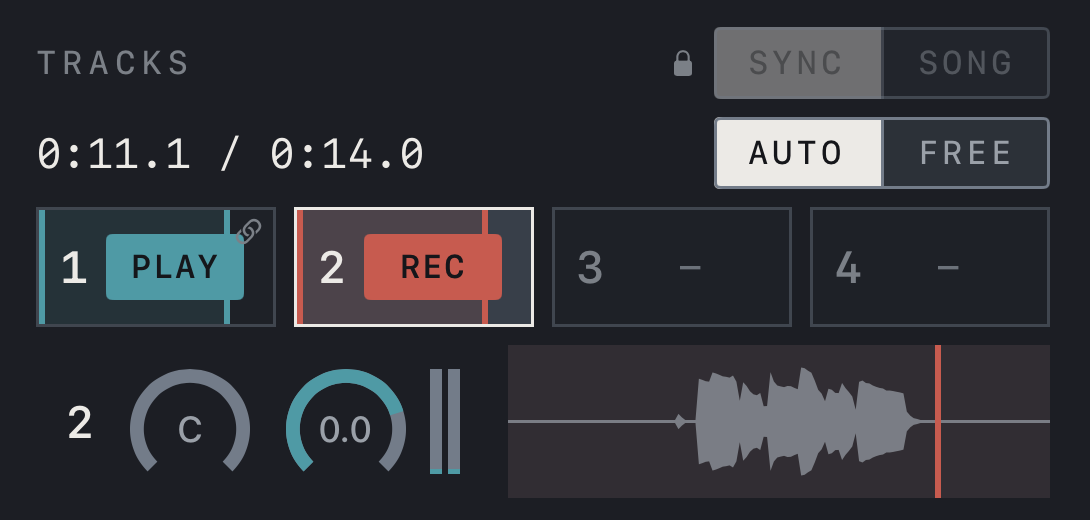
- SYNC | SONG과 그 아래 AUTO | FREE가 TRACKS 오른쪽에 있습니다. 이 화면은 SYNC와 AUTO가 선택돼 있습니다.
- 자물쇠는 루프가 담겨 있어 모드가 잠겼다는 표시입니다. 바꾸려면 먼저 루프를 지웁니다.

화면에서 확인하세요
- SYNC | SONG과 AUTO | FREE가 파형 위 오른쪽에 있습니다. 이 화면은 SONG이 선택돼 있고 AUTO | FREE는 흐리게 표시됩니다.
- 자물쇠는 루프가 담겨 있어 모드가 잠겼다는 표시입니다. 바꾸려면 먼저 루프를 지웁니다.
드럼 패턴과 BAR 모드
MODE의 FREE는 원하는 길이로 녹음하고 직접 끝냅니다. BAR는 템포와 마디에 맞춰 녹음하며, PATTERN에서 메트로놈이나 드럼 패턴을 고르고 옆의 ▶로 재생할 수 있습니다. COUNT IN을 켜면 녹음 전에 카운트가 들어갑니다.
참고 BAR 모드에서는 루프가 담겨 있는 동안 템포가 고정됩니다. 모드는 녹음 전에 고르며, 녹음한 뒤 바꾸려면 먼저 루프를 지워야 합니다.
드럼 샘플의 출처와 라이선스는 설정의 드럼 킷 출처에 있습니다.

화면에서 확인하세요
- MODE에서 FREE와 BAR를 고릅니다. 이 화면은 FREE입니다.
- PATTERN에 드럼 패턴 이름과 박자가 표시되고, 옆의 ▶로 패턴을 재생합니다. COUNT IN은 그 위에 있습니다.
- TEMPO의 + · −와 TAP으로 템포를 정합니다. 루프가 담겨 있는 동안 흐리게 보이는 항목은 바꿀 수 없습니다.
화면에서 확인하세요
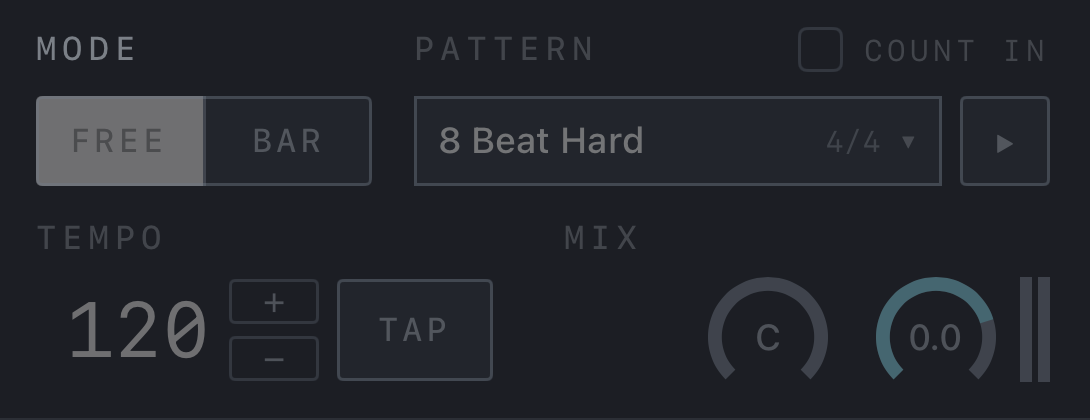
- MODE에서 FREE와 BAR를 고릅니다. 이 화면은 FREE입니다.
- PATTERN에 드럼 패턴 이름과 박자가 표시되고, 옆의 ▶로 패턴을 재생합니다. COUNT IN은 그 위에 있습니다.
- TEMPO의 + · −와 TAP으로 템포를 정합니다. 루프가 담겨 있는 동안 흐리게 보이는 항목은 바꿀 수 없습니다.

화면에서 확인하세요
- MODE에서 FREE와 BAR를 고릅니다. 이 화면은 FREE입니다.
- PATTERN에 드럼 패턴 이름과 박자가 표시되고, 옆의 ▶로 패턴을 재생합니다. COUNT IN은 그 위에 있습니다.
- TEMPO의 + · −와 TAP으로 템포를 정합니다. 루프가 담겨 있는 동안 흐리게 보이는 항목은 바꿀 수 없습니다.
저장과 불러오기
SAVE를 누르고 이름을 정하면 녹음된 트랙이 템포·마디 수와 함께 저장됩니다. 저장할 때 루퍼는 정지합니다.
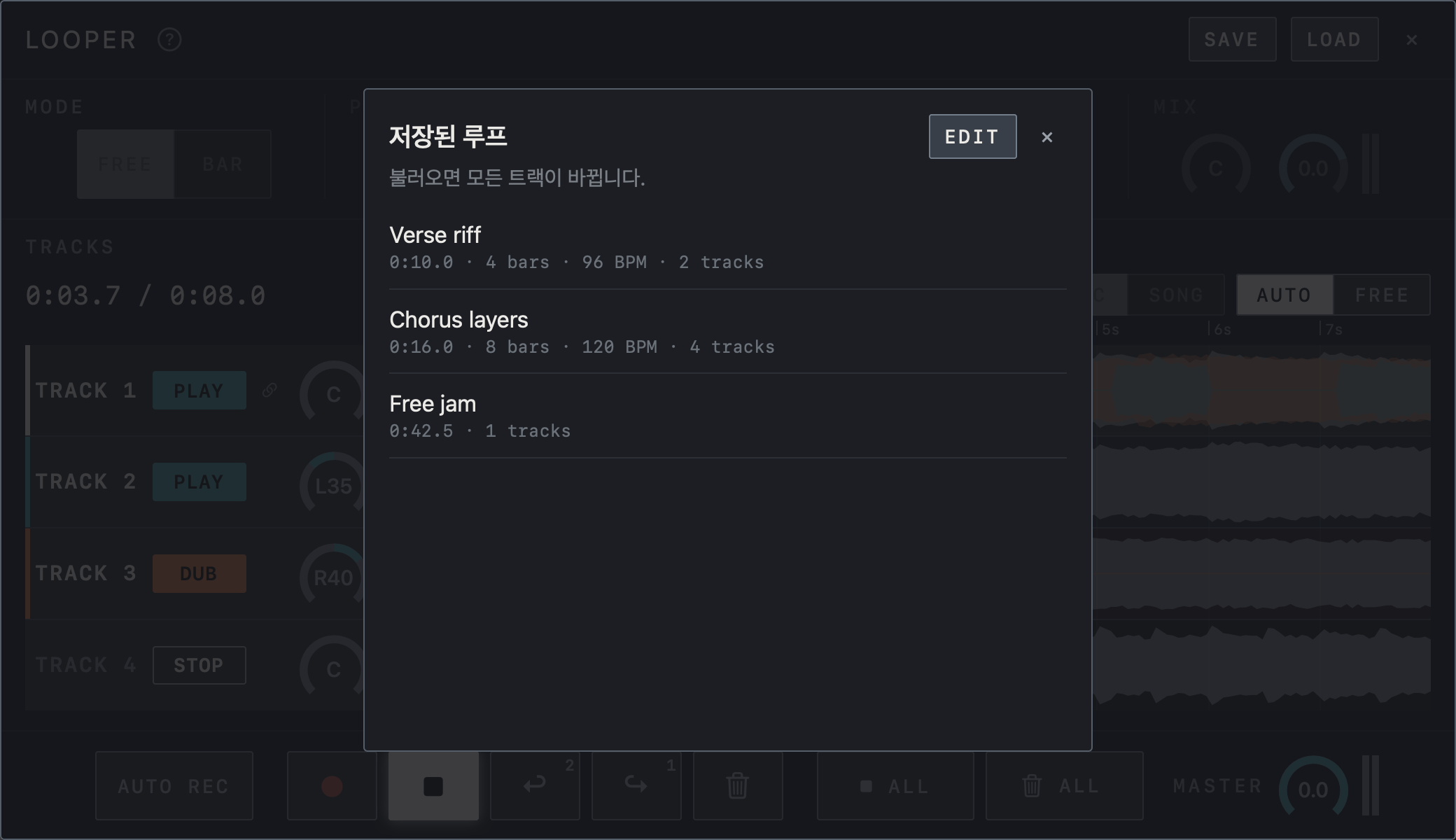
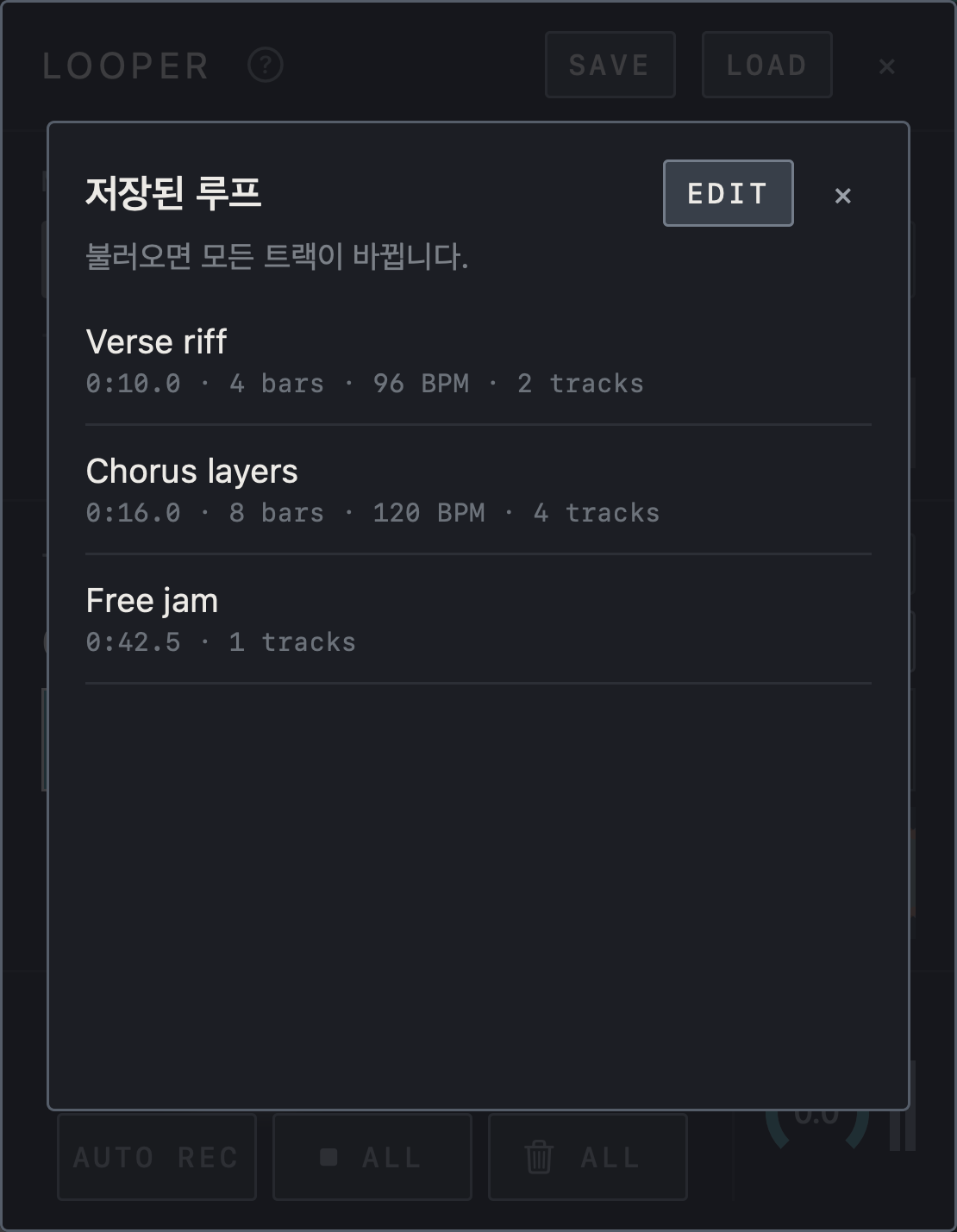
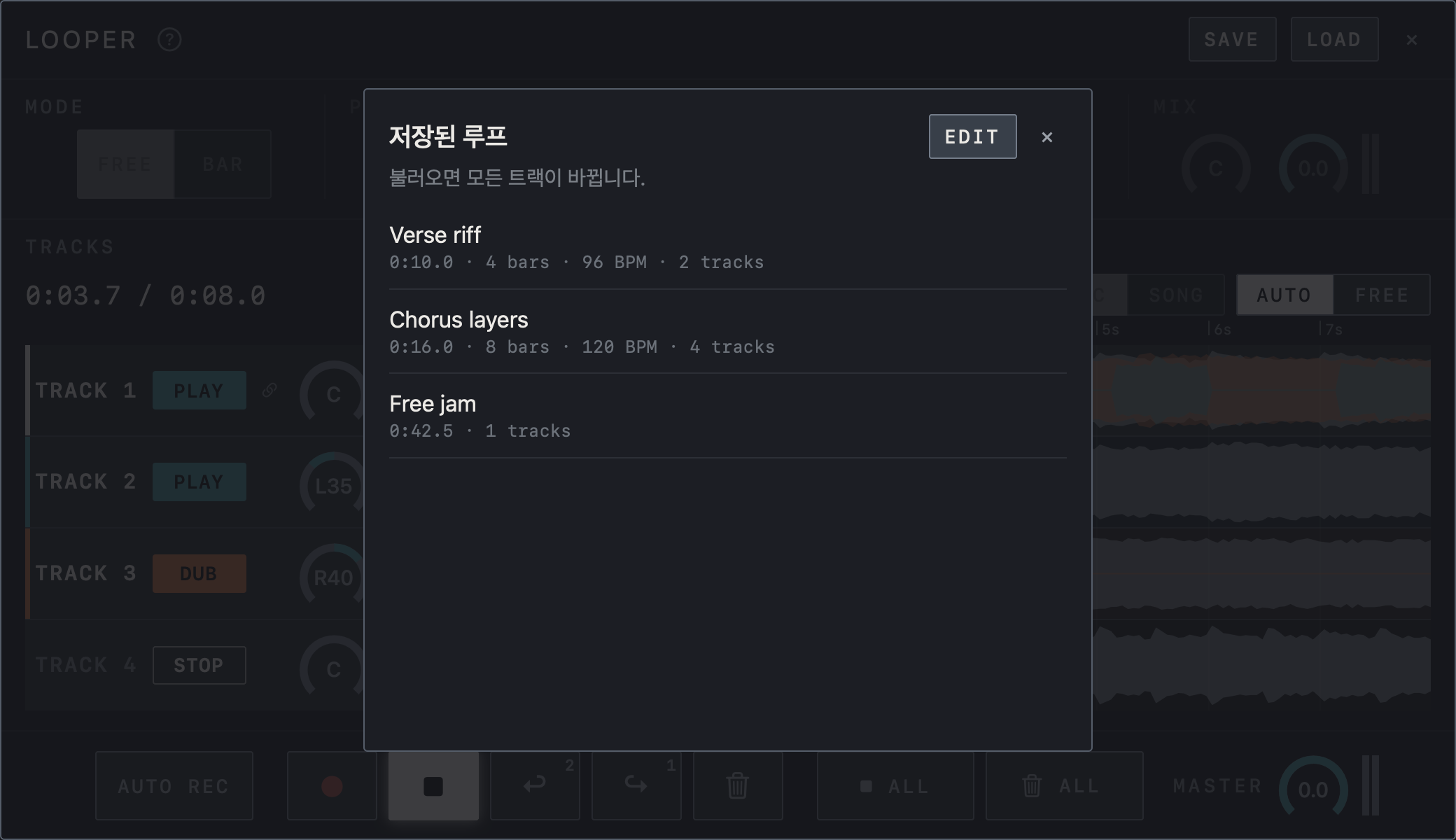
주의 LOAD는 저장된 루프 목록을 열며, 루프를 불러오면 지금의 모든 트랙이 바뀝니다.
목록의 EDIT에서 저장된 루프를 지울 수 있습니다. 루프 하나의 최대 길이는 2분입니다.
주의 저장하지 않은 루프는 앱을 종료하면 사라집니다.
iCloud의 LOOPER 항목이 켜져 있으면 저장한 루프가 다른 기기에도 나타납니다.
화면에서 확인하세요
- LOAD를 누르면 Saved loops 목록이 열립니다. 각 줄에 길이, 마디 수, BPM, 트랙 수가 표시됩니다.
- 안내 문구대로 불러오면 지금의 모든 트랙이 바뀝니다.
- EDIT에서 저장된 루프를 지웁니다.
화면에서 확인하세요
- LOAD를 누르면 Saved loops 목록이 열립니다. 각 줄에 길이, 마디 수, BPM, 트랙 수가 표시됩니다.
- 안내 문구대로 불러오면 지금의 모든 트랙이 바뀝니다.
- EDIT에서 저장된 루프를 지웁니다.
화면에서 확인하세요
- LOAD를 누르면 Saved loops 목록이 열립니다. 각 줄에 길이, 마디 수, BPM, 트랙 수가 표시됩니다.
- 안내 문구대로 불러오면 지금의 모든 트랙이 바뀝니다.
- EDIT에서 저장된 루프를 지웁니다.