
FX Loop에 필요한 것
FX Loop는 인터페이스의 남는 출력으로 신호를 보내고(Send) 남는 입력으로 다시 받아(Return) 외장 페달을 체인의 원하는 자리에 넣습니다.
주의 입력 2개와 출력 4개(2 in / 4 out) 이상인 인터페이스가 필요합니다. 입력은 기타용 하나와 페달에서 돌아오는 리턴용 하나를 쓰고, 출력은 OUT 1/2가 스피커로 나가는 최종 소리에 쓰이므로 페달로 보내는 센드는 OUT 3 이상이어야 합니다. 그래서 2 in / 2 out 인터페이스에서는 켤 수 없습니다.
주의 지연이 낮은 인터페이스를 쓰세요. 소리가 인터페이스를 두 번 왕복하기 때문입니다. 기타가 들어와 페달로 나갈 때 한 번, 페달에서 돌아와 스피커로 나갈 때 한 번입니다. 왕복 지연이 그만큼 더해지므로, 버퍼를 줄여도 지연이 큰 인터페이스에서는 연주감이 눈에 띄게 늦어집니다. 블록이 측정해 맞추는 것은 원음과 페달 소리 사이의 어긋남이며, 더해진 지연 자체를 없애지는 못합니다.
Path마다 하나씩 넣을 수 있으며, PATH B의 루프는 남는 센드와 입력이 각각 2개일 때만 열립니다. 독립 실행 앱에서만 쓸 수 있고 AUv3 플러그인에는 없습니다.
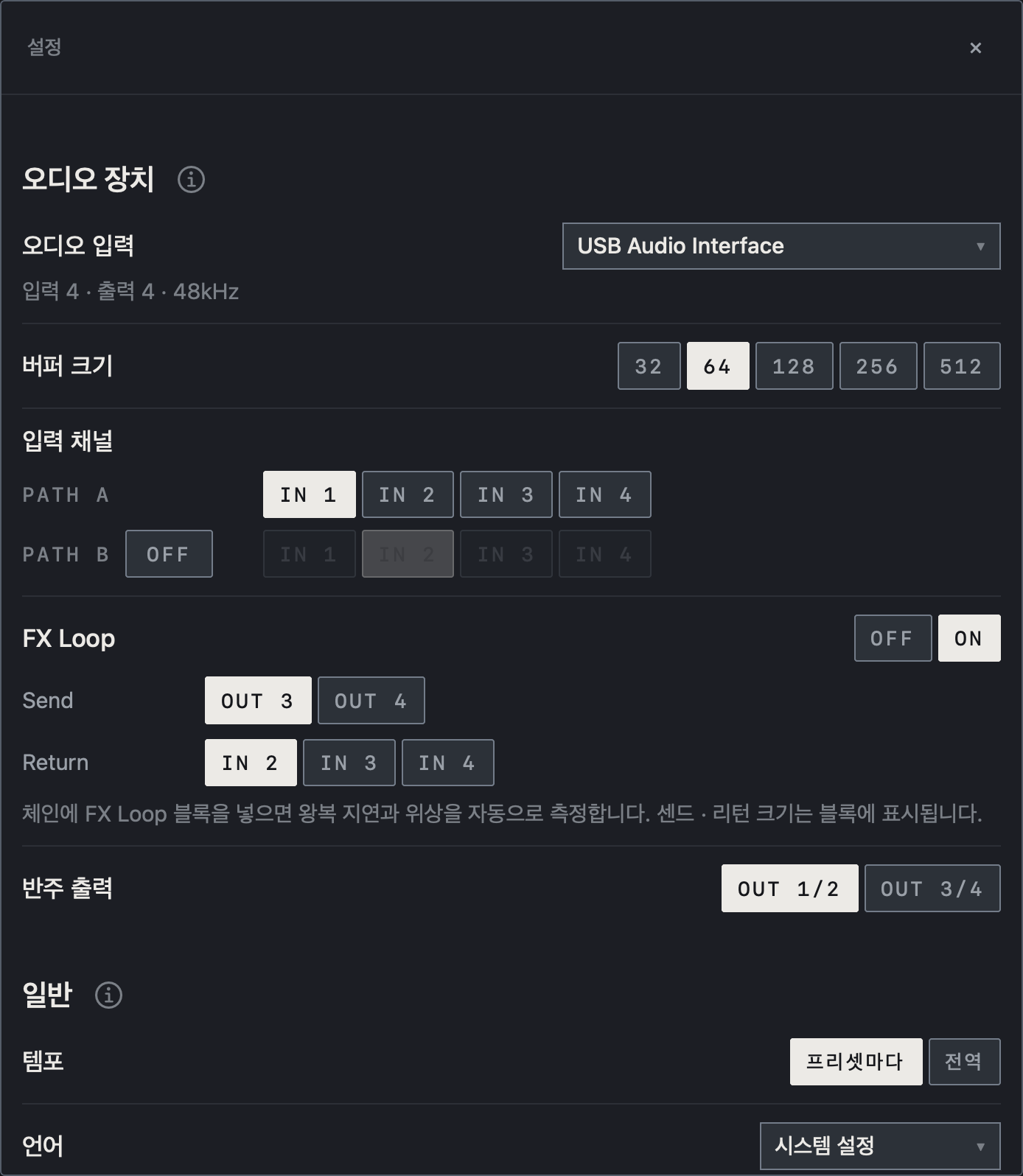
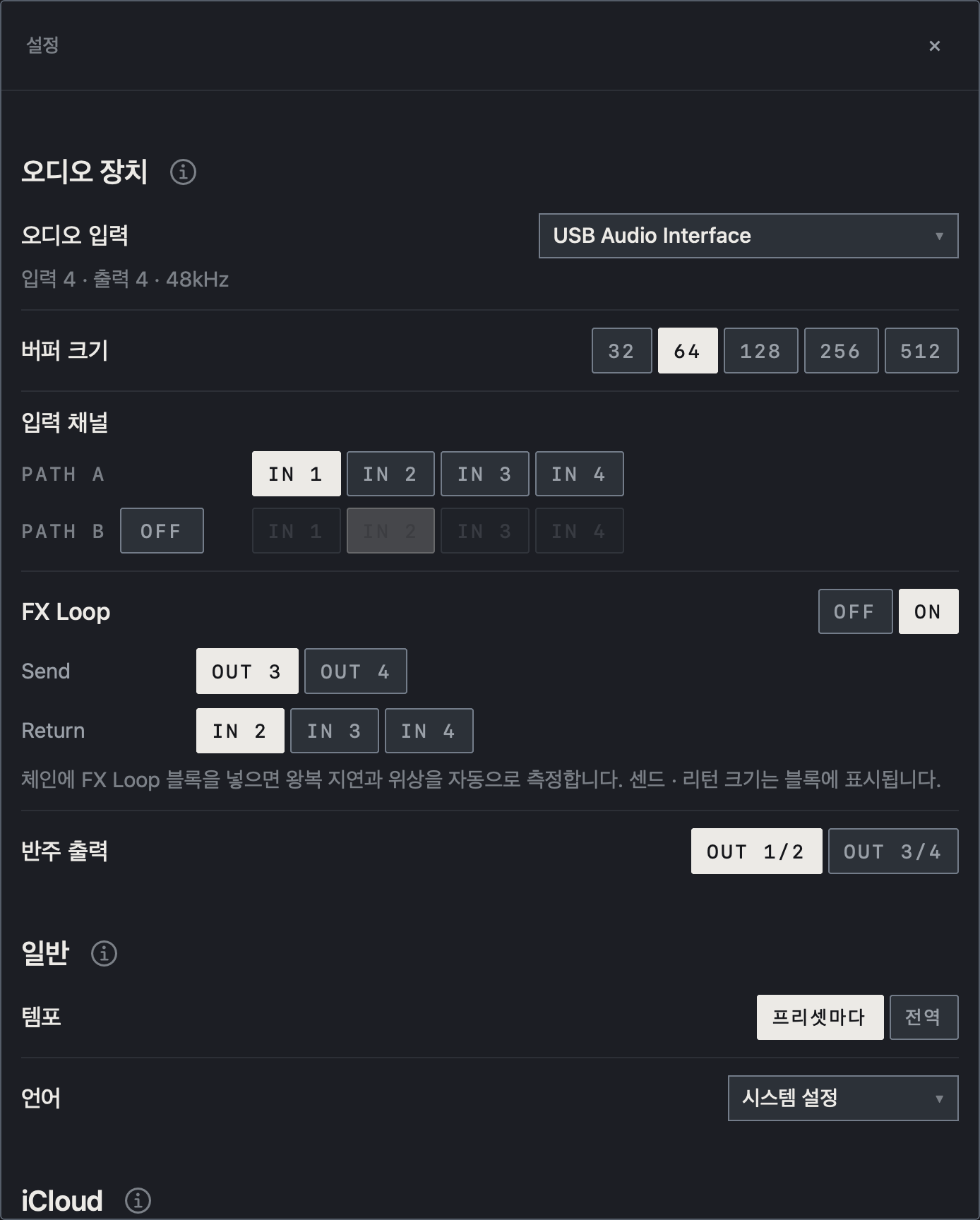
설정에서 연결하기
- 모니터 음량을 낮춥니다.
- 인터페이스의 센드로 쓸 출력을 페달 입력에, 페달 출력을 리턴으로 쓸 인터페이스 입력에 케이블로 연결합니다.
- 설정의 오디오 장치에서 FX Loop를 ON으로 바꿉니다.
- Send에서 페달로 나가는 OUT을, Return에서 페달에서 돌아오는 IN을 고릅니다. Path 출력이나 다른 루프가 쓰는 단자는 고를 수 없습니다.
화면에서 확인하세요
이 항목은 iPad 화면으로 보여 드립니다.
- 입출력이 4개씩인 인터페이스의 예입니다. FX Loop가 ON이면 Send와 Return 줄이 나타납니다.
- Send는 OUT 3, Return은 IN 2가 선택돼 있습니다. PATH A가 쓰는 IN 1은 Return 목록에 없습니다.
- 아래 문장대로 블록을 체인에 넣으면 왕복 지연과 위상이 자동으로 측정됩니다.
- 반주 출력에는 OUT 1/2와 OUT 3/4가 함께 표시됩니다.
화면에서 확인하세요
- 입출력이 4개씩인 인터페이스의 예입니다. FX Loop가 ON이면 Send와 Return 줄이 나타납니다.
- Send는 OUT 3, Return은 IN 2가 선택돼 있습니다. PATH A가 쓰는 IN 1은 Return 목록에 없습니다.
- 아래 문장대로 블록을 체인에 넣으면 왕복 지연과 위상이 자동으로 측정됩니다.
- 반주 출력에는 OUT 1/2와 OUT 3/4가 함께 표시됩니다.
FX Loop 블록
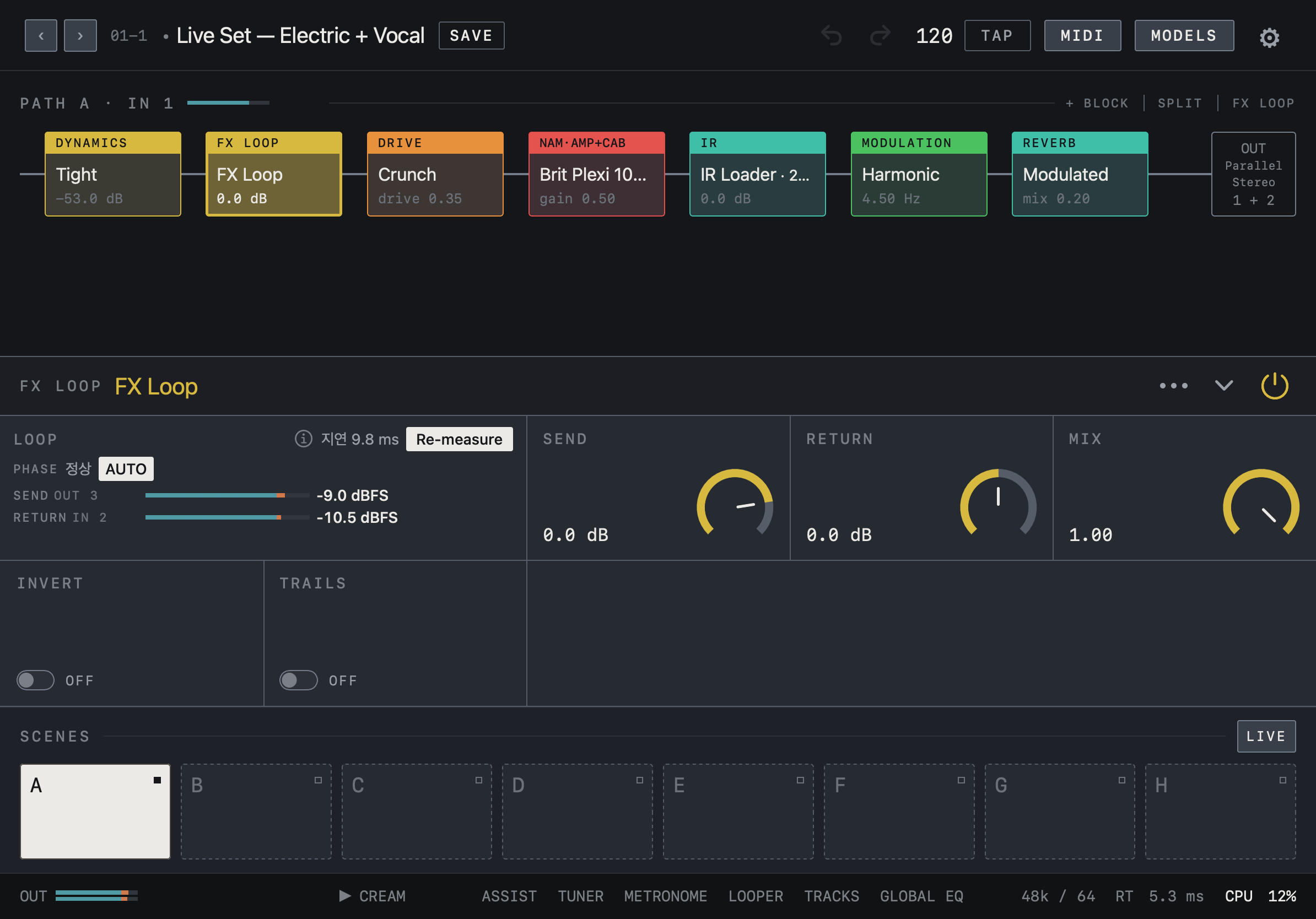
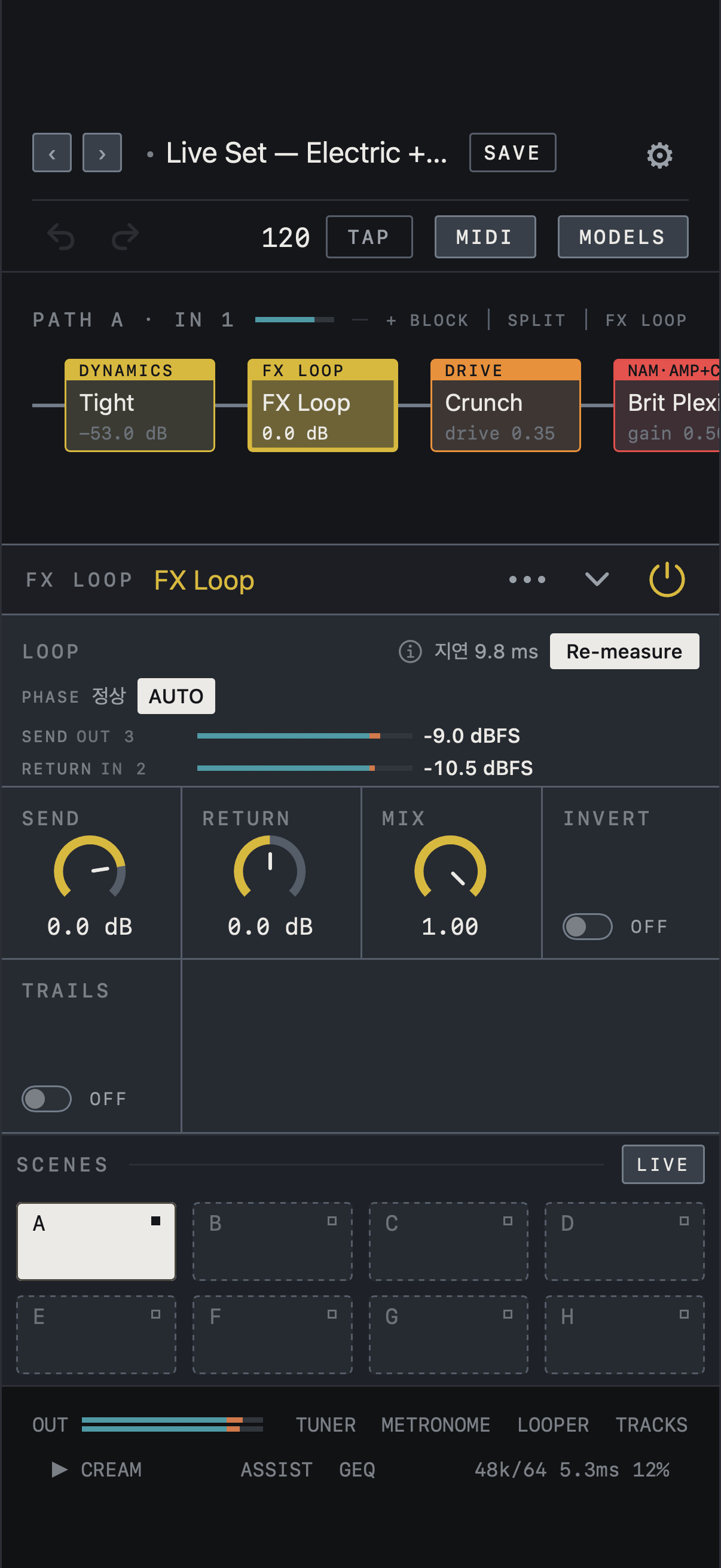
체인 머리줄의 FX LOOP를 눌러 블록을 넣고, 끌어서 앰프 앞이나 뒤 등 원하는 자리로 옮깁니다. 블록을 넣으면 왕복 지연과 위상을 자동으로 측정해 원음과 맞춥니다.
주의 측정할 때 센드로 짧은 신호가 나가므로 모니터를 낮춰 두세요.
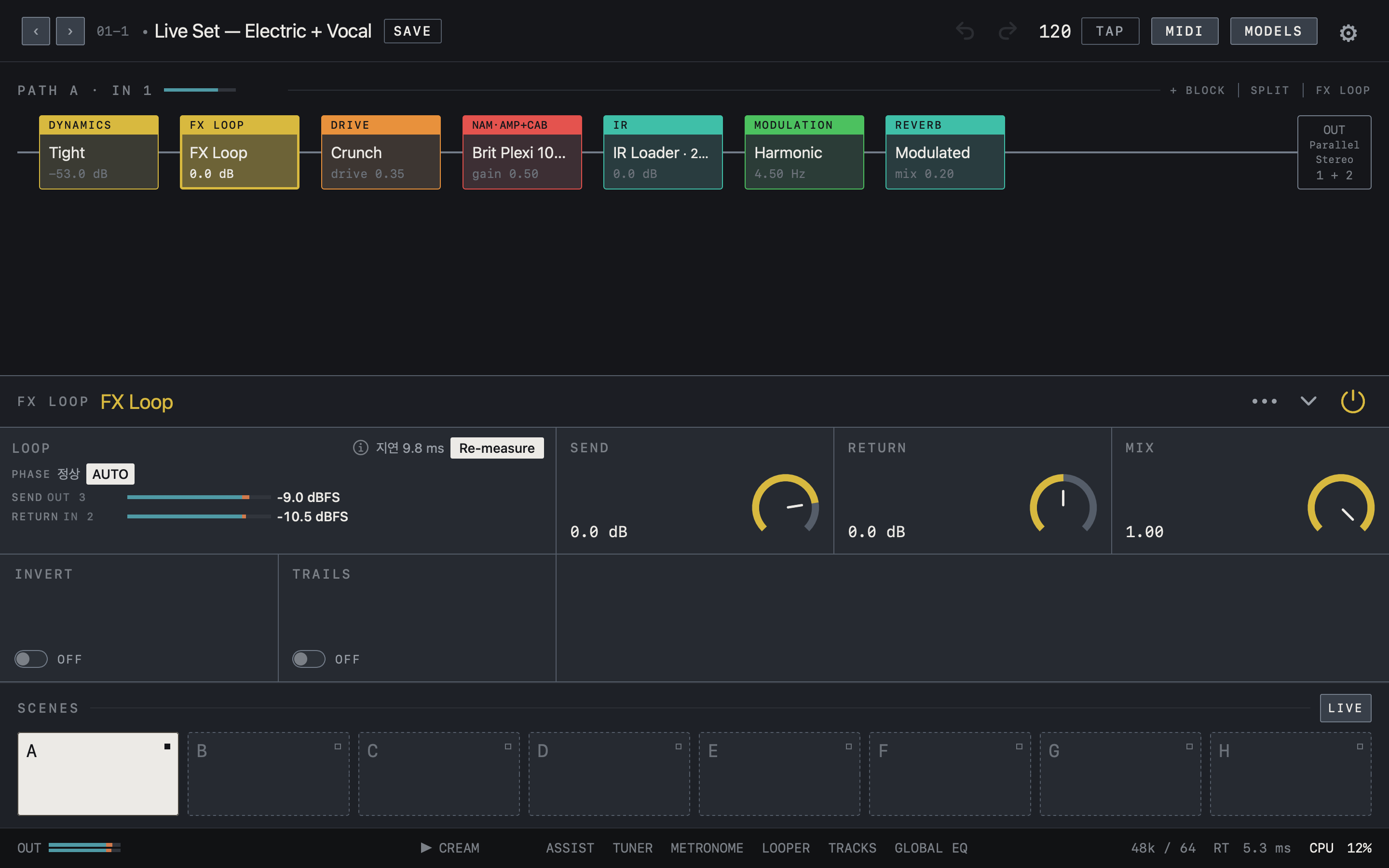
LOOP 칸에는 측정한 Delay, PHASE 상태, SEND OUT과 RETURN IN의 레벨이 표시됩니다. 페달이나 케이블을 바꿨다면 Re-measure를 누르세요. SEND와 RETURN으로 레벨을, MIX로 페달 소리의 비율을 조절합니다. INVERT는 위상을 뒤집는 페달에 쓰고, TRAILS를 켜면 블록을 바이패스해도 외장 딜레이·리버브의 꼬리가 이어집니다.
화면에서 확인하세요
- 체인에서 FX Loop 블록이 Tight와 Crunch 사이에 놓여 있습니다.
- LOOP 칸은 측정한 Delay, PHASE 상태, SEND OUT 3과 RETURN IN 2의 레벨을 보여줍니다. Re-measure로 다시 측정합니다.
- SEND · RETURN · MIX 노브와 INVERT · TRAILS 스위치가 블록의 컨트롤입니다.
화면에서 확인하세요
- 체인에서 FX Loop 블록이 Tight와 Crunch 사이에 놓여 있습니다.
- LOOP 칸은 측정한 Delay, PHASE 상태, SEND OUT 3과 RETURN IN 2의 레벨을 보여줍니다. Re-measure로 다시 측정합니다.
- SEND · RETURN · MIX 노브와 INVERT · TRAILS 스위치가 블록의 컨트롤입니다.
화면에서 확인하세요
- 체인에서 FX Loop 블록이 Tight와 Crunch 사이에 놓여 있습니다.
- LOOP 칸은 측정한 Delay, PHASE 상태, SEND OUT 3과 RETURN IN 2의 레벨을 보여줍니다. Re-measure로 다시 측정합니다.
- SEND · RETURN · MIX 노브와 INVERT · TRAILS 스위치가 블록의 컨트롤입니다.
Wet / Dry / Wet 출력
OUTPUT 패널의 OUTPUT MODE에서 Wet / Dry / Wet을 고르면 원음(Dry)과 공간계(Wet)가 서로 다른 출력으로 나갑니다. OUTPUT의 두 칸에서 Dry와 Wet L/R이 나갈 단자를 고르며, 처음에는 Dry가 OUT 1+2, Wet이 OUT 3+4입니다.
참고 서로 겹치지 않는 물리 출력이 3개 이상 필요합니다.
DRY LEVEL과 WET LEVEL로 두 쪽의 음량을, WET WIDTH로 웻의 좌우 폭을 조절합니다. Parallel Stereo는 같은 구조를 한 쌍의 스테레오 출력으로 내보내는 모드입니다. FX ROUTING의 PARALLEL은 공간계를 원음 옆에 나란히 더하고, SERIES는 체인 순서대로 이어서 처리합니다.
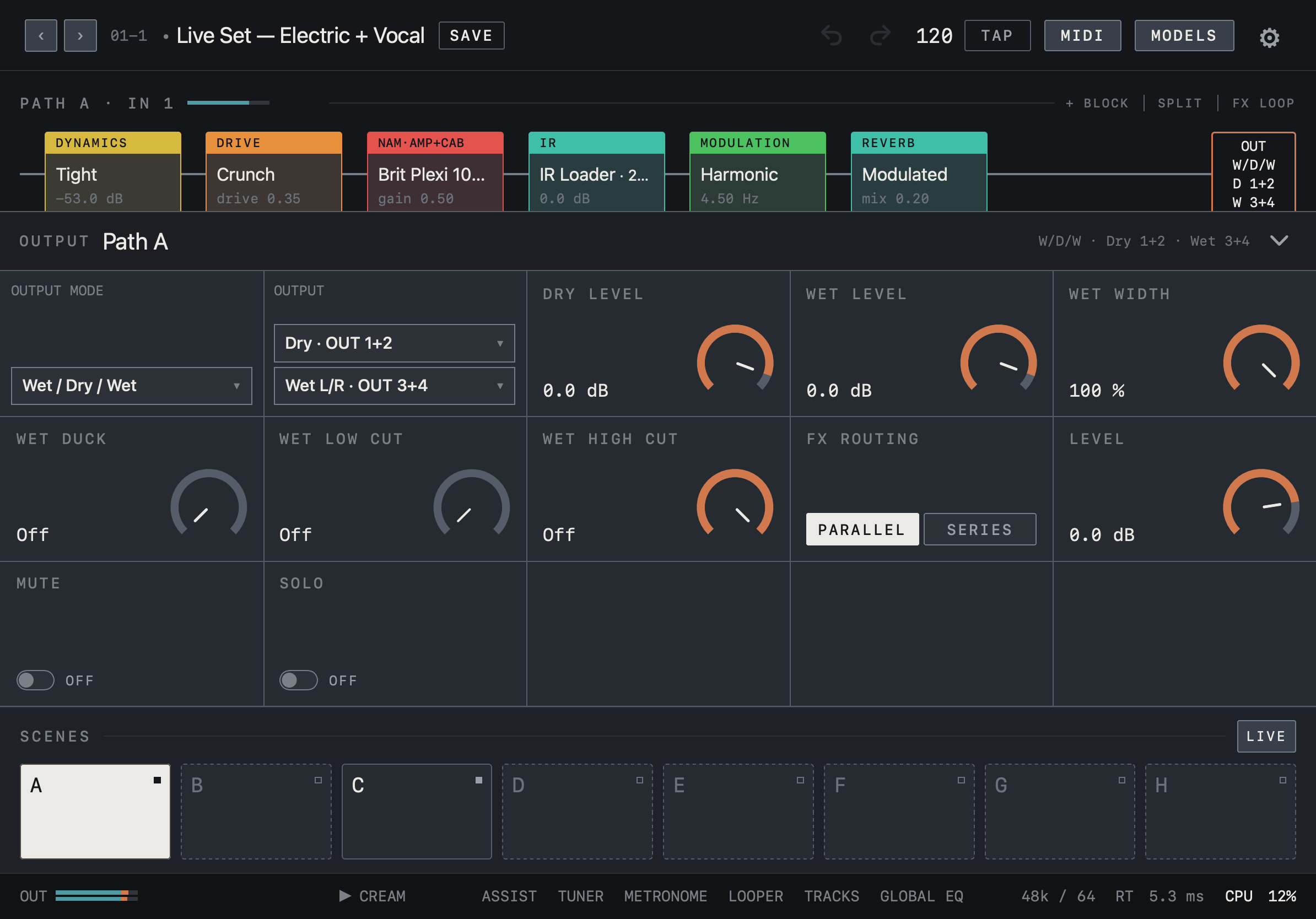
화면에서 확인하세요
- OUTPUT MODE가 Wet / Dry / Wet이면 OUTPUT에 Dry와 Wet L/R 두 칸이 생깁니다. 이 화면은 Dry · OUT 1+2, Wet L/R · OUT 3+4입니다.
- 체인 끝의 OUT 블록에도 W/D/W와 D 1+2, W 3+4가 표시됩니다.
- DRY LEVEL · WET LEVEL · WET WIDTH로 두 쪽의 균형을 맞춥니다.
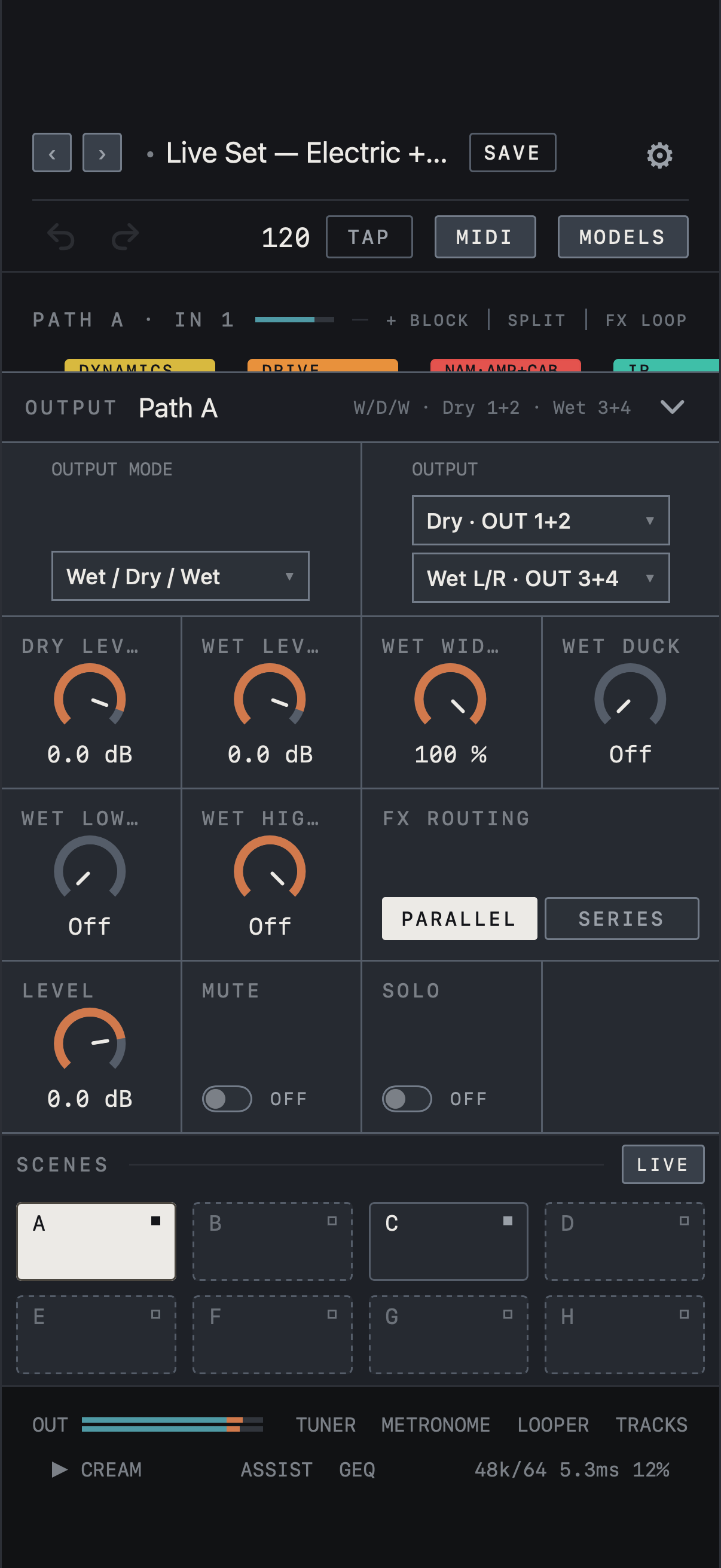
화면에서 확인하세요
- OUTPUT MODE가 Wet / Dry / Wet이면 OUTPUT에 Dry와 Wet L/R 두 칸이 생깁니다. 이 화면은 Dry · OUT 1+2, Wet L/R · OUT 3+4입니다.
- 패널 머리줄에도 W/D/W · Dry 1+2 · Wet 3+4가 표시됩니다.
- DRY LEVEL · WET LEVEL · WET WIDTH로 두 쪽의 균형을 맞춥니다.
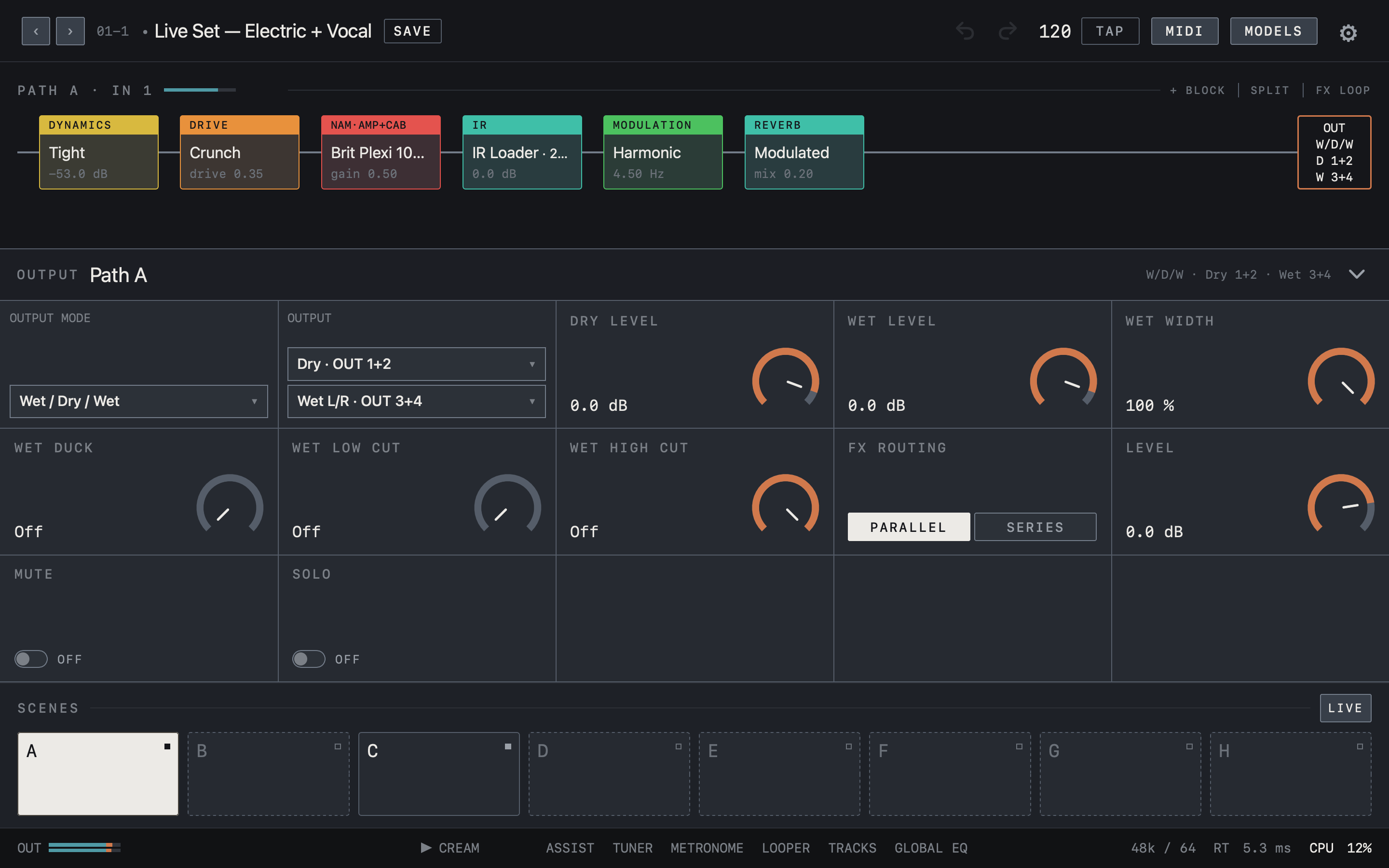
화면에서 확인하세요
- OUTPUT MODE가 Wet / Dry / Wet이면 OUTPUT에 Dry와 Wet L/R 두 칸이 생깁니다. 이 화면은 Dry · OUT 1+2, Wet L/R · OUT 3+4입니다.
- 체인 끝의 OUT 블록에도 W/D/W와 D 1+2, W 3+4가 표시됩니다.
- DRY LEVEL · WET LEVEL · WET WIDTH로 두 쪽의 균형을 맞춥니다.
Wet Duck과 웻 필터
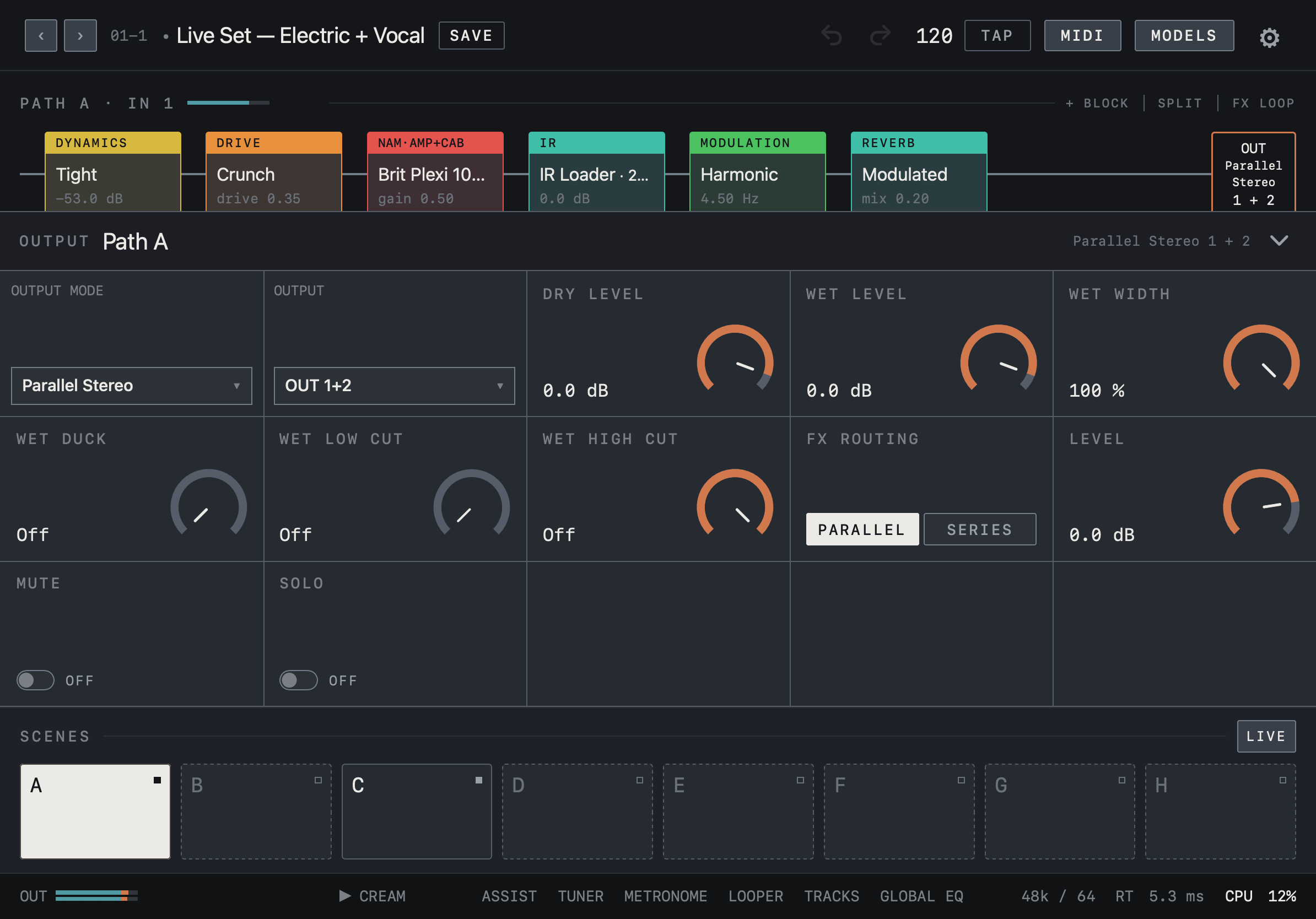
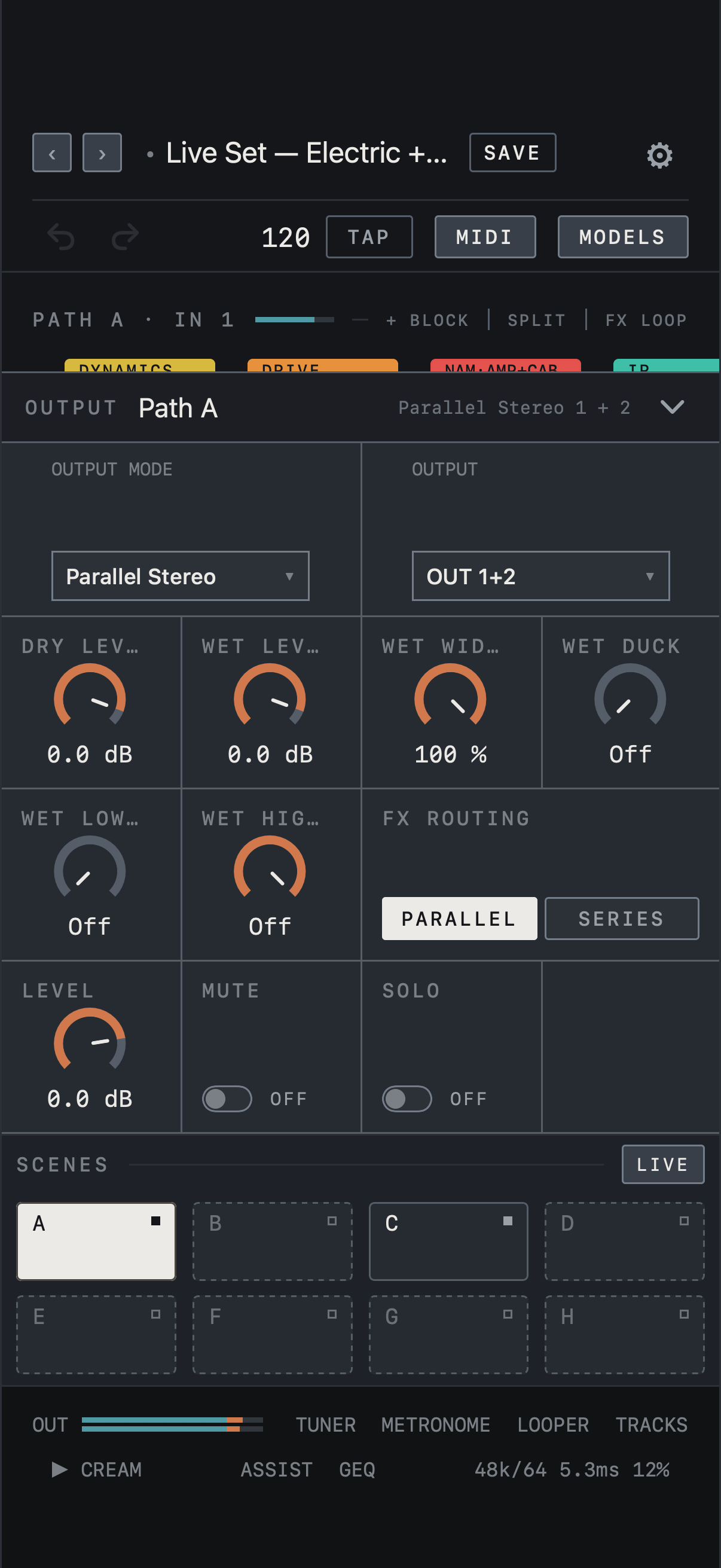
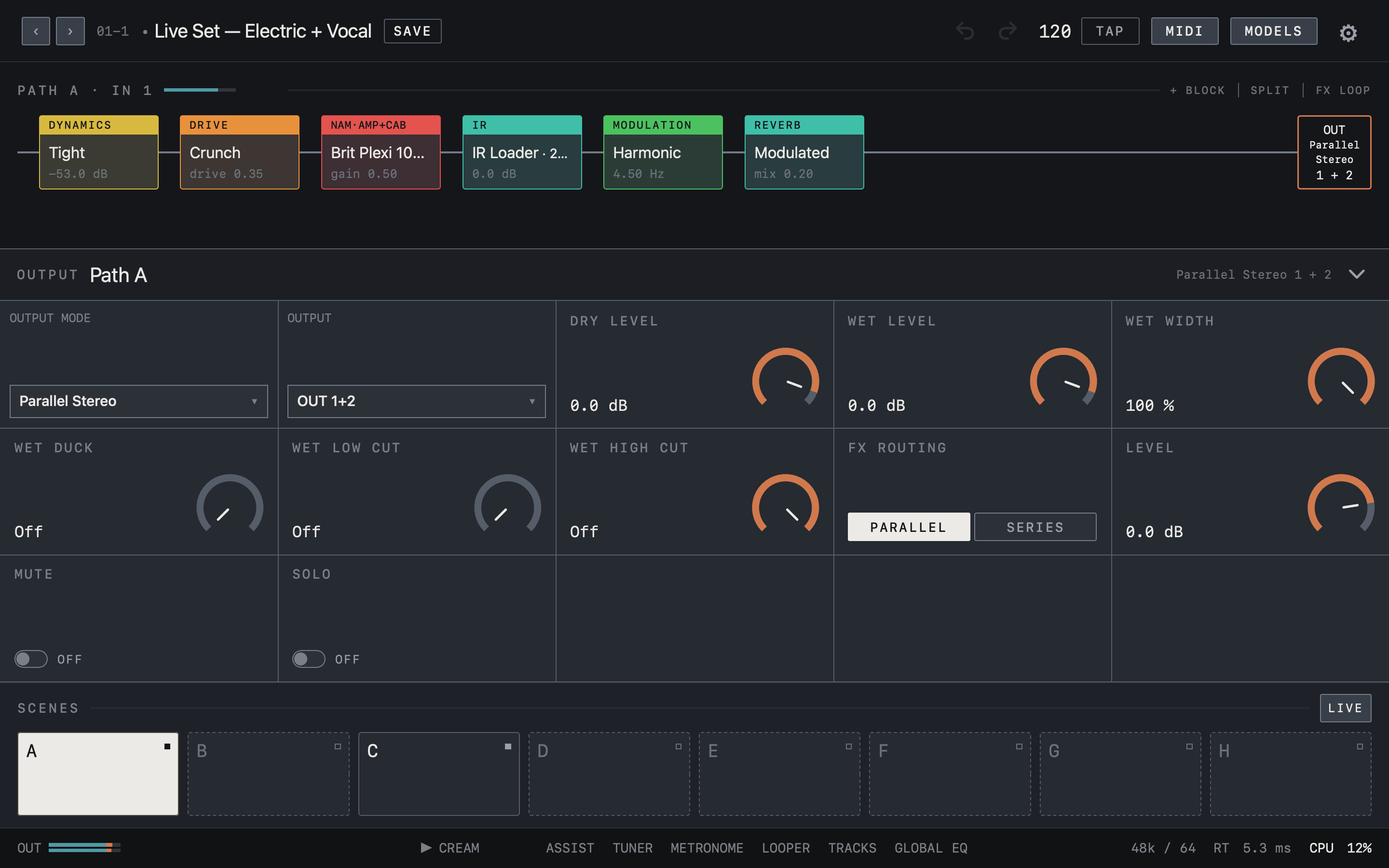
WET DUCK은 연주하는 동안 리버브·딜레이를 줄였다가 쉬는 사이에 다시 키워, 빠른 프레이즈가 잔향에 묻히지 않게 합니다. 값이 클수록 더 많이 줄이며 Off가 기본입니다. Wet Duck 값은 프리셋에 저장됩니다. WET LOW CUT과 WET HIGH CUT은 웻 쪽에서만 저역과 고역을 깎는 필터로, 누구나 쓸 수 있습니다. 세 컨트롤 모두 Off에서는 소리가 달라지지 않습니다.
화면에서 확인하세요
- OUTPUT 패널 둘째 줄에 WET DUCK, WET LOW CUT, WET HIGH CUT이 있습니다. 이 화면에서는 셋 다 Off입니다.
- FX ROUTING에서 PARALLEL과 SERIES를 고릅니다.
화면에서 확인하세요
- OUTPUT 패널에 WET DUCK, WET LOW CUT, WET HIGH CUT이 있습니다. 이 화면에서는 셋 다 Off입니다.
- FX ROUTING에서 PARALLEL과 SERIES를 고릅니다.
화면에서 확인하세요
- OUTPUT 패널 둘째 줄에 WET DUCK, WET LOW CUT, WET HIGH CUT이 있습니다. 이 화면에서는 셋 다 Off입니다.
- FX ROUTING에서 PARALLEL과 SERIES를 고릅니다.